

手机连接打印机iPhone怎么连?iPhone连接打印机教程

iPhone连接打印机最稳定且无需下载App的方式是使用AirPrint无线打印,若需扫描或管理墨盒,则需下载打印机品牌官方App。
在移动办公和家庭日常中,将iPhone与打印机无缝连接已成为基础技能,许多用户常遇到“搜不到打印机”或“打印格式错乱”的问题,这通常不是硬件故障,而是连接逻辑未理顺,业内专家指出,现代智能打印机已不再依赖复杂的驱动安装,而是通过局域网协议实现即时通信,掌握正确的连接路径,能大幅减少等待时间,提升效率。
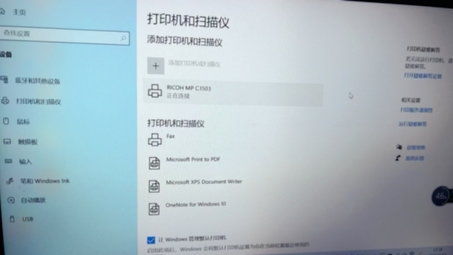

iPhone连接打印机的核心逻辑与前置准备
在动手操作前,明确“谁在连谁”是关键,AirPrint技术是苹果生态的基石,它允许iPhone直接发现并打印到支持该协议的打印机,无需额外驱动。
网络环境的统一性检查
无线打印的前提是设备处于同一网络环境,这是最常见也最容易被忽视的环节。
Wi-Fi频段匹配
* **2.4GHz与5GHz问题**:部分老旧打印机仅支持2.4GHz频段,而现代路由器常开启双频合一或默认连接5GHz,若iPhone连5GHz,打印机连2.4GHz,两者可能无法互相发现。 * **解决方案**:进入路由器设置,确保iPhone和打印机连接的是同一个SSID(网络名称),若路由器支持,建议暂时关闭“双频合一”,让打印机固定连接2.4GHz频段,iPhone连接5GHz频段,但确保它们在同一局域网内。网络隔离设置
* **访客网络陷阱**:切勿将打印机连接至路由器的“访客网络”,访客网络通常启用AP隔离,禁止设备间通信,导致iPhone无法搜索到打印机。 * **操作路径**:检查打印机屏幕或Web管理界面,确认其连接的Wi-Fi名称为主网络名称。打印机状态确认
* **在线状态**:确保打印机处于“就绪”状态,无卡纸、缺墨或报错提示。 * **AirPrint开关**:部分打印机需在设置菜单中手动开启“AirPrint”或“无线打印”功能。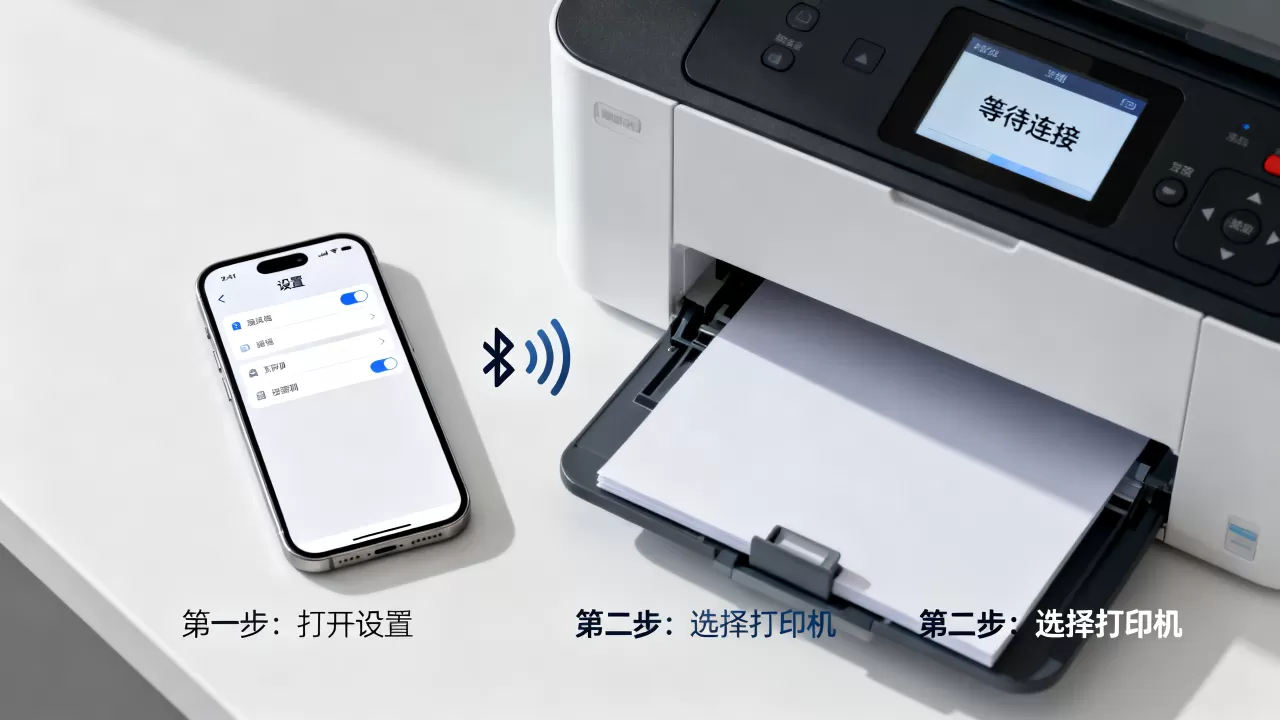
针对不同场景,iPhone连接打印机主要有三种路径:无线直连、局域网打印(AirPrint)和官方App辅助。
AirPrint无线打印(推荐)
这是最通用、最稳定的方式,适用于绝大多数支持AirPrint的打印机(如HP、Canon、Epson、Brother等主流品牌)。
- 确认连接,确保iPhone和打印机已连接至同一Wi-Fi网络。
- ,在iPhone上打开照片、文档或网页,点击“分享”按钮(方形箭头图标)。
- 选择打印,在分享菜单中向下滑动,找到并点击“打印”图标。
- 选择打印机,在“打印机”一栏点击,系统会自动搜索局域网内的可用打印机,若未出现,点击“选择打印机”并手动输入IP地址(需提前在打印机屏幕或路由器后台获取)。
- 设置与发送,调整份数、页面范围,点击右上角“打印”即可。
打印机Wi-Fi直连(无路由器场景)
当没有Wi-Fi环境(如户外、临时办公点)时,可使用此方式,iPhone直接连接打印机发射的热点信号。
操作步骤
- 开启直连模式:在打印机控制面板上找到“Wi-Fi Direct”或“无线直连”选项并开启,屏幕通常会显示打印机的SSID和密码。
- 连接热点:打开iPhone“设置”>“无线局域网”,找到打印机发出的热点名称(通常含品牌名),输入密码连接。
- 执行打印:连接成功后,按上述AirPrint流程操作,注意:连接期间iPhone将无法访问互联网。
官方App辅助连接
对于需要扫描、双面打印或管理墨盒等高级功能,官方App是必要补充。
常见品牌App推荐
* **HP Smart**:适用于HP打印机,功能全面,支持远程打印。 * **Canon PRINT**:适用于佳能打印机,支持照片排版和文档编辑。 * **Epson iPrint**:适用于爱普生打印机,支持云打印和照片处理。 * **Brother iPrint&Scan**:适用于兄弟打印机,支持多种格式扫描。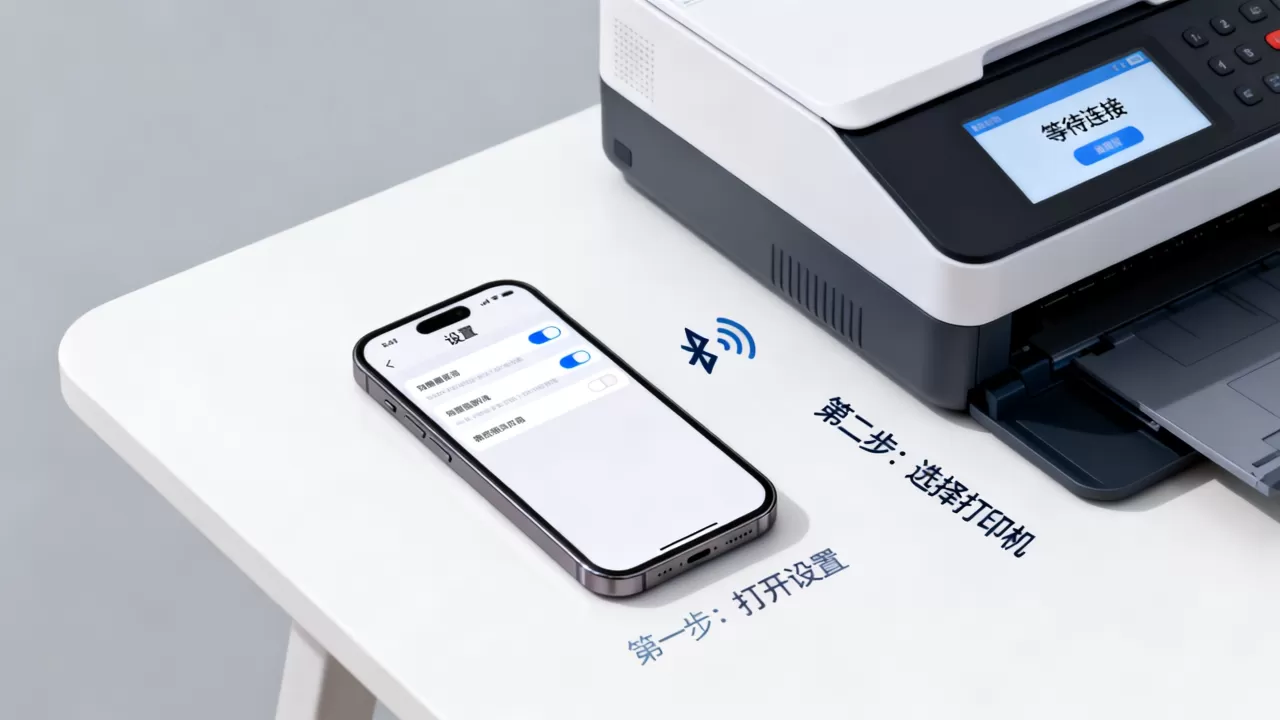
常见问题排查与优化建议
连接失败或打印效果不佳时,可参考以下排查路径。
搜索不到打印机怎么办?
重启大法
* 重启iPhone的Wi-Fi开关。 * 重启打印机,等待其完全启动并连接网络。 * 重启路由器,刷新网络分配。检查防火墙与安全软件
* 部分企业网络或第三方安全软件可能阻止本地设备发现,尝试暂时关闭手机上的安全软件或切换至个人热点测试。更新固件
* 打印机固件过旧可能导致兼容性问题,通过官方App或电脑访问打印机Web界面,检查并更新固件。错位或乱码
纸张尺寸设置
* 确保iPhone打印设置中的纸张尺寸(如A4、Letter)与打印机纸盒中实际装入的纸张一致。格式兼容性
* PDF文件通常兼容性最好,若打印Word或Excel文件出现错位,建议先导出为PDF再打印。无线打印速度慢
信号干扰
* 打印机若距离路由器过远或隔墙过多,信号衰减会导致传输缓慢,建议将打印机放置在路由器附近开阔处。网络拥堵
* 家中其他设备(如4K电视、下载工具)占用大量带宽时,打印任务可能延迟,尝试在低峰期打印或暂停其他大流量任务。2026年连接技术趋势与选购建议
随着物联网技术的发展,打印机连接方式正变得更加智能化和便捷化。
云打印的普及
近年来,云打印服务(如Google Cloud Print的继任者、品牌自有云服务)逐渐普及,用户无需设备在同一局域网,只需将文件上传至云端,即可在任何有网络的地方打印,这对于经常出差的用户尤为实用。
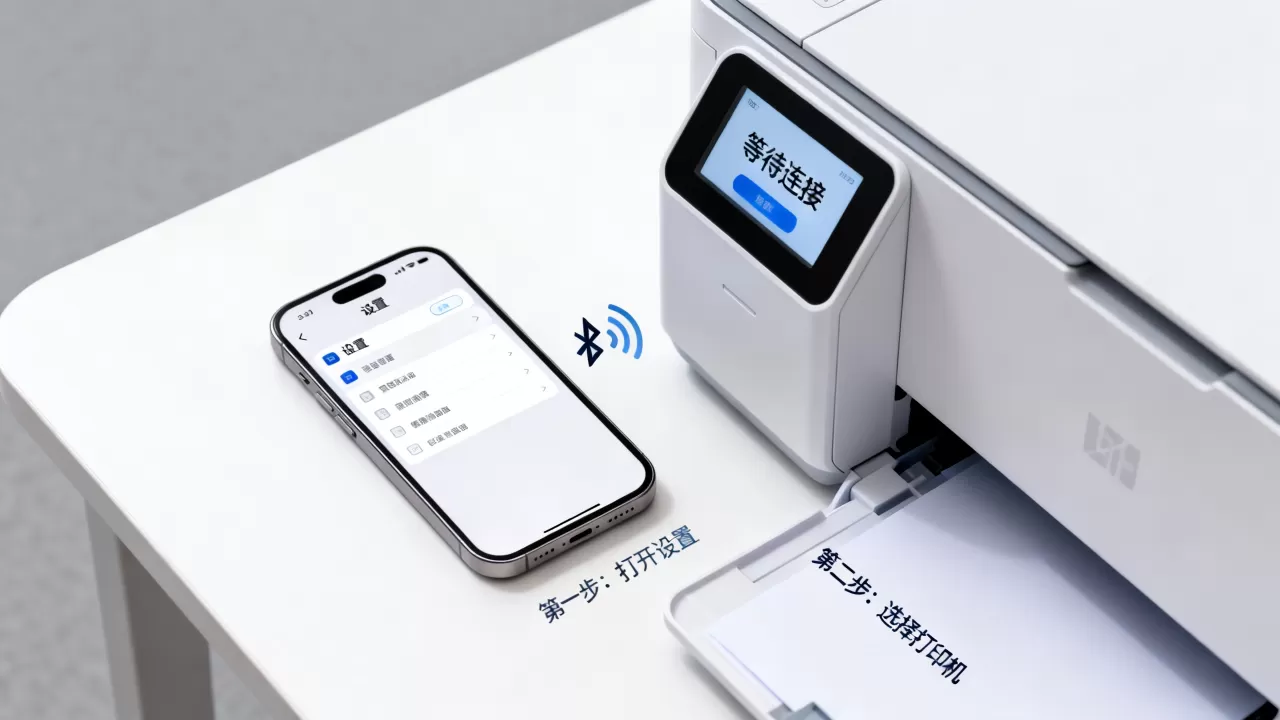
Matter协议的影响
虽然Matter协议主要聚焦智能家居控制,但其统一的连接标准有望在未来简化打印机与多平台设备的配对流程,预计2026年,更多新机型将支持更开放的互联标准,减少品牌壁垒。
选购建议
- 优先选择支持AirPrint的机型:这是iPhone用户的黄金标准,确保即连即用。
- 关注无线连接稳定性:查看评测中关于Wi-Fi信号强度和断连率的反馈。
- 考虑多功能一体机:若需频繁扫描,选择支持手机App扫描并直接保存至iPhone的机型,可省去传输步骤。
Q&A:iPhone连接打印机常见疑问
iPhone连接打印机需要安装驱动吗?
不需要,iPhone使用AirPrint技术,系统内置了通用打印驱动,无需在手机上安装特定驱动程序,只需确保打印机支持AirPrint,并在同一Wi-Fi网络下即可直接打印,若使用官方App,仅需安装App本身,驱动由App后台自动管理。
为什么iPhone搜不到打印机但电脑可以?
多数情况下是网络隔离或频段问题,电脑可能通过网线连接路由器,而iPhone通过Wi-Fi连接,若路由器开启了AP隔离或访客网络限制,无线设备间无法通信,电脑可能安装了品牌专用驱动,能强制搜索IP地址,而iPhone依赖广播发现机制,对网络环境要求更严格,建议检查路由器设置,确保无线设备间互通。
打印照片时颜色偏差大怎么办?
颜色偏差通常源于色彩配置文件不匹配,在iPhone打印预览界面,点击“选项”,检查“色彩匹配”设置,若打印机支持,选择“打印机管理色彩”或“sRGB”;若选择“iPhone管理色彩”,则需确保iPhone屏幕色彩校准准确,使用原装或高质量相纸也能显著改善色彩表现。


