

iphone5s怎么导出短信,iphone5s导出短信

iPhone 5s 导出短信最稳妥的方式是使用电脑端 iTunes 备份提取或第三方专业工具,前者免费但操作繁琐,后者便捷但通常需付费,具体选择取决于你对数据完整性和操作效率的权衡。
iPhone 5s 作为苹果经典的“小金刚”机型,虽然发布多年,但仍有大量用户将其作为备用机或收藏机使用,当我们需要查看、备份或迁移其中的短信记录时,直接点击屏幕往往无法实现真正的“导出”为可读文件,很多用户误以为备份就是导出,iTunes 的备份文件是加密且不可读的,掌握正确的导出路径至关重要。

为什么普通备份无法直接读取短信内容
很多用户尝试使用 iTunes 或 iCloud 进行备份,发现备份完成后,文件依然是一堆乱码或加密包,这是因为苹果出于隐私保护,将备份数据进行了加密处理。
iTunes 备份文件的局限性
当你通过数据线连接电脑并点击“立即备份”时,iTunes 会将短信数据库(SQLite 格式)打包进一个巨大的备份文件夹中,这个文件夹包含通讯录、照片、应用数据等所有信息。
- 不可直接打开:备份文件没有扩展名,或者扩展名杂乱,无法用记事本直接查看。
- 全有或全无:你无法只提取短信,必须恢复整个备份才能看到短信,这会导致旧数据覆盖新数据。
- 隐私加密:如果你设置了备份密码,文件更是无法被第三方工具解析。
iCloud 备份的云端特性
iCloud 备份同样是将数据压缩加密后上传至苹果服务器,虽然你可以在新 iPhone 上直接恢复,但你无法登录 iCloud 网页版直接下载短信文本文件,这种机制适合整机迁移,不适合单独提取短信内容。
iPhone 5s 导出短信的三种主流方案对比
针对 iPhone 5s 这一特定机型,目前业内公认可行的方案主要分为三类:使用专业第三方软件、利用 iTunes 备份提取、以及通过邮件或 AirDrop 手动复制。
使用第三方数据恢复/导出工具
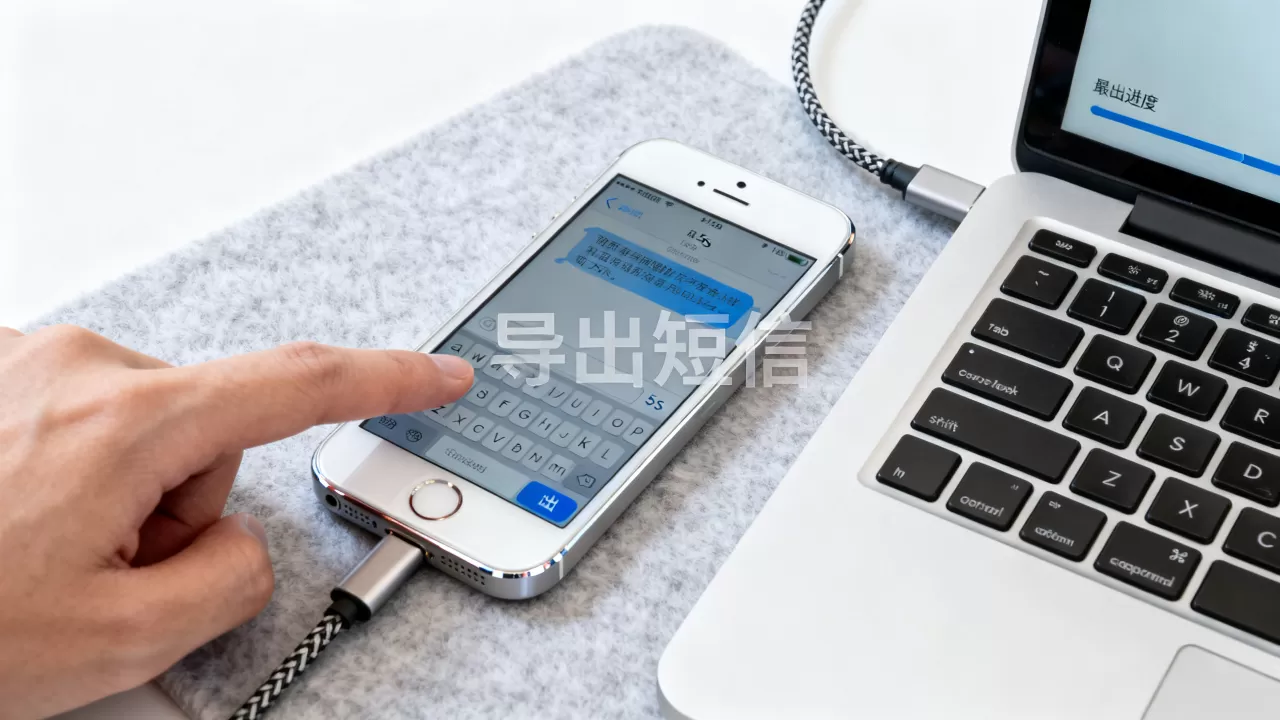
这是目前效率最高、体验最好的方式,市面上有许多成熟的软件(如 iMazing, Dr.Fone, 爱思助手等)可以解析 iTunes 备份或直接连接设备提取数据。
- 连接设备:使用原装 Lightning 数据线将 iPhone 5s 连接至 Windows 或 Mac 电脑。
- 选择工具:下载并安装信任的第三方管理工具。iMazing 以界面简洁著称,而 爱思助手 在中文用户群体中普及率较高。
- 读取数据:软件会自动识别设备或扫描本地备份,进入“短信”模块。
- 筛选与导出:你可以按联系人、日期筛选短信,选中需要导出的对话,点击“导出”按钮。
- 格式选择:通常支持导出为 PDF(适合打印和存档)、HTML(适合网页查看)或 CSV(适合 Excel 分析)。
价格与性价比分析
此类工具通常采用“免费试用+付费解锁”模式,免费版可能只允许预览,导出时需要付费。
- 一次性买断:多数专业软件提供永久授权,价格在 200-400 元人民币 之间,适合长期使用。
- 订阅制:部分国外软件按年订阅,价格较高,不建议仅为了导出 iPhone 5s 少量短信而选择。
通过 iTunes 备份后手动提取(高阶玩家适用)
如果你不想安装额外软件,且具备一定的技术动手能力,可以尝试从 iTunes 备份文件中“挖”出短信,这种方法免费,但步骤复杂,容易出错。
- 创建未加密备份:在 iTunes 中勾选“加密本地备份”前的选项,确保备份未加密,点击“立即备份”。
- 找到备份路径:
- Windows:路径通常为
%APPDATA%\Apple Computer\MobileSync\Backup\或%LOCALAPPDATA%\Apple\MobileSync\Backup\。 - Mac:路径为
~/Library/Application Support/MobileSync/Backup/。
- Windows:路径通常为
- 识别备份文件夹:进入备份目录,你会看到多个以长字符串命名的文件夹,根据“最后修改日期”找到最新的那个备份文件夹。
- 查找短信文件:短信数据通常存储在名为
3d0d7e5fb2ce288813306e4d4636395e047a3d28的文件中(这是短信数据库的文件 ID,不同 iOS 版本可能略有差异,需结合Manifest.db确认)。 - 转换格式:该文件是 SQLite 数据库,你需要使用 DB Browser for SQLite 等免费工具打开它,在表中找到
message和chat_message_join表,导出数据为 CSV 或 TXT。
风险提示
此方法需要较强的计算机操作能力,如果操作不当,可能会损坏备份文件,导致无法恢复整机数据,iPhone 5s 运行的 iOS 版本较老(最高支持 iOS 12.x),文件结构可能与最新 iOS 不同,需仔细核对。
手动复制与分享(适合少量短信)
如果你只需要导出几条重要的短信作为证据或留念,无需复杂工具。
- 邮件发送:在短信界面,长按某条消息,选择“更多”,勾选多条短信,点击分享图标,选择“邮件”,发送给自已或他人。
- AirDrop:如果你有另一台苹果设备(如 iPad 或 Mac),可以使用 AirDrop 快速传输选中的短信内容。
- 截图拼接:虽然原始,但最直观,使用长截图功能或拼接软件生成图片。
iPhone 5s 导出短信的场景化建议
不同的使用场景决定了最佳方案的选择。
法律取证与证据保存
如果短信涉及法律纠纷,需要确保证据的完整性和不可篡改性。
- 推荐方案:使用专业第三方工具导出为 PDF 格式,PDF 具有固定的版面,难以被轻易修改,且包含时间戳和发件人信息。
- 注意:务必保留原始 iPhone 设备,不要删除短信,以备法庭质证。
个人回忆与数字遗产
对于老用户,iPhone 5s 中可能存有多年前的珍贵对话。
- 推荐方案:导出为 HTML 格式,HTML 文件可以在任何浏览器中打开,支持富文本显示(如图片、表情),阅读体验接近原生短信界面,适合长期存档。
数据迁移与备份
如果你打算更换手机,但不想丢失短信。
- 推荐方案:直接使用 iTunes 或 iCloud 进行整机备份和恢复,这是最无缝的方式,无需单独处理短信。
常见问题解答(FAQ)
iPhone 5s 导出短信到安卓手机可行吗?
直接导出为文本文件后,无法一键导入安卓手机的短信应用,安卓和 iOS 的短信数据库格式完全不同,你需要将导出的 CSV 或 TXT 文件内容手动复制粘贴到安卓手机的备忘录或微信中,或者使用支持跨平台迁移的第三方工具(如“换机助手”类 App)进行中转,但成功率取决于具体工具的支持程度。
iPhone 5s 导出短信后,图片附件丢失怎么办?
在手动提取 iTunes 备份文件时,短信中的图片通常以独立的文件形式存在,与短信数据库分开存储,如果你只导出了文本内容,图片会丢失,使用专业第三方工具(如 iMazing)通常能同时提取附件,如果手动提取,你需要根据数据库中的 filename 字段,在备份文件夹中查找对应的图片文件,并手动重命名和整理,过程非常繁琐。
iPhone 5s 导出短信需要越狱吗?
不需要,无论是使用 iTunes 备份提取,还是第三方工具,都可以在未越狱的状态下完成,越狱会增加系统不稳定性,且对于导出短信这一需求而言,并无必要,现代工具通过读取备份文件或利用 iTunes 协议即可获取数据。
iPhone 5s 导出短信并非单一操作,而是根据需求选择路径,对于大多数用户,使用如 iMazing 或爱思助手等第三方工具是平衡效率与成本的最佳选择;对于技术爱好者,手动解析 iTunes 备份是免费且透明的途径;而对于少量内容,手动分享则是最快捷的方式,无论选择哪种方法,确保数据备份的安全性和完整性始终是首要原则。


