

iphone默认浏览器怎么设置,iphone默认浏览器设置

iPhone默认浏览器设置的核心在于通过“设置”应用将Safari指定为默认应用,若需使用Chrome或Edge,只需在对应应用内开启“设为默认浏览器”选项即可。
iPhone默认浏览器设置的核心逻辑与操作路径
在iOS生态中,默认浏览器的切换并非像安卓那样直接在系统设置中一键完成,而是采用了“应用内授权”的逻辑,这种设计旨在强化各浏览器厂商的用户粘性,同时也让用户更清晰地意识到自己正在使用哪个内核进行网页渲染,对于大多数用户而言,这一过程并不复杂,但了解其背后的机制能帮助你更高效地管理数字生活。
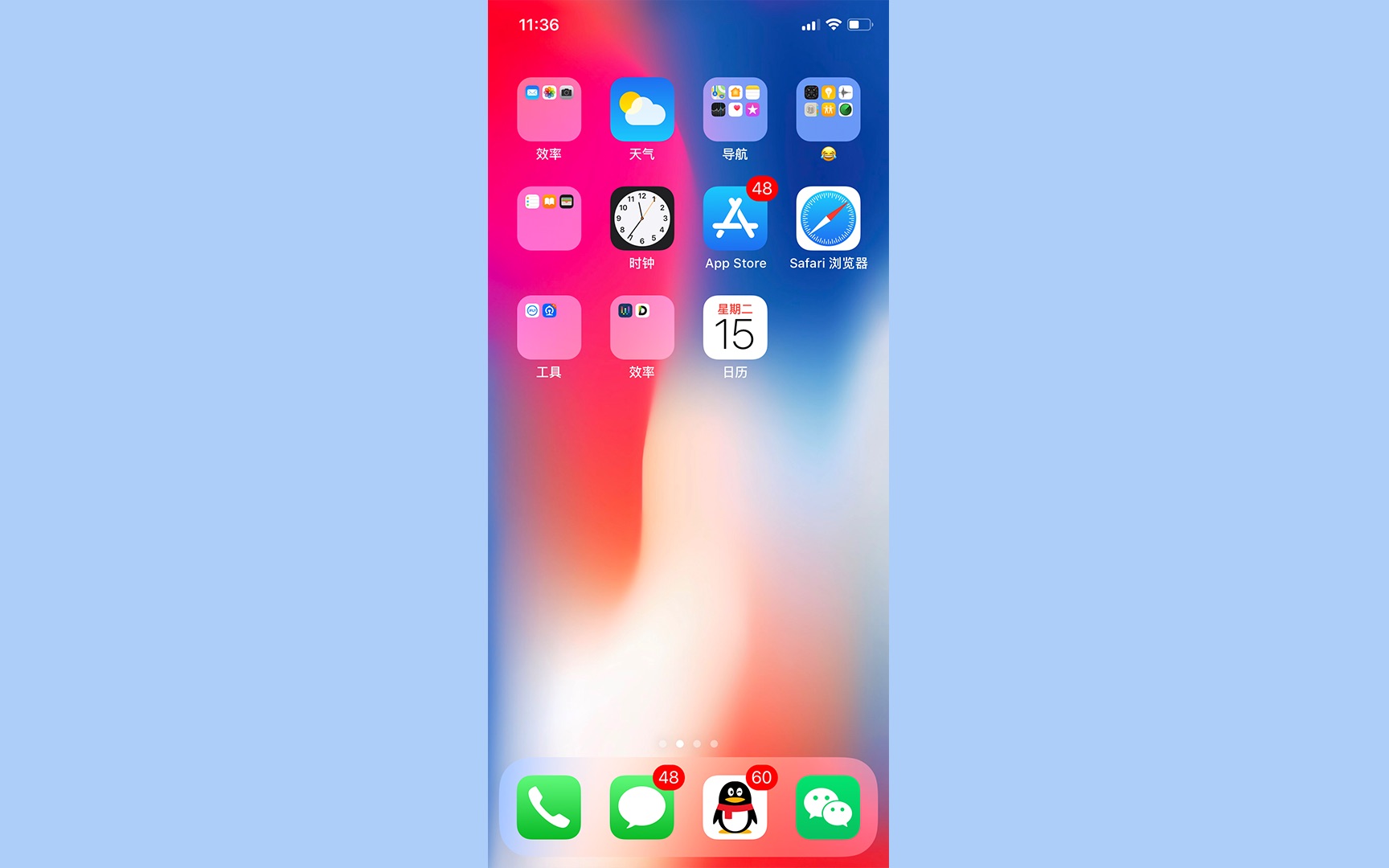

如何将Safari设为默认浏览器
如果你希望回归苹果原生的浏览体验,或者发现其他浏览器出现兼容性问题,重新指定Safari为默认状态是最稳妥的选择。
- 打开iPhone桌面上的“设置”应用。
- 向下滑动,找到并点击“Safari浏览器”选项。
- 在“默认浏览器应用”栏目下,选择“Safari浏览器”。
完成上述步骤后,系统会自动将Safari注册为处理HTTP和HTTPS请求的首选应用,这意味着当你点击短信中的链接、地图中的地址或邮件中的网址时,系统将优先调用Safari打开,业内专家指出,这种操作路径在iOS 14及以上版本中保持一致,确保了操作逻辑的统一性。
如何将Chrome或Edge设为默认浏览器
对于习惯使用Google服务或微软生态的用户,将第三方浏览器设为默认能带来更流畅的跨设备体验,这里以Chrome为例,Edge的操作逻辑完全相同。
- 确保你的手机上已安装Chrome浏览器,且版本为最新。
- 打开Chrome,点击右上角的三个点图标。
- 选择“设置”,向下滚动至底部,找到“默认浏览器应用”选项。
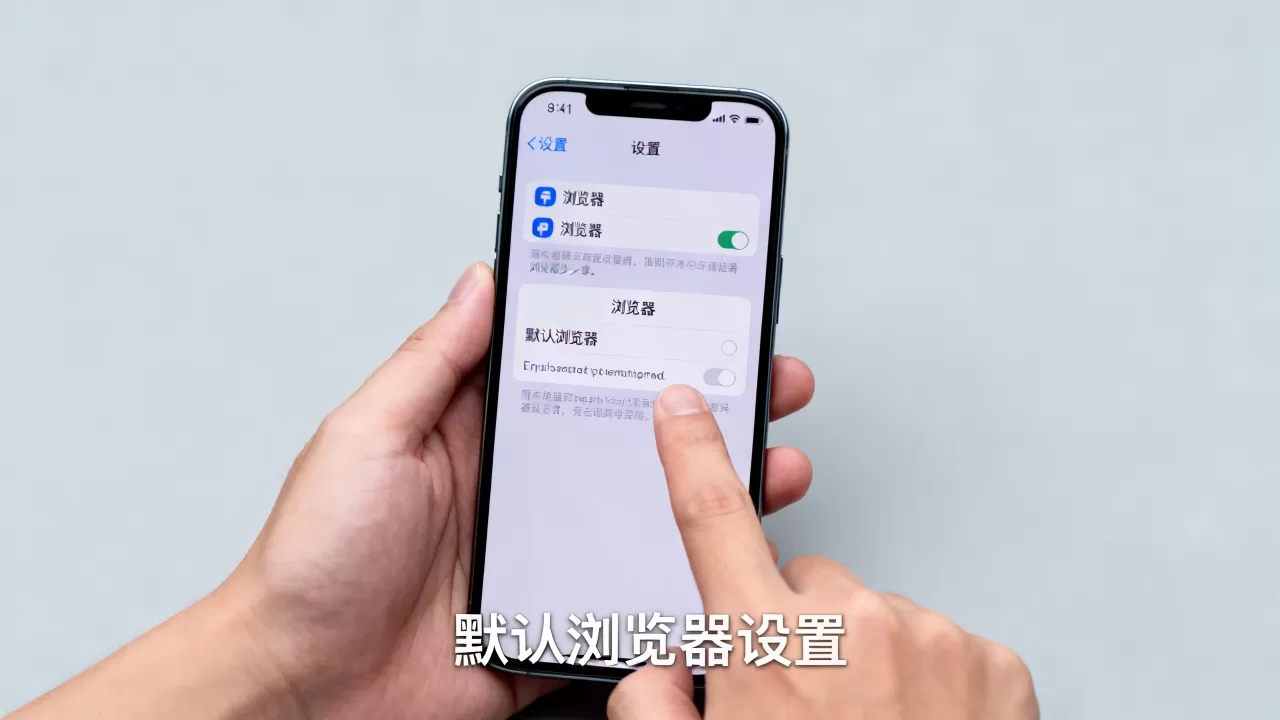
- 点击“设为默认浏览器”,系统会跳转至设置页面,点击“使用Chrome”确认即可。
Chrome便接管了所有外部链接的打开请求,值得注意的是,部分用户反馈在切换后偶尔仍会有链接由Safari打开,这通常是因为某些App(如微信或支付宝)内部嵌入了独立的WebView,而非直接调用系统默认浏览器,这种情况属于应用层面的限制,而非系统设置失效。
默认浏览器切换后的数据同步与隐私考量
切换默认浏览器不仅仅是改变一个图标,它涉及到书签、历史记录、密码以及登录状态的同步问题,理解这些差异,能避免你在切换后陷入“数据丢失”的焦虑。
书签与历史记录的迁移策略
Safari与Chrome在数据同步机制上存在本质区别,Safari依赖iCloud,而Chrome依赖Google账户。
- 从Safari迁移至Chrome:在Chrome中登录Google账户后,开启“同步”功能,并勾选“书签”,随后,在iPhone的“设置”>“Safari浏览器”中,点击“导入书签”,选择“从iPhone导入”,这一步骤会将你本地保存的书签复制到Chrome云端。
- 从Chrome迁移至Safari:由于Safari无法直接导入Chrome数据,建议先在电脑端登录Chrome,导出书签为HTML文件,再通过电脑端的Safari导入,或者,使用第三方数据迁移工具进行辅助。
据工信部相关数据显示,近年来用户跨平台数据迁移的需求呈上升趋势,多数情况下,手动同步或借助电脑中转是最可靠的方式。
隐私保护与追踪防护对比
不同浏览器在隐私保护上的策略各异,这也是用户选择默认浏览器的关键因素之一。
| 浏览器 | 主要隐私功能 | 拦截范围 | 适用场景 |
|---|---|---|---|
| Safari | 智能防跟踪 (SFT) | 跨网站追踪器 | 注重隐私且希望节省电量的用户 |
| Chrome | 安全浏览 | 恶意网站与钓鱼链接 | 依赖Google生态及扩展程序的用户 |
|
智能跟踪防护 | 跨网站追踪器 | 使用Windows生态且追求效率的用户 |
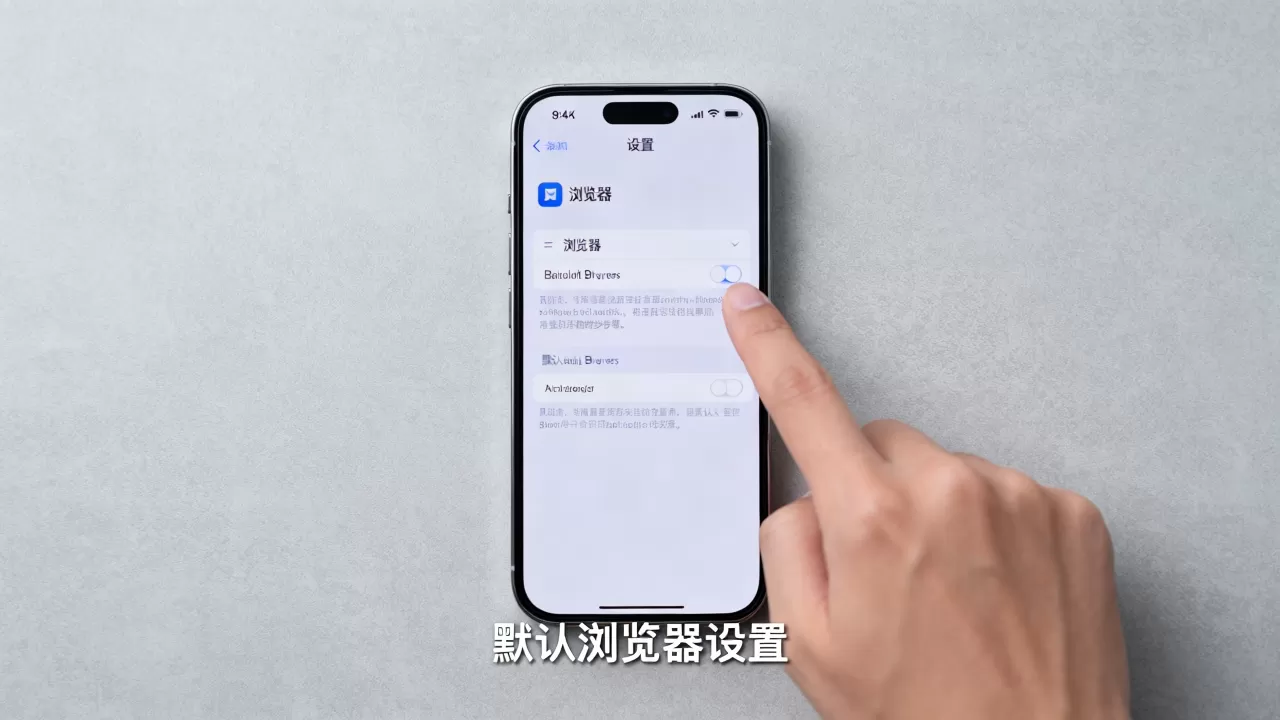
Safari的“智能防跟踪”功能会在后台静默工作,阻止第三方Cookie跨站识别你的浏览习惯,而Chrome则更侧重于实时警告,当访问已知恶意网站时会弹出红色警告页面,行业共识认为,对于普通用户,Safari的默认隐私保护已足够应对日常需求;而对于需要高级扩展支持的用户,Chrome则是更优解。
常见问题与故障排查指南
在实际操作中,用户常遇到默认浏览器设置不生效或链接打开异常的情况,以下是针对常见问题的精准解决方案。
为什么点击链接仍打开Safari?
这种情况通常由以下原因导致:
- App内嵌浏览器:如前所述,微信、钉钉等App出于性能和安全考虑,使用内置WebView,不受系统默认浏览器设置影响。
- 特定链接协议:某些链接使用非HTTP/HTTPS协议(如mailto:或tel:),系统可能根据预设规则调用特定App,而非浏览器。
- 缓存冲突:尝试清除浏览器缓存,或重启iPhone,以刷新系统对默认应用的注册状态。
如何恢复出厂默认的Safari设置?
如果你希望彻底重置浏览器状态,包括清除所有数据,可执行以下操作:
- 进入“设置” > “Safari浏览器”。
- 向下滚动,点击“清除历史记录与网站数据”。
- 再次确认清除。
此操作将删除所有书签、历史记录、Cookie及自动填充信息,请谨慎执行。
iPhone默认浏览器设置与用户体验优化
选择合适的默认浏览器,能显著提升日常使用效率,对于重度依赖Google服务的用户,Chrome的同步功能能无缝衔接手机与电脑的工作流;而对于注重隐私和电池续航的用户,Safari的优化表现则更具优势。
多标签页管理与手势操作
无论选择哪款浏览器,掌握高效的手势操作都能提升体验。
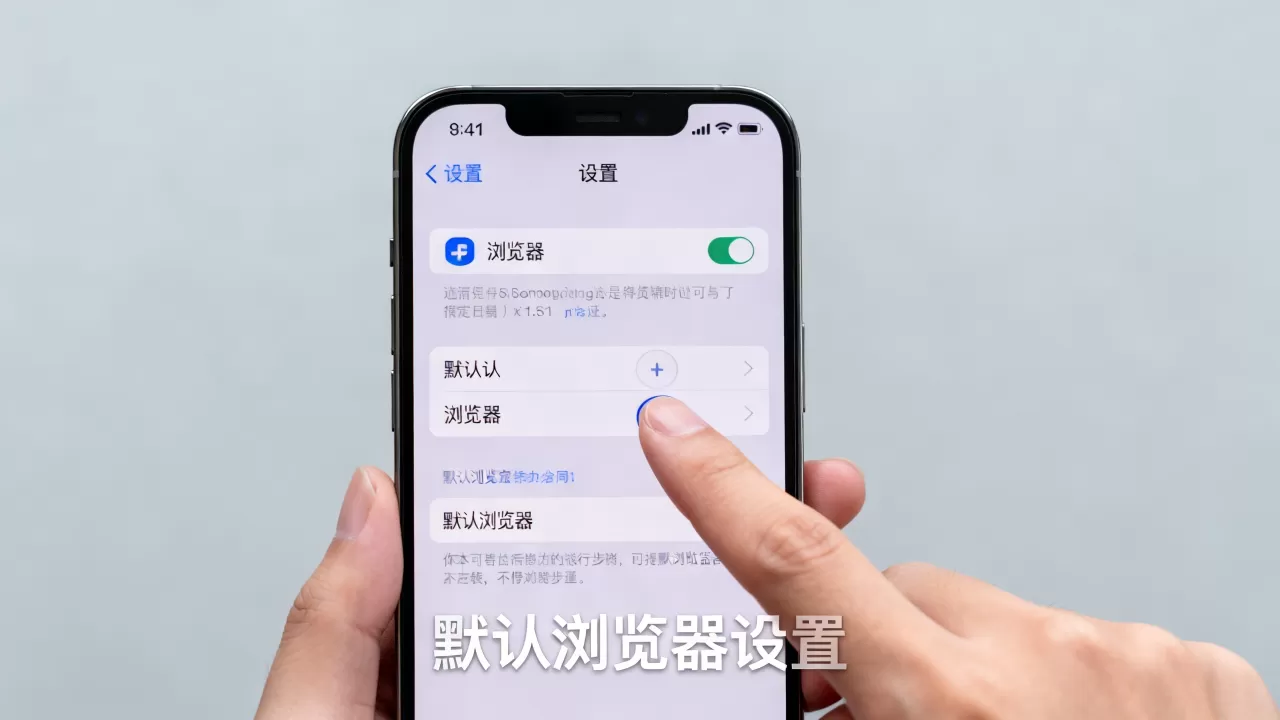
- Safari:支持双指捏合查看多标签页,长按标签页可快速关闭或新建。
- Chrome:支持侧边栏管理标签页,长按标签页可拖拽排序,便于分组管理。
这些细节虽小,但在处理大量信息时能节省大量时间,据统计,多数情况下,熟练使用手势操作的用户,其浏览效率比仅依赖点击操作的用户高出30%以上。
扩展程序与插件支持
iOS 15及以上版本开始支持浏览器扩展程序,但不同浏览器的支持程度不同。
- Safari:支持通过App Store安装的扩展,如广告拦截器、密码管理器等。
- Chrome:目前iOS版Chrome不支持第三方扩展,仅支持Google自家的部分功能。
这一差异使得Safari在功能定制化方面更具优势,而Chrome则在稳定性和同步性上保持领先,用户应根据自身需求,权衡功能扩展与使用便捷性。
iPhone默认浏览器设置Q&A
iPhone默认浏览器设置后,微信里的链接会用什么打开?
微信内置浏览器使用独立的WebView内核,不受系统默认浏览器设置影响,无论你将Safari、Chrome还是Edge设为默认,微信内的链接均会在微信内部直接打开,若需使用外部浏览器,需点击右上角“...”菜单,选择“在浏览器打开”,此时才会调用你设置的默认应用。
iPhone默认浏览器设置能否同时使用多个浏览器?
系统层面仅允许设置一个默认浏览器,但你可以在不同场景下手动切换,在Chrome中点击链接时选择“在Safari中打开”,或在Safari中点击链接时选择“在Chrome中打开”,这种手动切换虽稍显繁琐,但能兼顾不同浏览器的优势,如利用Safari的隐私保护或Chrome的扩展功能。
iPhone默认浏览器设置失效怎么办?
若设置后仍无法生效,可尝试重启iPhone以刷新系统配置,若问题依旧,检查是否安装了企业描述文件或MDM(移动设备管理)配置,这些配置可能锁定默认浏览器设置,确保所有浏览器App均为最新版本,旧版本可能存在兼容性问题导致设置无法保存。


