

刷机读不出sd卡怎么办,刷机sd卡无法识别

刷机后读不出SD卡的核心原因通常是文件系统不兼容、分区表损坏或权限配置错误,建议优先尝试重新格式化或检查挂载权限。
当设备在刷机完成后无法识别SD卡时,这种焦虑感非常普遍,这往往不是硬件故障,而是软件层面的“水土不服”,新刷入的系统内核可能与旧卡的格式不匹配,或者根目录权限被重置导致访问受阻,我们需要像排查电路短路一样,一步步锁定问题的根源,而不是盲目更换硬件。
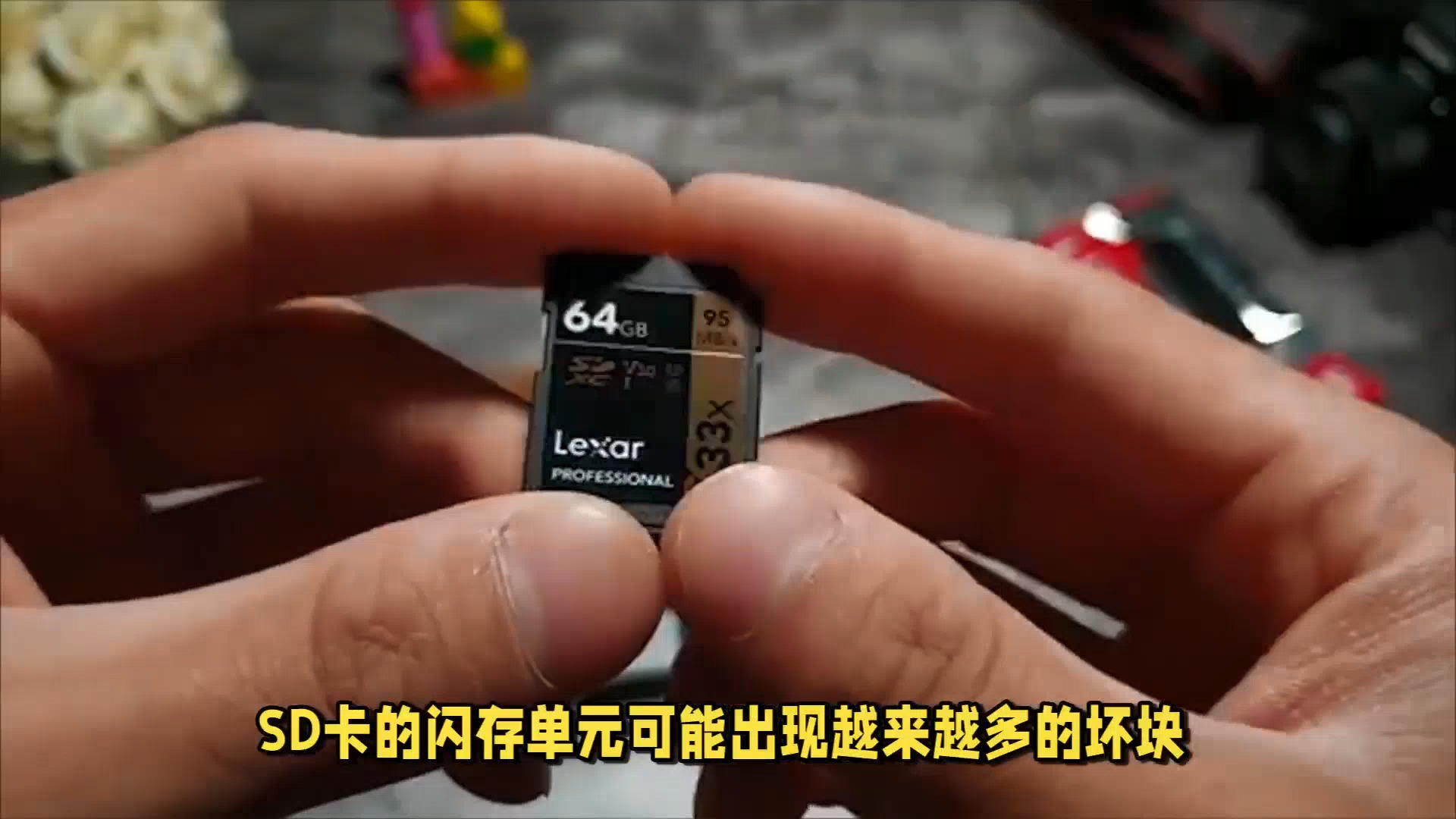

刷机读不出sd卡常见原因深度解析
文件系统格式不兼容问题
绝大多数现代安卓设备默认支持FAT32和exFAT格式,但对于大容量存储卡(超过32GB),部分老旧或精简版ROM可能仅支持FAT32,或者对新推出的exFAT驱动支持不完善,如果SD卡格式为NTFS或APFS,系统内核很可能直接忽略该设备。
- FAT32限制:单文件不能超过4GB,适合小容量卡,兼容性最好。
- exFAT优势:支持大文件,是SDXC卡的标准格式,但需要系统驱动支持。
- ext4/exFAT混合:部分Linux内核定制系统可能将SD卡挂载为ext4格式,导致Windows或Mac无法直接读取,但在设备内部应能识别。
业内专家指出,系统内核中的VFS(虚拟文件系统)模块若未加载相应驱动,即便物理连接正常,逻辑层也会表现为“未检测到存储设备”。
分区表与挂载点错误
刷机过程涉及底层分区的重写,如果刷入的ROM包与当前硬件的分区布局不匹配,或者在Recovery模式下误操作格式化了对错分区,会导致SD卡的挂载点(Mount Point)丢失,系统期望SD卡挂载在/sdcard或/storage/sdcard1,但实际挂载路径发生了变化,应用层自然无法访问。
检查挂载路径的具体操作
- 连接设备到电脑,开启USB调试模式。
- 使用ADB工具输入命令:
adb shell ls /storage/。 - 观察输出列表,看是否有类似
sdcard1
或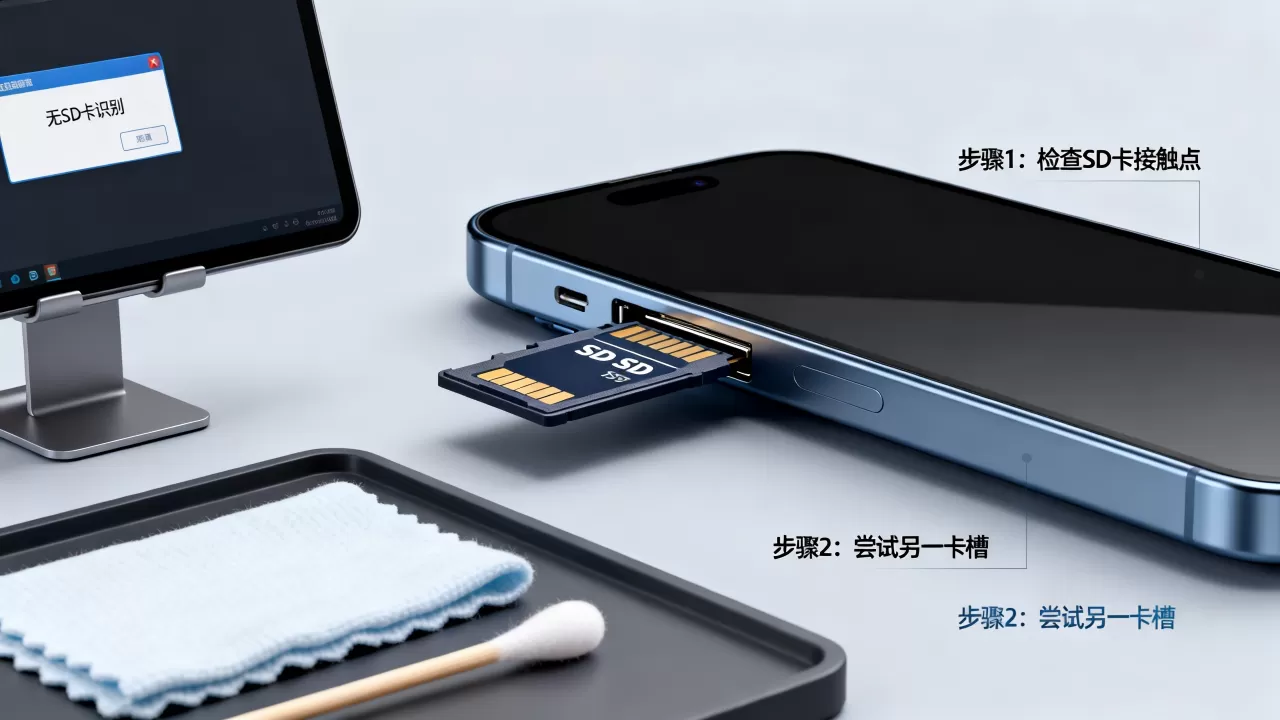
emulated的目录。 - 若存在但无法访问,尝试输入
adb shell mount | grep sdcard查看挂载状态。
权限与SELinux策略限制
在Android 10及以上版本中,分区存储(Scoped Storage)和SELinux安全策略变得更加严格,如果刷入的是未经过充分测试的开发者版本ROM,SELinux可能处于Enforcing模式,阻止了应用对SD卡的读写权限,这种情况下,文件管理器可能显示“拒绝访问”或直接不显示SD卡图标。
刷机读不出sd卡怎么办:实操修复指南
面对这一故障,盲目重启往往无效,我们需要按照从软到硬、从简单到复杂的顺序进行排查,以下是经过验证的修复路径。
第一步:基础连接与重启
虽然听起来老套,但接触不良或系统缓存错误是常见诱因。
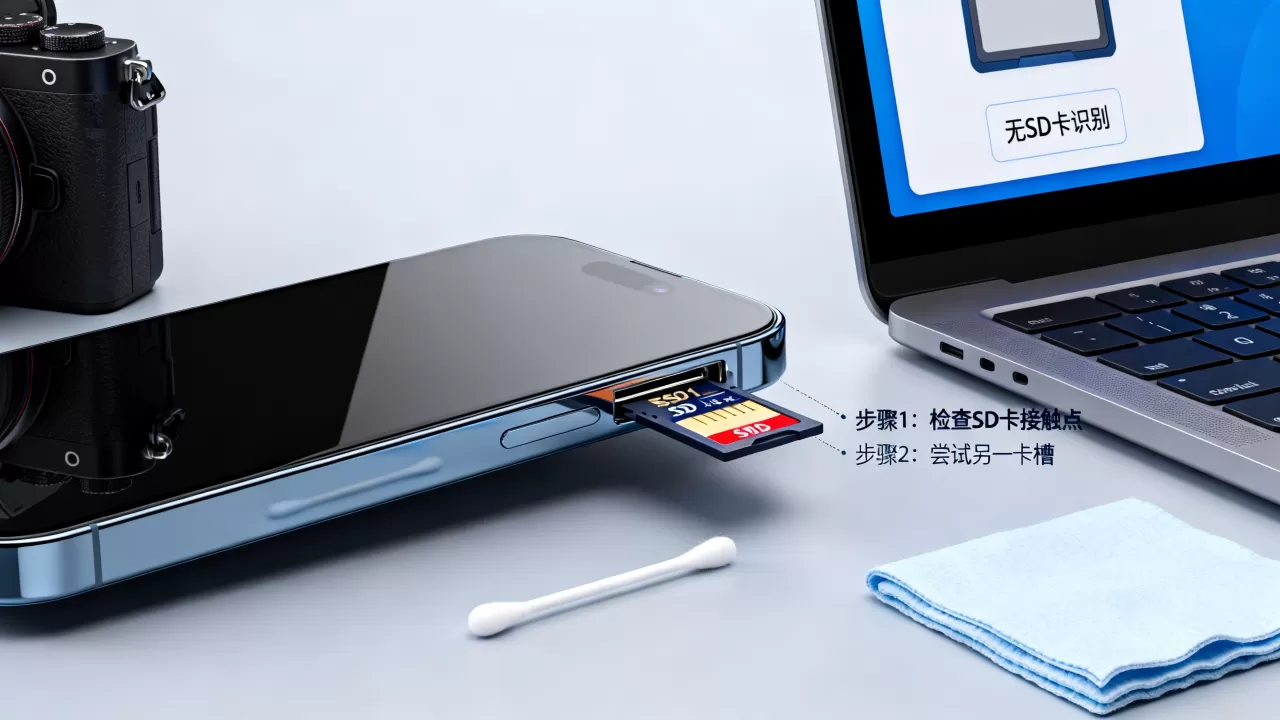
- 取出SD卡,用橡皮擦轻轻擦拭金手指部分,去除氧化层。
- 重新插入卡槽,确保听到清脆的“咔哒”声,表示物理连接到位。
- 执行冷启动:长按电源键10秒以上,强制重启设备,而非简单的关机再开机。
第二步:使用ADB命令强制挂载
如果图形界面不显示,命令行往往能揭示真相,通过ADB连接电脑,可以尝试手动挂载SD卡。
- 打开电脑命令行工具。
- 输入
adb shell进入设备终端。 - 输入
su获取root权限(如果设备已Root)。 - 输入
mount -o rw,remount /重新挂载系统分区。 - 输入
mount -t vfat /dev/block/mmcblk1p1 /mnt/sdcard(注意:mmcblk1p1需根据实际设备分区表调整,可通过lsblk命令查看)。
若命令执行成功且无报错,SD卡应立即在文件管理器中可见,若报错“Device or resource busy”,说明有其他进程占用了该设备,需先卸载再重试。
第三步:重新格式化SD卡
如果上述方法无效,可能是文件系统损坏,此时需要格式化SD卡。注意:此操作会清除所有数据,请务必提前备份。
- 设备内格式化:进入设置 > 存储 > SD卡 > 格式化,选择“exFAT”格式(如果是大容量卡)或“FAT32”(如果是32GB及以下)。
- 电脑端格式化:将SD卡插入电脑,右键点击盘符 > 格式化,在文件系统选项中,务必选择“exFAT”或“FAT32”,分配单元大小选择“默认配置”。
行业共识认为,使用电脑工具(如SD Memory Card Formatter)进行低级格式化,比设备自带格式化更能修复逻辑坏道和分区表错误。
第四步:检查ROM兼容性与驱动
如果格式化后依然无法识别,极有可能是刷入的ROM本身存在Bug,或者缺少SD卡控制器驱动。
- 更换ROM:尝试刷入官方稳定版ROM,而非第三方修改版,官方ROM通常经过更严格的硬件兼容性测试。
- 更新内核:如果设备支持独立内核刷入,尝试刷入最新版本的自定义内核,以获取更好的硬件驱动支持。
刷机读不出sd卡与硬件故障的对比排查
问题可能出在SD卡本身或卡槽上,而非刷机操作,我们需要通过对比测试来排除硬件故障。
交叉测试法
| 测试场景 | 预期结果 | 结论分析 |
|---|---|---|
| 该SD卡插入另一台正常设备 | 正常读取 | 排除SD卡物理损坏,问题在原设备 |
| 另一张正常SD卡插入原设备 | 正常读取 | 排除设备卡槽故障,问题在原SD卡 |
| 该SD卡插入另一台正常设备 | 无法读取 | SD卡物理损坏或逻辑严重错误 |
| 另一张正常SD卡插入原设备 | 无法读取 | 设备卡槽损坏或系统底层驱动缺失 |
卡槽物理检查
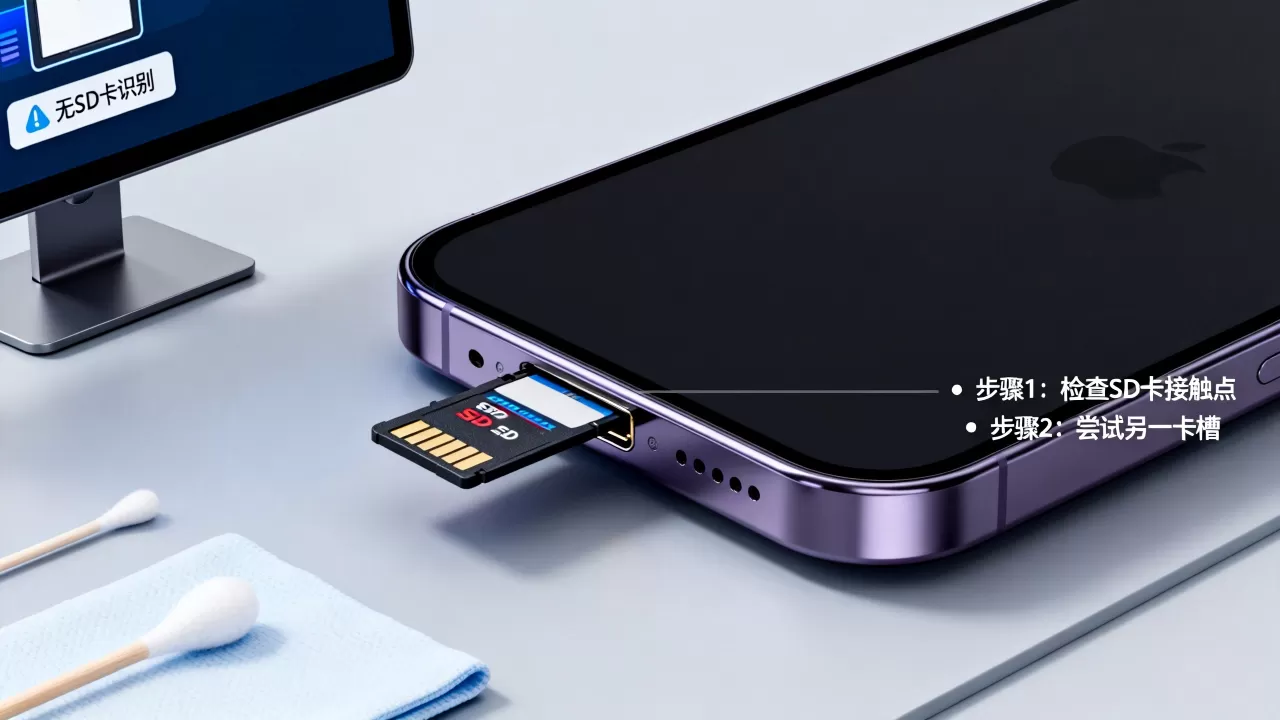
如果交叉测试显示原设备无法读取任何SD卡,需检查卡槽内部。
- 使用强光手电照射卡槽,观察是否有灰尘、异物或引脚弯曲。
- 使用压缩空气罐清理卡槽内部。
- 检查卡槽弹片是否失去弹性,导致接触不良。
地域与价格因素的隐性影响
在选购备用SD卡时,不同地域的SD卡价格差异可能反映渠道正规性。北京地区的SD卡价格通常比偏远地区更具竞争力,但需警惕低价水货,劣质SD卡往往使用闪存颗粒翻新,寿命短且稳定性差,极易在刷机后出现识别故障,建议优先选择知名品牌(如三星、闪迪、金士顿)的正品行货,虽然SD卡价格稍高,但能大幅降低故障率。
刷机读不出sd卡常见疑问解答
刷机后SD卡数据丢失怎么办?
格式化操作确实会清除数据,如果数据重要,切勿再次写入新数据,可使用专业数据恢复软件(如DiskGenius、Recuva)尝试扫描恢复,对于逻辑损坏,恢复成功率较高;若为物理损坏,则需寻求专业数据恢复机构帮助,但成本较高。
为什么格式化后依然无法识别?
若格式化后仍无法识别,可能是SD卡硬件寿命已尽,或设备卡槽存在物理故障,此时应尝试更换一张新的SD卡进行测试,如果新卡可用,则原卡已损坏;如果新卡也不可用,则需维修设备卡槽或重装系统。
刷机读不出sd卡是否意味着刷机失败?
不一定,SD卡识别问题通常与系统内核驱动或文件系统配置有关,而非刷机过程本身失败,只要设备能正常开机、运行应用,且通过ADB命令能识别SD卡,说明刷机核心成功,此时只需调整存储配置即可,无需重刷系统。


