

奇兔recovery怎么刷机,奇兔recovery刷机教程

奇兔Recovery刷机并非直接“一键完成”,而是通过进入Recovery模式后选择“安装ZIP包”并确认,最终实现系统替换或数据清除的操作过程,核心在于确保ROM包与机型完全匹配及操作路径准确无误。
在智能手机深度定制化的今天,刷机已成为许多极客和老用户释放手机潜能、延长设备寿命的重要手段,奇兔Recovery作为曾经广泛使用的第三方恢复工具,以其界面友好和稳定性著称,尽管近年来官方更新频率降低,但其底层逻辑依然适用于许多基于CWM或TWRP修改版的恢复环境,理解其工作原理,比盲目跟随教程更为重要。
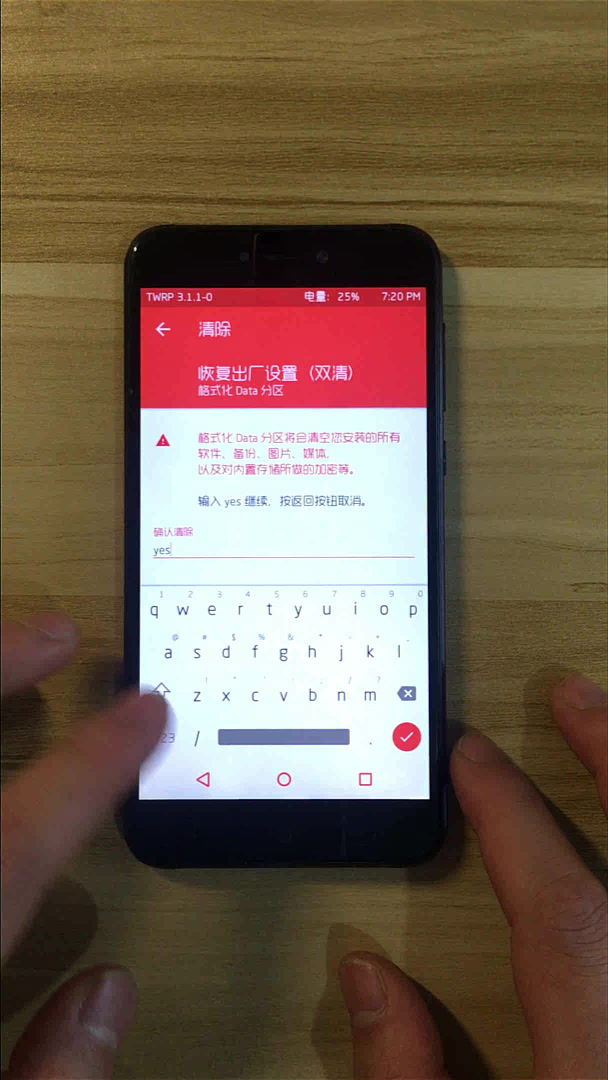

刷机前的核心准备与风险认知
刷机本质上是对手机底层分区的重写,任何步骤的失误都可能导致设备变砖,业内专家指出,绝大多数刷机失败并非工具本身的问题,而是前期准备不足导致的,在动手之前,必须建立正确的风险预期。
数据备份:不可省略的安全网
Recovery模式下的“Wipe”操作往往意味着数据的彻底清除,许多用户误以为“双清”只会删除应用,实际上它通常会格式化Data分区。
- 联系人、短信、通话记录:同步至云端账号或使用电脑端助手备份。
- 相册与重要文件:转移至电脑硬盘或NAS存储,这是最稳妥的方式。
- 应用数据:部分APP(如银行类、游戏存档)无法通过简单备份恢复,需提前查阅该APP是否支持云端存档。
电量与驱动:稳定性的基石
操作过程中电量不足是致命伤,行业共识认为,电池电量应保持在80%以上,最好连接电脑电源进行操作,确保电脑已安装正确的USB驱动程序,这是奇兔Recovery软件识别手机并进入Fastboot或Recovery模式的前提,若驱动异常,软件将无法引导手机进入刷机状态。
奇兔Recovery刷机详细实操流程
奇兔刷机软件通常提供“智能刷机”和“手动刷机”两种模式,对于追求稳定和控制力的用户,推荐掌握手动流程,这有助于理解每一步的含义。
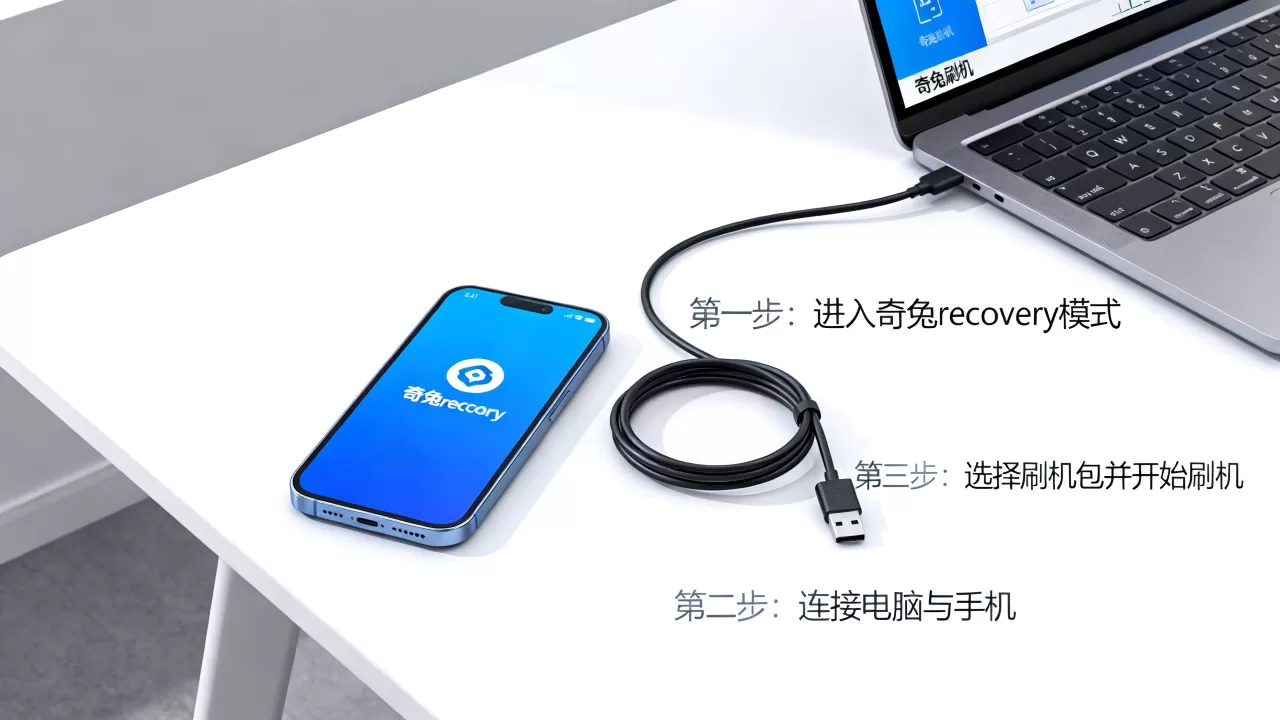
第一步:进入Recovery模式
不同品牌的手机进入Recovery的方式略有差异,但逻辑相通,通常需要在关机状态下,同时按住音量上键+电源键(部分机型需加按音量下键)进入Bootloader或Recovery界面。
- 若屏幕出现英文菜单,使用音量键移动光标,电源键确认。
- 若使用奇兔软件辅助,软件会自动引导手机进入指定模式,此时切勿断开USB连接。
第二步:选择ROM包与执行刷机
在奇兔Recovery主界面中,找到“Install ZIP from sdcard”或“安装ZIP包”选项。
- 选择ROM包:浏览存储目录,找到下载好的ROM文件,注意,必须是zip格式且专为当前机型编译的版本,切勿混用不同机型的包,否则极大概率导致硬件损坏。
- 确认安装:选中文件后,选择“Confirm Flash ZIP”或“确定刷入”,此时屏幕会显示滚动日志,表示正在写入数据。
- 等待完成:日志停止滚动并提示“Install successful”或“安装成功”后,方可进行下一步。
第三步:清除缓存与重启
刷机完成后,强烈建议执行一次“Wipe Cache Dalvik”(清除缓存Dalvik)操作,这一步能清理旧系统残留的编译文件,避免与新系统冲突导致卡顿或重启。
- 选择“Wipe Cache Partition”
- 选择“Wipe Dalvik Cache”
- 最后选择“Reboot System Now”重启手机
首次重启时间可能较长,通常需5-10分钟,请耐心等待,切勿强制关机。
常见误区与故障排查指南
在实际操作中,用户常遇到刷机失败、循环重启或信号丢失等问题,这些情况往往有迹可循,通过针对性排查可解决大部分问题。
刷机失败:包损坏或版本不匹配
若提示“Signature verification failed”或安装中途报错,通常原因有二:
- ROM包完整性受损:下载过程中网络波动可能导致文件损坏,建议重新下载,并校验MD5值(若提供)。
- 机型不兼容:即使芯片相同,不同版本的硬件(如基带版本)也可能导致不兼容,务必在ROM发布页确认支持的具体型号。
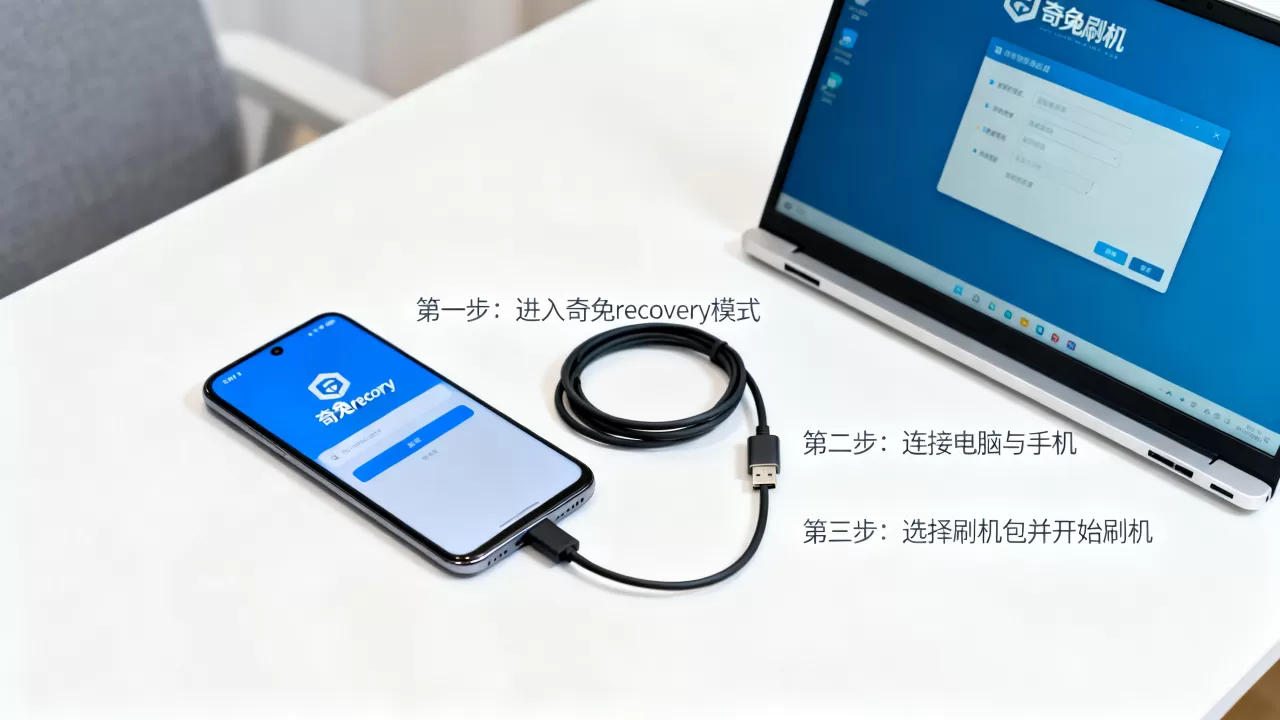
开机卡在Logo:双清未彻底
部分ROM要求彻底清除旧数据,若仅刷入ROM而未执行“Wipe Data/Factory Reset”,新旧系统数据冲突会导致卡在开机画面,此时需重新进入Recovery,再次执行双清操作。
无服务或基带丢失
基带(Baseband)负责通信功能,若刷机后状态栏显示“无服务”或IMEI码变为0,说明基带分区被误删或刷入的ROM不包含正确的基带文件。
- 解决方案:寻找包含“Radio”或“Modem”分区的完整ROM包重新刷入。
- 注意:部分老旧机型基带与Bootloader强绑定,升级Bootloader可能导致基带失效,需谨慎操作。
奇兔Recovery与其他工具的对比分析
随着技术发展,奇兔Recovery面临来自TWRP、OrangeFox等新一代恢复工具的竞争,了解其差异有助于用户做出更优选择。
| 特性维度 | 奇兔Recovery | TWRP (Team Win Recovery Project) | 官方Recovery |
|---|---|---|---|
| 界面友好度 | 高,图形化菜单,适合新手 | 中高,支持触摸屏,功能丰富 | 低,多为按键操作,功能有限 |
| 备份功能 | 基础,仅支持系统分区 | 强大,支持Nandroid完整备份 | 无或极简 |
| ROM兼容性 | 中等,依赖奇兔服务器更新 | 极高,开源社区支持广泛 | 仅支持官方OTA |
| 维护活跃度 | 较低,更新频率下降 | 高,社区活跃,持续迭代 | 随厂商更新 |
| 适用人群 | 追求简单、稳定的普通用户 | 极客、开发者、高阶玩家 | 仅用于恢复出厂设置 |
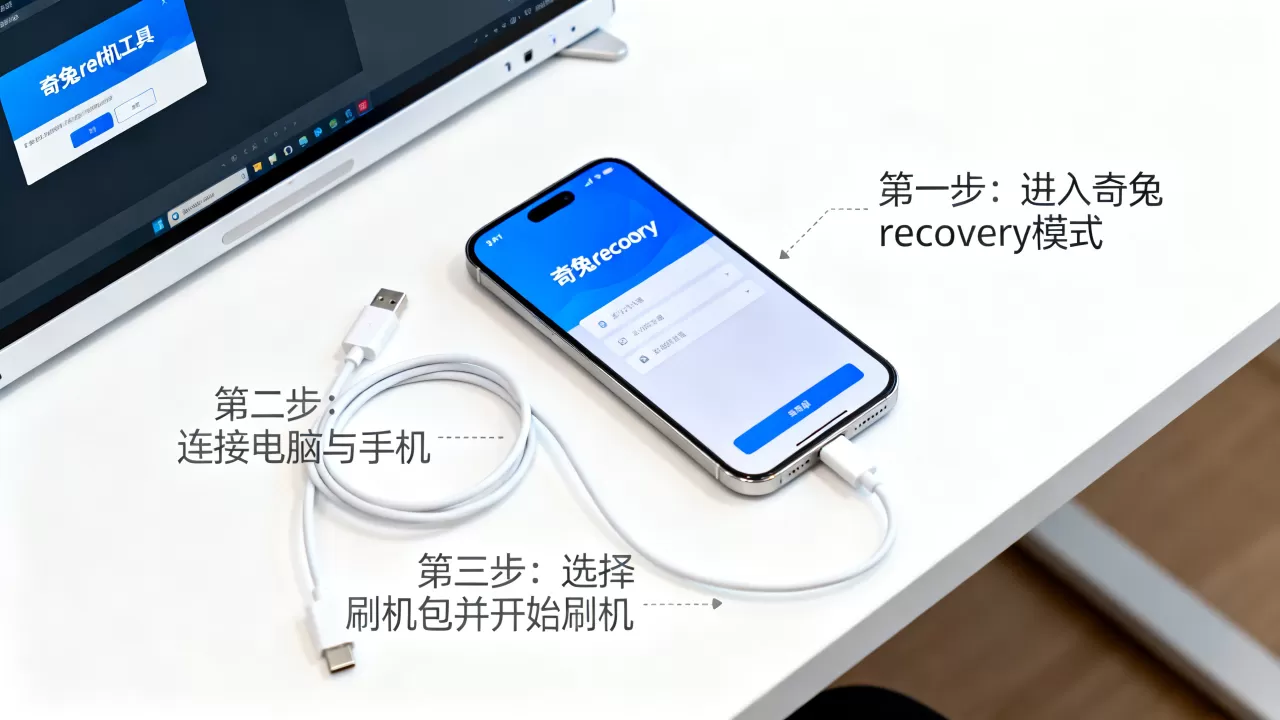
据统计,近年来使用TWRP的用户比例呈上升趋势,因其开源特性允许用户自定义更多高级功能,如挂载SD卡进行文件管理、直接刷入Magisk模块等,奇兔Recovery在特定老旧机型上仍具有不可替代的稳定性,尤其在无需复杂备份的场景下,其简洁性依然是优势。
Q&A:奇兔Recovery刷机常见问题解析
奇兔Recovery刷机后手机变慢怎么办?
刷机后手机变慢通常由两个原因引起:一是新ROM未针对当前硬件进行深度优化,二是Dalvik缓存未清除,建议先执行一次“Wipe Dalvik Cache”并重启,若问题依旧,可能是该ROM本身优化较差,建议更换其他口碑更好的ROM版本。
奇兔Recovery支持Android 14及以上版本吗?
奇兔Recovery本身是一个恢复环境,其兼容性取决于具体机型和该机型可用的Recovery版本,对于Android 14及以上设备,由于加密机制和分区结构的改变,传统的Recovery可能无法直接解密数据分区,多数情况下,需要使用支持VAB(动态分区)和更高级加密标准的现代Recovery(如TWRP 3.6+)才能顺利刷机。
刷机后数据能否恢复?
在Recovery模式下执行“Wipe Data”或“Factory Reset”后,数据会被格式化,常规手段无法直接恢复,虽然专业数据恢复机构可能尝试从底层扇区提取残留数据,但成功率极低且成本高昂,刷机前的备份是唯一可靠的保障。


