

a8000刷机失败怎么办,a8000刷机失败解决方法

A8000刷机失败的核心原因通常在于驱动版本不匹配、BIOS设置错误或硬件底层锁死,建议优先检查NVIDIA驱动兼容性并重置CMOS,若无效则需考虑硬件故障或官方售后介入。
面对A8000这种高性能计算设备,刷机(通常指固件升级、驱动重装或系统底层配置修改)失败并非罕见现象,很多用户误以为这只是简单的软件更新,实际上它涉及到底层硬件与操作系统的深度交互,当屏幕黑屏、指示灯异常或系统无法引导时,焦虑是难免的,但盲目重复操作只会增加风险,我们需要从技术逻辑出发,拆解问题的根源,并提供可执行的排查路径。
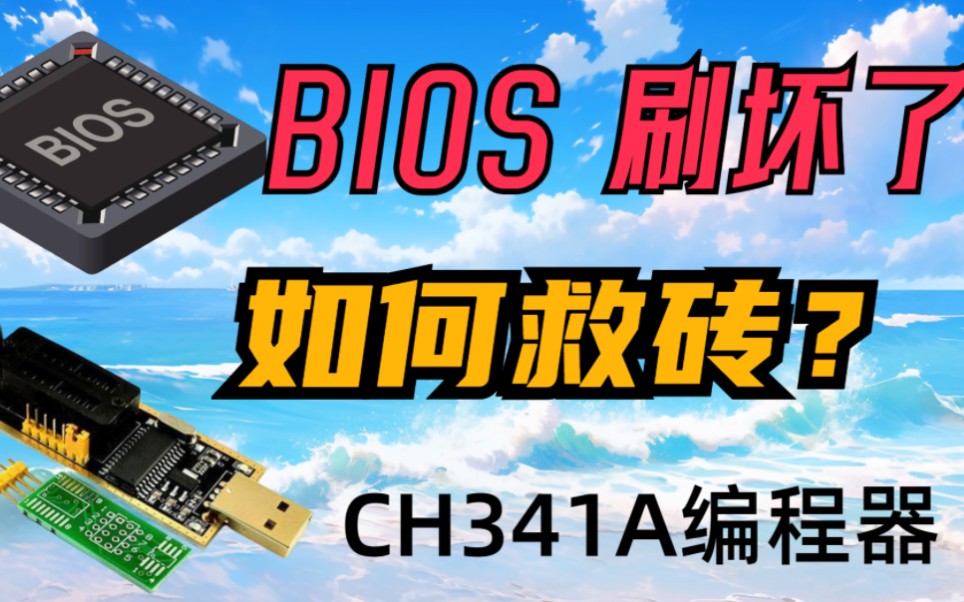
刷机失败的核心技术归因分析
A8000的“刷机”过程远比普通PC复杂,它不仅仅是写入一个镜像文件,更是对GPU核心、显存控制器以及电源管理模块的一次全面校准,失败往往发生在以下几个关键节点,理解这些机制是解决问题的前提。
驱动与固件版本冲突
这是最常见的软件层面原因,NVIDIA的驱动架构具有严格的向后兼容性限制,尤其是针对数据中心级显卡。
- 驱动签名验证失败:Windows或Linux内核强制要求驱动具备有效的数字签名,如果使用了修改版驱动或签名证书过期,系统会拒绝加载,导致设备无法识别。
- 固件版本不匹配:A8000的VBIOS(视频基本输入输出系统)与当前安装的驱动程序版本必须严格对应,新版驱动可能要求VBIOS版本高于特定阈值,若旧版固件未同步更新,会导致初始化失败。
- 依赖库缺失:在Linux环境下,缺少CUDA Toolkit或特定的NVIDIA内核模块依赖,会导致nvidia-smi命令无法执行,进而引发后续配置脚本报错。
硬件底层保护机制触发
A8000作为高端算力卡,内置了多层硬件保护机制,当检测到异常电流、温度或电压波动时,硬件会主动切断供电或锁定状态,防止永久性损坏。
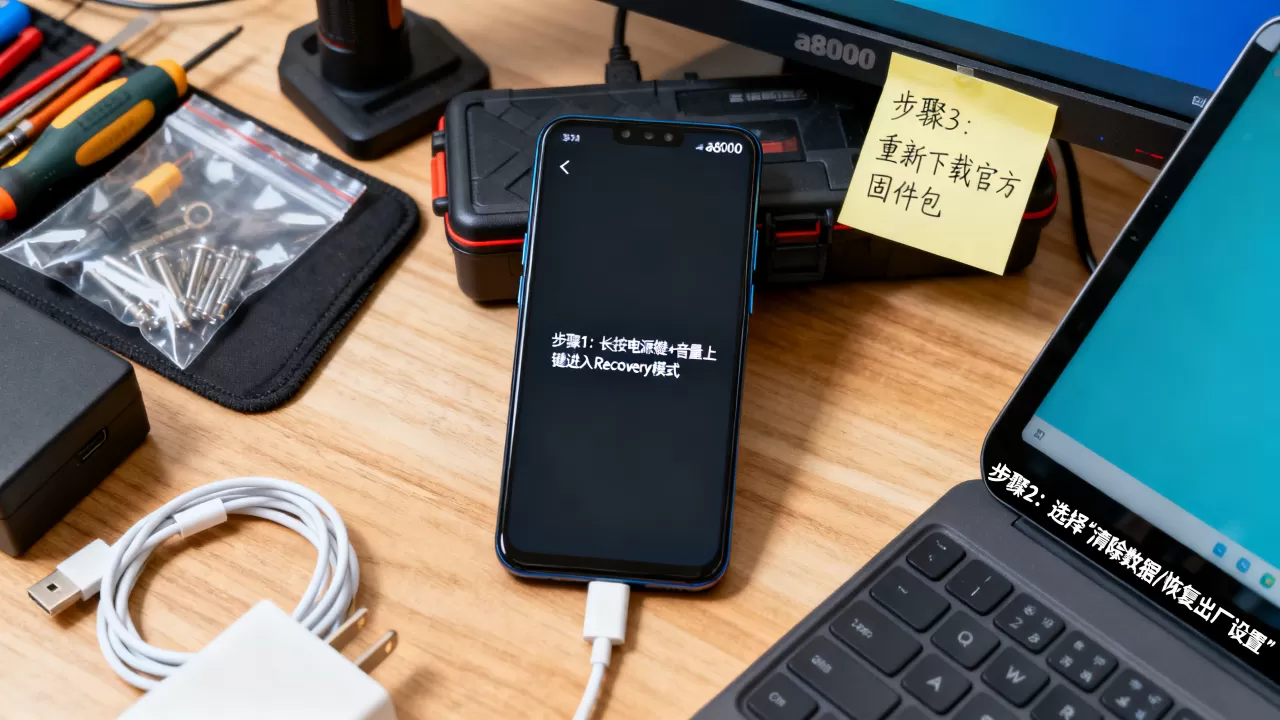
- 过热保护锁死:如果在刷机过程中散热系统失效,GPU温度瞬间突破阈值(通常为85-90摄氏度),硬件会立即进入安全模式,此时任何软件指令均无效。
- 电源时序错误:A8000对电源输入的稳定性要求极高,如果供电模块(VRM)在升级过程中出现电压跌落,可能导致NVRAM(非易失性随机存取存储器)数据写入中断,造成固件损坏。
- PCIe链路协商失败:主板PCIe插槽与显卡之间的链路协商如果未能稳定在Gen4或Gen5模式,数据传输会出现丢包,导致刷机工具无法完整读取或写入数据。
BIOS设置与系统环境干扰
主板的BIOS设置往往被忽视,但它们直接决定了硬件的初始化行为。
- CSM与UEFI模式冲突:A8000通常需要纯UEFI模式才能正确加载驱动,如果主板BIOS中开启了CSM(兼容性支持模块),可能导致显卡无法被正确枚举,进而使刷机工具无法定位设备。
- 安全启动(Secure Boot)限制:某些定制版驱动或底层工具可能被安全启动机制视为未签名代码而拦截,关闭Secure Boot或添加证书是常见的解决手段。
A8000刷机失败后的标准排查流程
当遇到A8000刷机失败怎么办时,请严格按照以下步骤进行排查,避免无序操作。
第一步:物理环境与硬件状态检查
在尝试任何软件修复之前,确保物理连接无误。
- 重新插拔显卡:断电后,将A8000从PCIe插槽中取出,使用橡皮擦轻轻擦拭金手指,清除氧化层,然后重新牢固安装,确保辅助供电线(如有)连接紧密。
- 检查散热系统:确认风扇是否转动,散热器是否积灰,如果可能,临时更换测试用的散热模组,排除过热导致的硬性锁死。
- 最小化系统测试:移除其他非必要的PCIe设备(如声卡、采集卡),仅保留CPU、内存、主板和A8000,排除总线冲突。
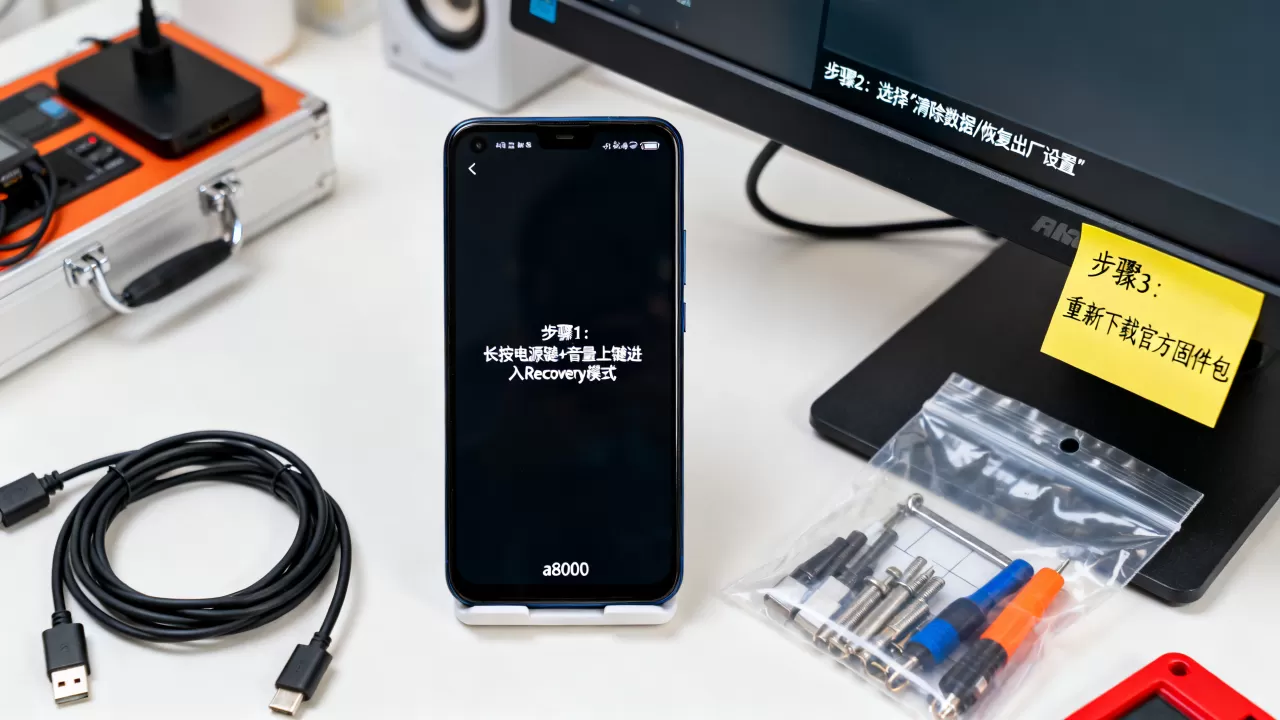
第二步:BIOS重置与设置优化
很多时候,A8000刷机失败怎么解决的答案藏在BIOS里。
- 清除CMOS:找到主板上的CLR_CMOS跳线或电池,断电后短接或取下电池等待5分钟,恢复出厂设置,这能消除错误的电源管理配置。
- 调整UEFI设置:进入BIOS,确保“Above 4G Decoding”和“Re-Size BAR Support”已启用,将PCIe速度设置为“Auto”或强制为Gen4,避免Gen5不稳定导致的通信错误。
- 禁用安全启动:暂时关闭Secure Boot,以便允许非官方签名的驱动或工具加载。
第三步:驱动与固件的纯净安装
如果硬件和BIOS无误,问题大概率出在软件环境。
- 彻底卸载旧驱动:使用DDU(Display Driver Uninstaller)在安全模式下彻底清除所有NVIDIA相关驱动、控制面板和CUDA组件,重启后确保系统中无残留驱动文件。
- 下载官方稳定版:前往NVIDIA官网,根据A8000的具体型号和操作系统版本,下载对应的Studio或Data Center驱动,而非最新的Game Ready驱动,对于Linux用户,建议从NVIDIA官方Runfile安装,而非使用包管理器(apt/yum)安装,以避免版本依赖冲突。
- 手动刷写VBIOS(谨慎操作):仅在确认驱动版本与VBIOS版本完全匹配的前提下,使用NVIDIA NVFlash工具进行刷写,务必备份原始VBIOS,并严格按照官方文档的顺序执行。
常见误区与专业建议
在处理A8000这类专业设备时,一些常见的误区往往会导致问题恶化。
盲目追求最新驱动
业内专家指出,最新驱动并不一定最适合生产环境,A8000主要用于AI训练和推理,稳定性高于新功能,建议采用“长期支持版”(LTS)驱动,这类驱动经过更长时间的测试,兼容性更好。
忽视操作系统内核版本
在Linux环境下,内核版本与NVIDIA驱动的兼容性至关重要,较新的驱动可能不支持过旧的内核,反之亦然,建议使用与驱动官方支持列表完全匹配的内核版本,或通过DKMS(动态内核模块支持)机制自动编译驱动。
自行拆解硬件
A8000内部结构精密,自行拆解可能导致保修失效或静电损坏,除非具备专业电子维修技能,否则不建议进行硬件层面的维修。
Q&A:A8000刷机失败相关问题解答
Q1: A8000刷机后黑屏,但风扇狂转,怎么办?
这种情况通常表明显卡已通电但未完成初始化,或驱动加载失败,首先检查显示器信号线是否连接在显卡上而非主板上,进入安全模式或使用另一张亮机卡,卸载NVIDIA驱动后重启,再重新安装官方驱动,若仍无效,可能是VBIOS损坏,需联系专业机构进行底层刷写。
Q2: 为什么在Linux下nvidia-smi显示No devices found?
这通常意味着内核模块未加载或权限不足,首先运行lsmod | grep nvidia检查模块是否存在,若存在,检查用户权限,确保当前用户在video和render组中,若模块不存在,尝试手动加载modprobe nvidia,若报错,说明驱动与内核版本不匹配,需重新编译或安装对应版本的驱动。
Q3: A8000刷机失败是否意味着硬件永久损坏?
多数情况下并非永久损坏,刷机失败多由软件配置、驱动冲突或临时性硬件保护触发引起,通过重置BIOS、清洁安装驱动或更换测试环境,大部分问题可解决,只有在刷写VBIOS过程中断电或电压异常导致NVRAM物理损坏时,才可能涉及硬件维修,此时应寻求官方售后支持。


