

白苹果只能刷机吗,苹果手机白苹果怎么解决

白苹果状态并非只能通过刷机解决,部分轻度故障可通过强制重启或连接电脑 iTunes/Finder 进行恢复模式修复,仅当系统文件严重损坏或硬件故障时才必须彻底刷机。
当你的 iPhone 或 iPad 屏幕一直显示一个白色的苹果 Logo,且长时间(通常超过 15-20 分钟)无法进入主界面时,这种状态在业内被称为“白苹果”或“白苹果卡”,这通常意味着 iOS 系统在启动过程中遇到了阻碍,导致无法完成自检或加载核心组件,面对这种情况,许多用户的第一反应是恐慌,担心数据丢失或设备变砖,白苹果只是系统引导失败的一种表现,其背后的原因复杂多样,解决路径也各不相同,盲目选择刷机不仅可能导致重要数据永久丢失,还可能因为操作不当引发新的软件问题,在采取任何激进措施之前,理解故障根源并尝试低风险的修复手段是更为明智的选择。


白苹果只能刷机吗
非破坏性修复优先原则
业内专家指出,处理白苹果故障的核心逻辑是“先软后硬,先易后难”,刷机属于最高级别的重置操作,会清除设备上的所有用户数据,只有在确认软件层面的常规修复手段无效后,才应考虑此选项,对于大多数因系统小故障、后台进程冲突或临时性软件错误导致的白苹果,通过强制重启或恢复模式往往能解决问题。
强制重启操作路径
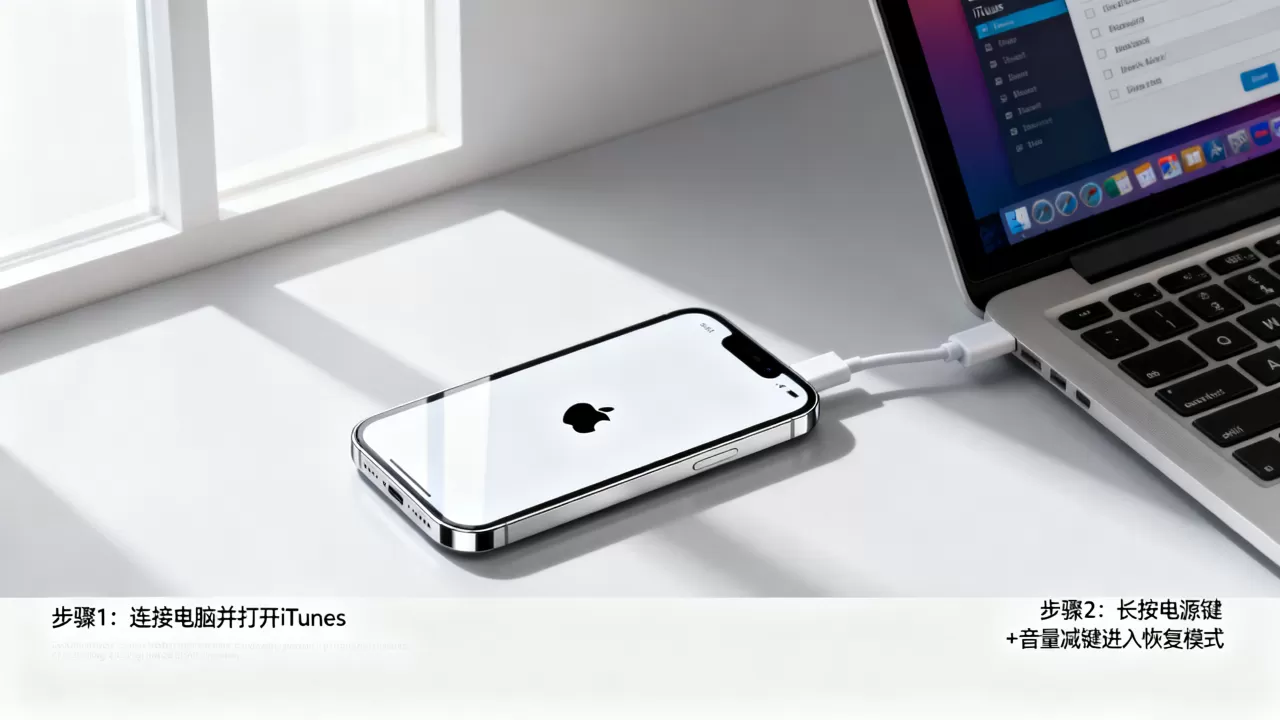
强制重启是解决白苹果现象最基础且风险最低的第一步,它相当于给电脑按下物理重启键,旨在切断当前错误的进程循环,不同型号的 iPhone 操作方式略有差异,请根据设备型号选择对应步骤:
- iPhone 8 及更新机型(包括 iPhone SE 第二代及以后):
- 快速按下并释放音量加键。
- 快速按下并释放音量减键。
- 长按侧边电源键,直到屏幕黑掉并再次出现苹果 Logo 后松开。
- iPhone 7 及 iPhone 7 Plus:
- 同时长按音量减键和电源键。
- 保持按住,直到看到苹果 Logo 出现后松开。
- iPhone 6s 及更早机型:
- 同时长按 Home 键和电源键。
- 保持按住,直到看到苹果 Logo 出现后松开。
如果强制重启后设备能正常进入桌面,说明只是临时性的系统卡顿,无需进一步操作,如果重启后依然卡在白苹果界面,则需进入下一步。
恢复模式与 DFU 模式的区别
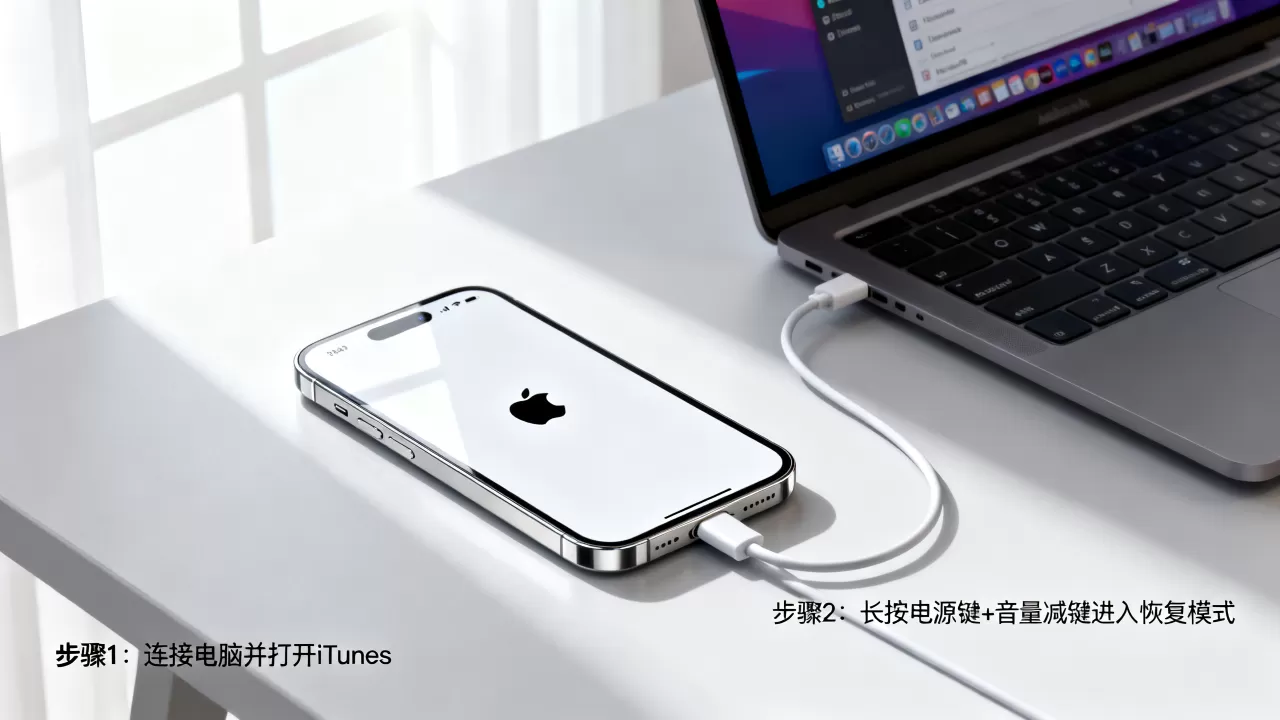
当强制重启无效时,连接电脑并使用 iTunes(Windows 或 macOS Mojave 及更早版本)或 Finder(macOS Catalina 及更新版本)是常见的解决方案,这里需要区分“恢复模式”和“DFU 模式”:
- 恢复模式(Recovery Mode): 屏幕会显示一个连接电脑的图标,此时选择“更新”而非“恢复”,系统会尝试重新安装 iOS 但保留用户数据,这是数据保全的关键步骤。
- DFU 模式(Device Firmware Update): 屏幕全黑,电脑能识别到设备但无图像显示,DFU 模式会彻底擦除设备并重装系统,等同于刷机,只有在恢复模式失败或报错时,才建议使用 DFU 模式。
白苹果修复模式数据保留方案
利用 iTunes 更新功能保护数据
许多用户误以为连接电脑就必须“抹掉”所有数据,这是一个常见的认知误区,在设备进入恢复模式后,电脑弹出的对话框中通常有两个选项:“恢复”和“更新”。
- 选择“更新”: 电脑会下载最新的 iOS 固件并尝试重新安装系统文件,同时保留照片、联系人、应用等用户数据,这个过程可能需要较长时间,取决于网络速度和设备存储量。
- 选择“恢复”: 这将清除所有数据,将设备恢复出厂设置。
据统计,相当一部分白苹果故障是由于系统文件损坏而非用户数据损坏引起的,优先尝试“更新”操作,有较大概率在保留数据的情况下修复系统,更新”过程失败,或者设备提示需要“恢复”,则说明系统损坏程度较深,此时数据保留的可能性极低,只能接受数据丢失的现实进行彻底刷机。
第三方工具的数据保留可能性
市面上存在一些第三方系统修复工具(如爱思助手、iMyFone 等),它们声称提供“标准修复”或“高级修复”模式,旨在不丢失数据的情况下修复白苹果。
- 标准修复: 类似于 iTunes 的“更新”功能,尝试修复系统文件而不删除数据,成功率较高,操作界面更友好。
- 高级修复: 通常包含更多底层修复选项,但风险略高。
需要注意的是,第三方工具并非万能,如果白苹果是由硬件问题(如 NAND 闪存故障、主板短路)引起的,任何软件修复手段都无效,使用第三方工具时,务必确保下载的是官方正版固件,避免植入恶意软件。
白苹果刷机操作指南与注意事项
刷机前的必要准备
如果所有非破坏性修复手段均告失败,刷机成为唯一选择,在开始之前,必须做好以下准备:
- 备份意识: 如果之前开启过 iCloud 备份或电脑本地备份,刷机后可通过恢复备份找回大部分数据,如果从未备份,数据将永久丢失。
- 电量充足: 确保设备电量高于 50%,或全程连接电源,刷机过程中断电会导致设备彻底变砖。
- 稳定网络: 下载 iOS 固件需要稳定的互联网连接,建议使用有线网络或高速 Wi-Fi。
- 驱动安装: Windows 用户需确保已安装最新版 iTunes 或 Apple Devices 应用,以保证驱动正常识别。
标准刷机步骤
- 进入恢复模式: 按照前文所述的强制重启组合键,将设备进入恢复模式。
- 连接电脑: 使用原装或 MFi 认证的数据线连接电脑。
- 识别设备: 电脑弹出提示框,选择“恢复”。
- 等待下载:
电脑开始下载固件,如果下载时间超过 15 分钟,设备可能退出恢复模式,需重新进入并再次选择“恢复”。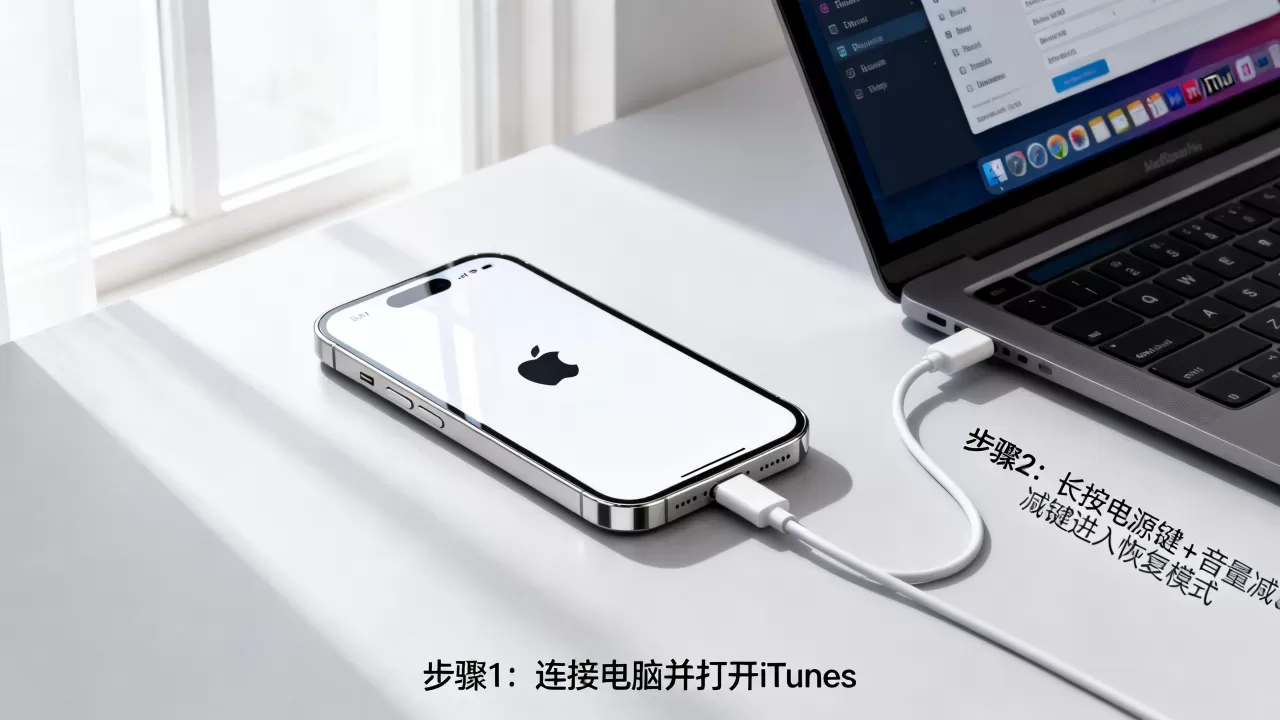
- 执行刷机: 下载完成后,电脑自动将固件写入设备,期间切勿断开连接。
- 激活设备: 刷机完成后,设备将重启并进入激活界面,按照提示完成设置,可选择从备份恢复数据。
白苹果硬件故障排查与预防
硬件问题的典型特征
如果刷机后问题依旧,或者设备频繁出现白苹果,极有可能是硬件故障,常见原因包括:
- NAND 闪存损坏: 存储芯片老化或物理损坏,导致无法读取系统文件。
- 主板问题: 电源管理芯片、CPU 或基带芯片故障。
- 电池老化: 电池电压不稳,导致启动时供电不足。
行业共识认为,硬件故障无法通过软件手段修复,必须送修专业机构进行检测和更换部件。
日常使用中的预防措施
为减少白苹果发生的概率,建议采取以下预防措施:
- 定期备份: 开启 iCloud 自动备份或定期连接电脑备份,确保数据有副本。
- 避免强制关机: 尽量通过系统菜单关机,避免长按电源键强制断电。
- 谨慎越狱: 越狱会破坏系统完整性,增加白苹果风险,如必须越狱,请选择稳定版本并了解风险。
- 系统更新: 在电量充足、网络稳定的情况下进行系统更新,避免更新过程中断。
- 使用正规配件: 劣质充电器和数据线可能导致电压不稳,损坏主板或电池。
白苹果状态虽令人焦虑,但并非无解,通过科学的排查流程,大多数软件故障可在不丢失数据的情况下修复,只有在确有必要时,才选择刷机这一终极手段,理解设备的工作原理,养成良好的使用习惯,是避免此类问题发生的最佳策略。


