

mac刷机安卓手机怎么操作,mac刷机安卓手机

Mac无法直接“刷机”将安卓手机变为安卓系统,因为Mac是电脑而非手机硬件,但你可以利用Mac作为开发工具,通过ADB命令或第三方工具(如Scrcpy、Android Studio)连接并管理已存在的安卓手机,实现文件传输、屏幕镜像或系统调试。
很多Mac用户刚入手安卓手机时,常陷入“为什么连不上”或“怎么把Mac当刷机工具”的误区,Mac与安卓手机之间不存在像Windows那样一键刷入ROM的通用驱动协议,但这并不意味着两者无法协同工作,相反,Mac凭借其Unix底层架构,在安卓开发和高阶调试方面拥有天然优势,本文将拆解Mac与安卓手机连接的真实场景、常见痛点及解决方案,帮助你建立正确的操作认知。

Mac连接安卓手机的常见误区与真相
为什么Mac不能像Windows那样直接“刷机”?
“刷机”通常指通过计算机向手机闪存分区写入新的操作系统镜像,在Windows环境下,用户习惯安装厂商提供的专用助手(如小米助手、华为手机助手),这些软件封装了底层驱动和刷机工具,在macOS系统中,苹果出于安全策略和生态封闭性考虑,并未提供类似的通用安卓管理套件。
业内专家指出,macOS对USB设备的权限管理极为严格,当你用USB线连接安卓手机时,Mac默认将其识别为外部存储或调试设备,而非可写入的系统镜像载体,所谓的“Mac刷机”往往被误解为“通过Mac安装安卓软件”或“通过Mac备份恢复数据”,如果你指的是将iPhone刷成安卓,那在物理层面几乎不可行,因为基带和驱动完全绑定硬件,如果你指的是用Mac管理安卓手机,那么核心在于理解ADB(Android Debug Bridge)协议。
Mac与Windows在安卓管理上的核心差异
| 特性 | Windows系统 | macOS系统 |
|---|---|---|
| 驱动安装
|
通常自动识别或需安装厂商助手 | 无需额外驱动,依赖USB调试模式 |
| 文件传输 | 直接挂载为磁盘,拖拽即可 | 需通过MTP协议或第三方工具(如OpenMTP) |
| 系统调试 | 依赖SDK Tools,界面较复杂 | 终端原生支持ADB,命令执行更高效 |
| 屏幕镜像 | 需安装特定PC端软件 | 可使用Scrcpy等轻量级开源工具 |
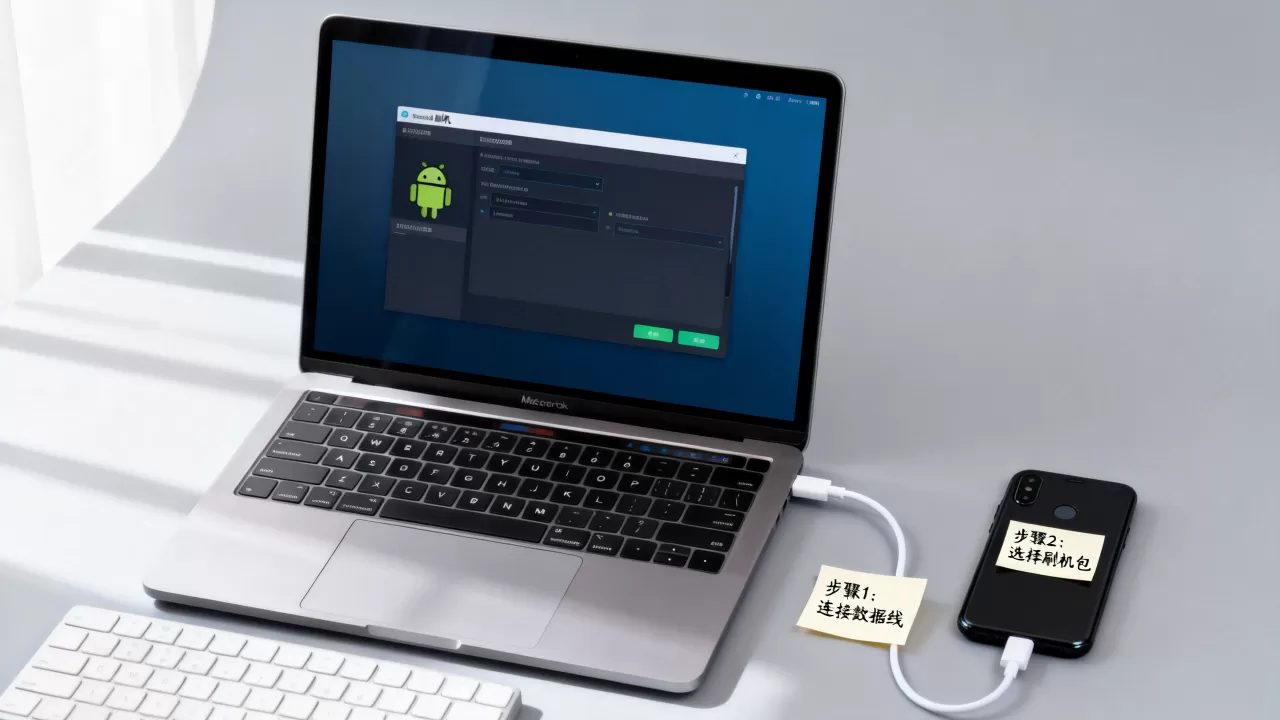
这种差异导致许多Mac用户在初次连接安卓手机时感到不便,他们习惯了Windows的“即插即用”,却不知Mac需要手动开启“开发者选项”和“USB调试”,一旦配置正确,Mac的操作效率反而高于Windows,尤其是在进行批量文件操作或系统日志抓取时。
Mac连接安卓手机的实操指南
要实现Mac与安卓手机的高效协同,第一步是建立稳定的连接通道,这不仅仅是插上一根数据线那么简单,更涉及手机端的权限设置和Mac端的环境配置。
手机端:开启开发者模式与USB调试
绝大多数连接失败的原因都出在手机端设置上,不同品牌的安卓手机开启路径略有不同,但逻辑一致。
- 进入关于手机:打开“设置”,找到“关于手机”或“系统信息”。
- 连续点击版本号:找到“版本号”一栏,连续点击7次,直到系统提示“您已处于开发者模式”。
- 开启USB调试:返回“设置”主菜单,进入“系统”或“更多设置”,找到“开发者选项”。
- 勾选USB调试:在开发者选项中,找到“USB调试”并开启,部分品牌(如小米、华为)还会要求确认“允许USB调试”的弹窗,务必点击“确定”。
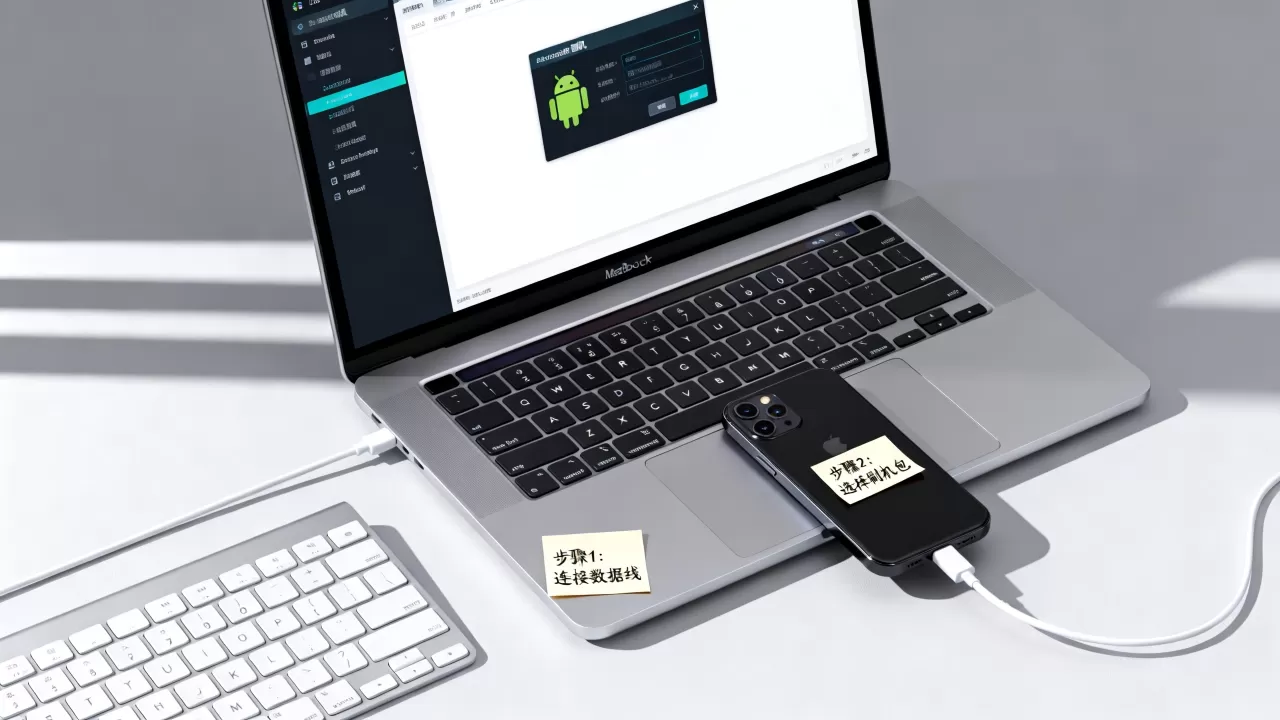
Mac端:安装ADB工具与连接验证
Mac系统本身不预装ADB工具,你需要通过Homebrew包管理器进行安装,这是开发者最常用的方式,稳定且易于更新。
- 安装Homebrew:如果未安装,打开“终端”(Terminal),粘贴以下命令并回车:
/bin/bash -c "$(curl -fsSL https://raw.githubusercontent.com/Homebrew/install/HEAD/install.sh)" - 安装ADB:在终端输入:
brew install android-platform-tools - 连接与验证:使用USB线连接手机和Mac,在终端输入:
adb devices如果列表中出现一串字符后跟“device”字样,说明连接成功,若显示“unauthorized”,请在手机屏幕上点击“允许”并勾选“始终允许”。
进阶场景:使用Scrcpy实现无延迟投屏
对于需要频繁查看手机屏幕的用户,Scrcpy是Mac上的神器,它无需root权限,通过USB或Wi-Fi即可将手机屏幕镜像到Mac,且延迟极低,支持键鼠控制。
- 安装Scrcpy:在终端输入:
brew install scrcpy - 启动投屏:连接手机后,在终端输入:
scrcpy你的手机屏幕会立即出现在Mac桌面上,你可以直接通过Mac键盘输入文字,或使用鼠标点击手机界面。
Mac用户常遇问题与解决方案
Mac无法识别安卓手机怎么办?
当adb devices返回空列表或提示权限错误时,通常由以下原因导致:
- 数据线问题:许多USB线仅支持充电,不支持数据传输,请更换为原装数据线或明确标注支持数据传输的线缆。
- USB模式设置:连接后,手机下拉通知栏,点击“正在通过USB充电”,将模式改为“文件传输”或“MTP”。
- 权限冲突
:有时Mac的USB端口权限被锁定,尝试重启Mac和手机,或更换USB接口(建议直接使用主板接口,避免使用扩展坞)。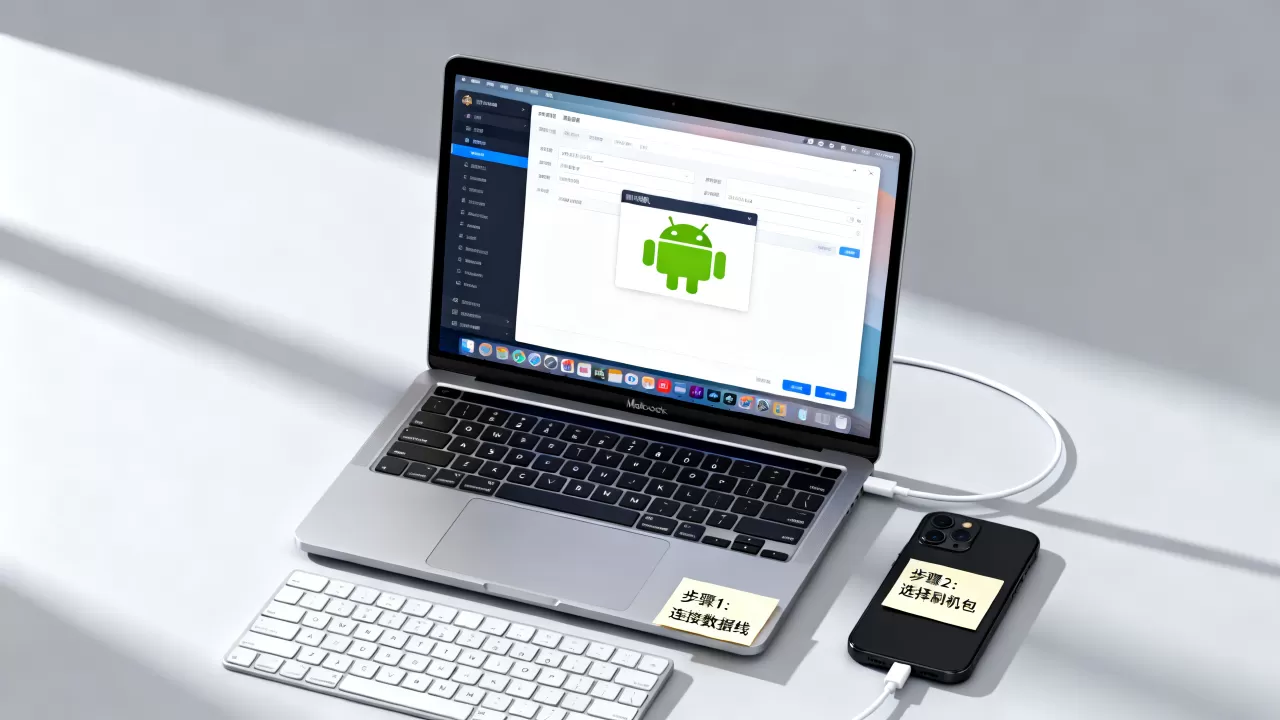
如何从Mac向安卓传输大文件?
MTP协议在传输大量小文件时效率较低,容易卡死,对于大文件传输,推荐以下两种方案:
- 使用OpenMTP:这是一个开源的Mac安卓文件管理器,界面友好,支持拖拽操作,比系统自带的访达(Finder)更稳定。
- 局域网传输:安装Send Anywhere或LocalSend等应用,通过Wi-Fi实现高速传输,这种方式不受USB线限制,适合传输视频等大体积文件。
Mac刷机安卓手机相关Q&A
Mac可以直接给安卓手机刷入第三方ROM吗?
Mac可以作为刷机的操作平台,但过程与Windows不同,你需要下载厂商提供的Fastboot工具或TWRP Recovery镜像,在Mac终端中,通过adb reboot bootloader进入Bootloader模式,然后使用fastboot flash recovery twrp.img等命令写入镜像,由于Mac终端命令行的特性,这种方式对技术门槛要求较高,普通用户建议使用Windows电脑进行刷机操作,以降低出错风险。
Mac连接安卓手机后,文件管理混乱如何解决?
Mac自带的访达对安卓手机的MTP支持有限,常出现文件列表加载缓慢或无法显示隐藏文件的情况,建议安装第三方文件管理工具,如OpenMTP或Android File Transfer的替代品,这些工具能更好地解析MTP协议,提供类似Finder的拖拽体验,并支持批量重命名和分类查看,显著提升日常使用效率。
通过Mac连接安卓手机会影响手机保修吗?
正常通过USB调试进行文件传输、应用安装或数据备份,不会影响手机保修,只有在进行Root、解锁Bootloader或刷入非官方系统时,才可能触发保修失效条款,Mac本身仅作为连接工具,不涉及修改手机底层硬件或固件,因此只要不执行高风险操作,连接行为本身是安全的。


