

手机储存卡刷机失败怎么办?手机储存卡刷机

手机储存卡刷机本质是通过专用工具将TF卡改造为内部存储或修复坏道,核心风险在于数据彻底丢失,操作前务必完成全量备份。
很多人听到“刷机”这个词,第一反应是折腾手机系统,其实把一张普通的MicroSD卡变成手机可用的内部存储扩展,或者修复因频繁插拔导致的读写错误,也是广义上的“手机储存卡刷机”范畴,这个过程并不神秘,它更像是给存储设备重新分配“户口”和“权限”。


手机储存卡刷机前的核心准备与风险预警
在动手之前,我们需要明确一个行业共识认为:存储介质是有寿命的,强行改变其文件系统结构会加速老化,绝大多数用户遇到的“手机储存卡刷机”需求,通常源于两个场景:一是手机提示“存储卡损坏,需要格式化”,二是想通过OTG功能将SD卡作为内部存储使用。
数据备份是绝对红线
无论你的卡里存的是照片还是文档,操作的第一步永远是备份,不要相信任何“格式化后数据可恢复”的营销话术,底层写入操作一旦执行,原数据索引即刻失效。
- 连接电脑:使用读卡器将TF卡插入电脑USB接口。
- 识别盘符:在“我的电脑”或“此电脑”中确认盘符,切勿选错磁盘。
- 复制文件:将重要文件复制到电脑硬盘或云盘,确保副本完整。
- 验证完整性:随机打开几个视频或图片文件,确认无损坏。
硬件兼容性检查
并非所有手机都支持将SD卡作为内部存储使用,近年来,随着UFS闪存普及,中低端机型对SD卡的读写速度要求极高,如果你的手机不支持Android的“Adoptable Storage”(可 adopted 存储)功能,所谓的“刷机”其实只是格式化为exFAT或FAT32,无法实现扩容效果。
手机储存卡刷机详细操作步骤详解
这里我们聚焦于最常见的“格式化为内部存储”这一场景,这通常被用户称为“手机储存卡刷机教程”,该过程会将SD卡加密并绑定到当前设备,使其成为手机内部存储的一部分。
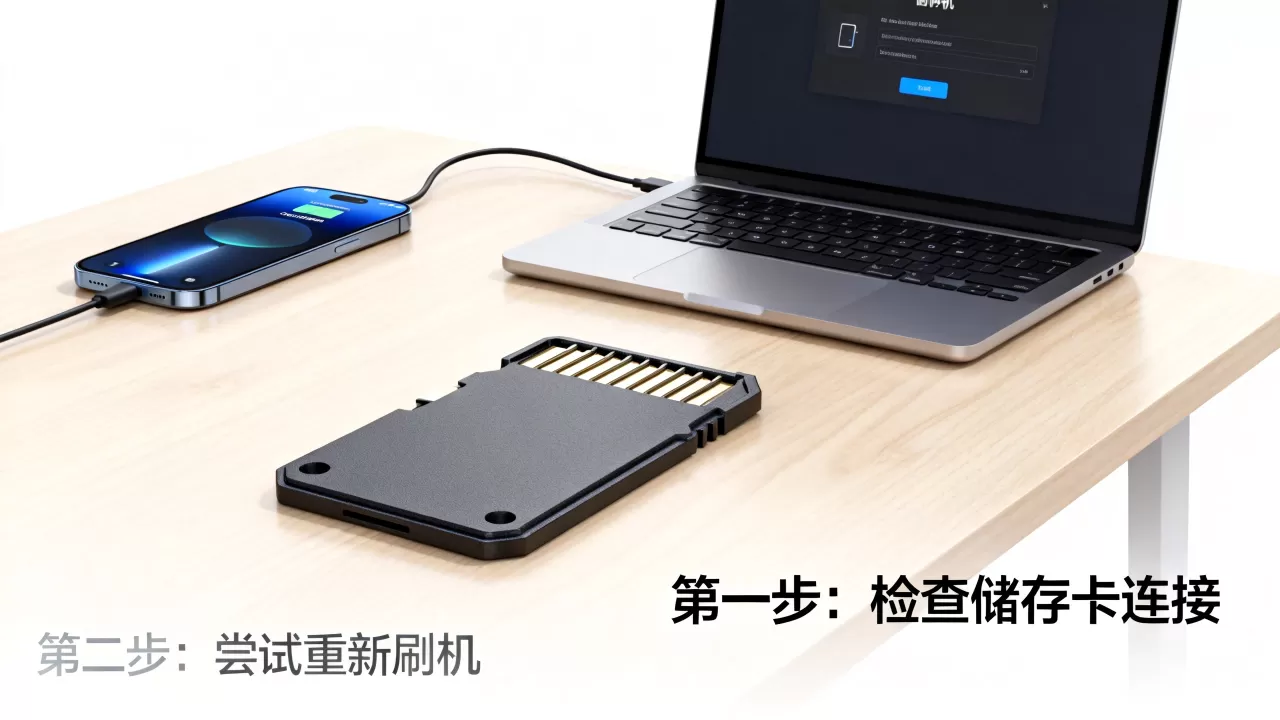
Android系统原生方案
这是最安全、最稳定的路径,适用于大多数支持该功能的Android 6.0及以上版本手机。
第一步:进入存储设置
打开手机的“设置”,找到“存储”或“存储与USB”选项,在存储管理界面中,你会看到“内部存储”和“可移动存储”两个部分。第二步:选择格式化选项
点击SD卡图标,右上角通常有三个点的菜单按钮,选择“存储设置”或“格式化”,此时系统会弹出警告,提示“格式化将清除卡上所有数据,并使其仅适用于此设备”。第三步:选择格式化类型
系统通常提供两种模式: 1. **便携式存储**:默认模式,数据可跨设备读取,但无法作为应用安装目录。 2. **内部存储**:即用户想要的“刷机”效果,选择此项后,系统会提示是否合并存储,点击“合并”或“格式化”。第四步:等待迁移完成
格式化过程可能需要几分钟,期间手机可能会发热,完成后,SD卡将显示为“内部存储”的一部分,且不可在其他设备上直接读取。第三方工具方案(进阶)
对于部分不支持原生合并存储的手机,或者需要修复严重逻辑错误的存储卡,用户可能会寻求第三方工具,业内专家指出,这类工具通常基于Linux底层命令,如mkfs.ext4或sdcardfs。
- Root权限需求:大多数第三方格式化软件需要手机获取Root权限,这会导致保修失效且存在安全风险。
- 工具选择:常见的如“SD Card Formatter”或各类“存储修复大师”,操作路径通常为:安装APP -> 授予Root权限 -> 选择SD卡 -> 选择“快速格式化”或“完全格式化”。
- 风险提示:非官方工具可能导致文件系统损坏,使卡片彻底报废。
手机储存卡刷机后常见问题与解决方案
操作完成后,你可能会遇到一些意料之外的问题,以下是高频场景的应对策略。
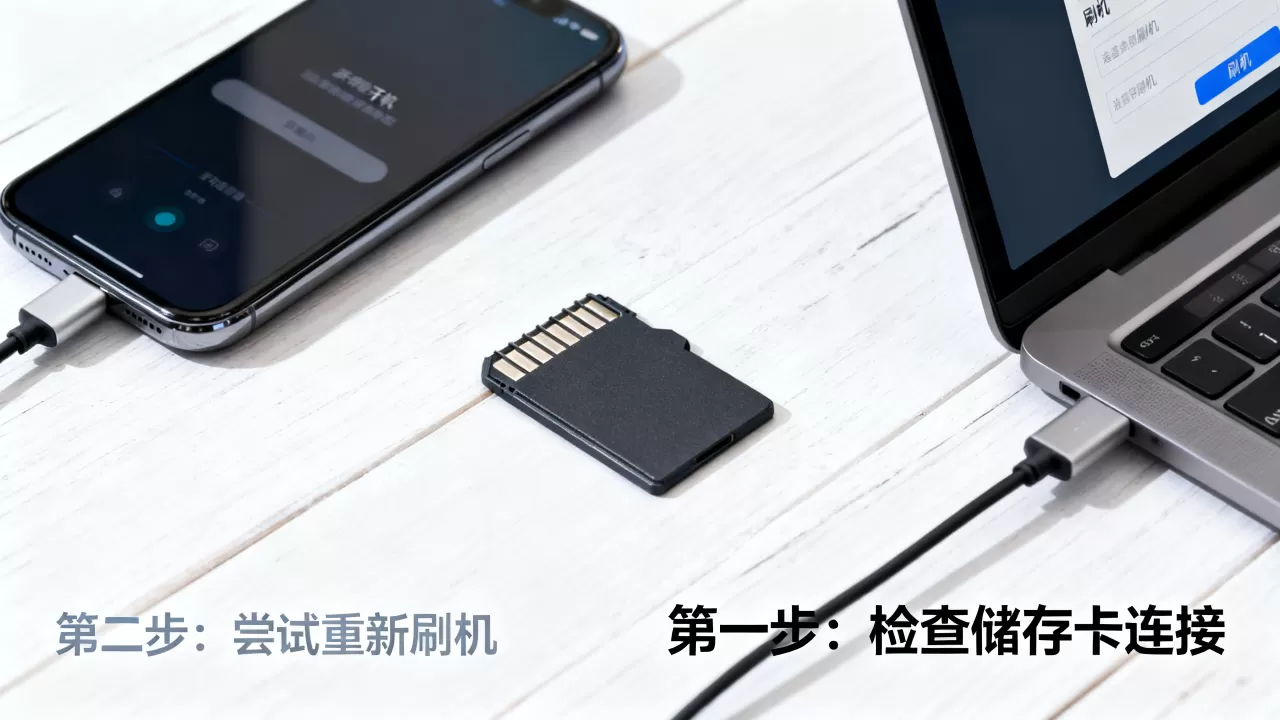
手机提示“存储卡未格式化”
这种情况通常发生在将作为内部存储使用的SD卡拔出,插入电脑或其他手机后,因为加密密钥绑定在原设备上,其他设备无法识别。
- 解决方案:若需在其他设备使用,必须将卡插入原手机,选择“卸载”或“作为便携式存储”,然后才能安全弹出,切勿直接强行格式化,否则将丢失所有数据。
读写速度明显下降
将SD卡作为内部存储后,由于加密和解密开销,以及SD卡本身的物理限制,读写速度往往低于原生UFS闪存。
- 选购建议:务必选择A2等级、U3级别的TF卡,A2等级意味着随机读写性能更强,能显著改善应用加载速度。
- 避免误区:不要为了省钱购买低速卡,否则“刷机”后的体验可能比不用更差。
存储空间显示异常
有时格式化后,可用空间比标称值少很多,这是因为系统预留了部分空间用于加密元数据和文件系统日志。
- 正常现象:通常预留空间占总容量的5%-10%,属于正常损耗。
- 检查方法:在手机设置中查看“存储详情”,确认是否被系统文件占用。
手机储存卡刷机价格与性价比分析
手机储存卡刷机价格”,其实这里存在一个概念误区,刷机本身是免费的技术操作,不涉及金钱交易,但为了获得良好的体验,硬件投入是必要的。
硬件成本对比
| 存储卡类型 | 适用场景 | 预估价格区间 | 性能特点 |
|---|---|---|---|
| Class 10 / U1 | 仅存储照片/视频 | 20-50元 | 顺序读写尚可,随机读写差 |
| U3 / A1 |
|
50-100元 | 随机读写提升,适合轻度使用 |
| U3 / A2 | 重度应用/游戏 | 100-300元 | 高随机读写,接近入门级eMMC |
时间成本考量
相比于购买大容量手机,使用SD卡扩容的成本极低,但考虑到数据迁移的时间、潜在的数据丢失风险以及后续可能出现的兼容性故障,其隐性成本不容忽视,对于重要数据,建议优先选择大内存版本手机,而非依赖SD卡扩容。
地域与渠道差异
在一线城市,线下维修店可能提供付费“刷机”服务,收费通常在30-100元不等,但在二三线城市,由于技术门槛低,此类服务较少见,且可能存在收费不透明问题,建议用户自行操作,或前往品牌官方售后咨询,避免被收取高额“技术服务费”。
手机储存卡刷机相关Q&A
手机储存卡刷机后还能恢复数据吗?
一旦执行了“作为内部存储”的格式化操作,数据将被加密并重新分配索引,普通软件无法解密和恢复,只有专业的数据恢复机构在物理层面无损坏的情况下,才有可能尝试提取碎片数据,但成功率极低且费用高昂,备份是唯一可靠的保障。
手机储存卡刷机会损坏手机主板吗?
不会,刷机操作仅涉及文件系统层面的修改,不涉及主板硬件电路的改变,只要操作过程中手机电量充足,避免因断电导致文件系统损坏,就不会对主板造成物理伤害,所谓的“变砖”通常是指系统分区损坏,而非硬件故障。
手机储存卡刷机教程哪里最靠谱?
最靠谱的教程来自手机品牌的官方技术支持文档或Android官方开发者指南,第三方博客或视频往往存在版本滞后或误导信息,建议优先查阅手机设置内的“帮助”中心,或访问品牌官网的支持页面,获取针对具体机型的准确指导。


