

华硕电脑怎么刷机教程,华硕笔记本重装系统详细步骤

华硕电脑刷机通常指通过官方工具重新安装或升级BIOS固件,核心步骤是下载对应型号的最新固件文件,进入BIOS界面使用EZ Flash工具进行更新,操作前务必确保电源连接稳定且电池电量充足,以避免变砖风险。
很多用户提到“刷机”时,容易混淆操作系统重装与底层固件更新的概念,对于华硕笔记本或台式机而言,绝大多数场景下的“刷机”实际上是指刷新BIOS(基本输入输出系统)或UEFI固件,这不同于Windows系统的重装,它直接关系到硬件的兼容性、稳定性以及新功能的解锁,业内专家指出,错误的BIOS刷写可能导致主板无法启动,因此严谨的操作流程至关重要。
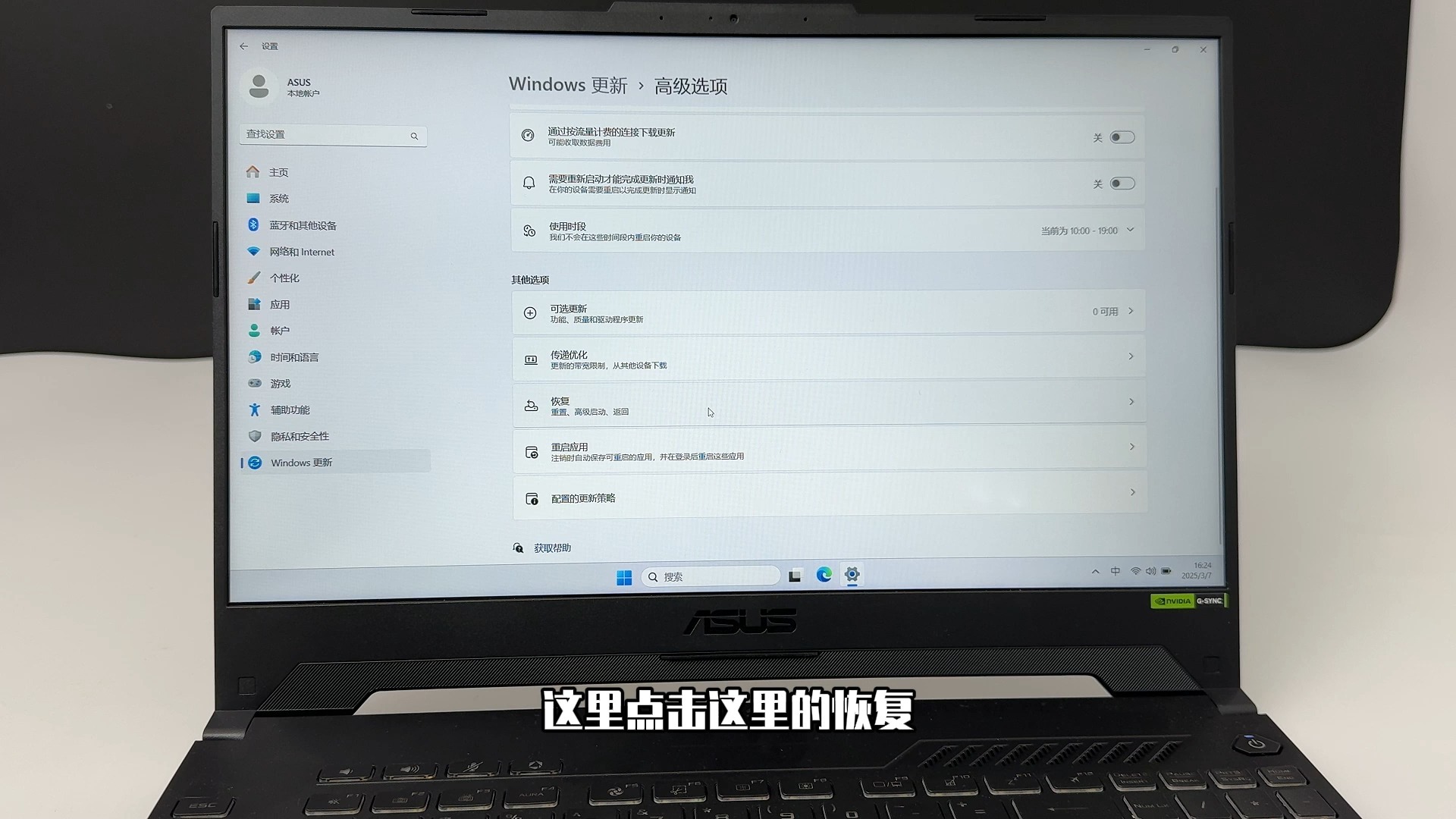

华硕电脑刷机前的关键准备
在动手之前,充分的准备工作能规避90%的潜在风险,这一步骤看似繁琐,却是决定成败的核心环节。
确认具体型号与固件版本
不同型号的华硕主板或笔记本,其BIOS文件是不通用的,盲目下载错误文件是导致“变砖”的主要原因。
如何准确查找型号
- 笔记本用户:查看机身底部标签,找到Model No.(型号),ASUS VivoBook S15 S530”。
- 台式机主板用户:查看主板PCB板上的丝印,或开机进入系统后使用CPU-Z软件查看“Mainboard”一栏的“Model”。
- 当前版本查询:开机按Delete或F2进入BIOS,在Main页面查看Current BIOS Version。
下载渠道的选择
必须前往华硕官网支持页面下载,切勿使用第三方驱动软件或不明来源的论坛资源,这些渠道提供的固件可能包含恶意代码或版本错误,据工信部相关网络安全提示,官方渠道是唯一可信的数据来源。
环境稳定性保障
刷写BIOS过程中断电是灾难性的。
- 电源连接:台式机必须连接不间断电源(UPS)或确保市电稳定;笔记本必须插入原装充电器,并保证电池电量在50%。
- 网络环境:下载固件时需保持网络畅通,建议使用有线网络连接,避免Wi-Fi断连导致文件下载不完整。
- 关闭后台程序:暂时退出杀毒软件、云同步工具及其他占用系统资源的应用,防止后台进程干扰刷写过程。
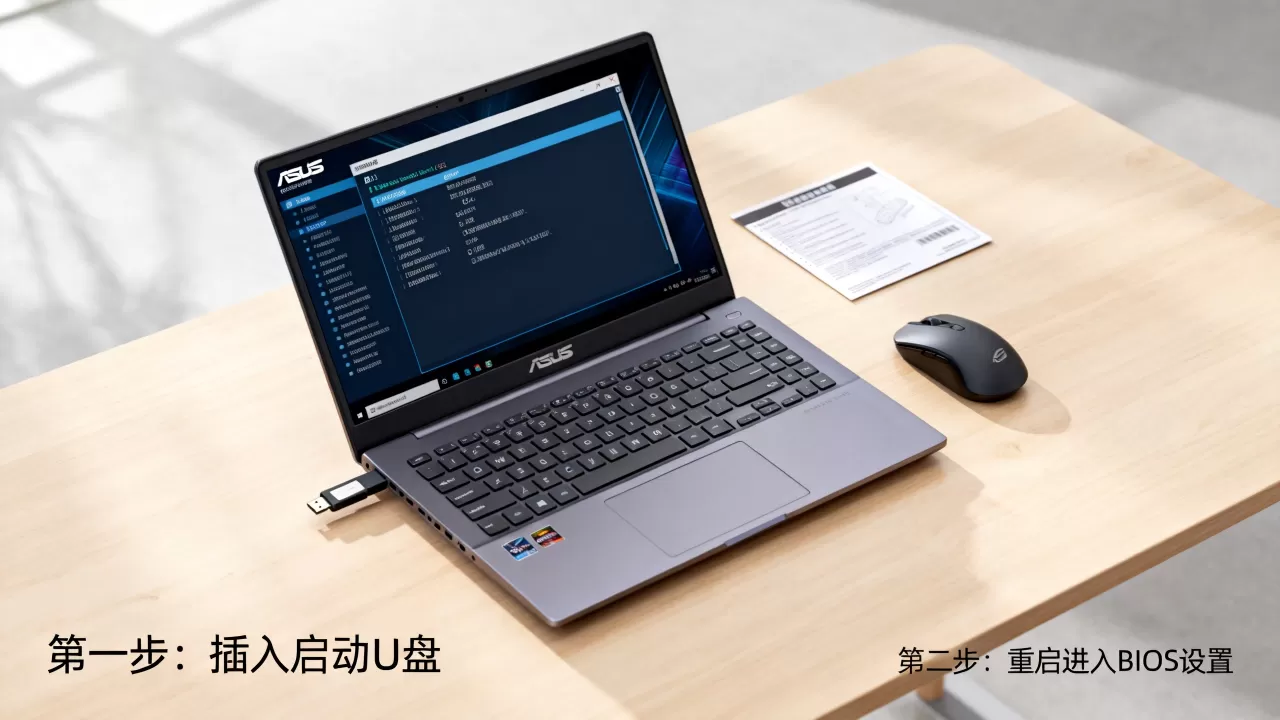
华硕电脑刷机详细操作步骤
这里以最常见的华硕主板和笔记本的EZ Flash工具为例,演示标准操作流程,不同机型界面略有差异,但逻辑一致。
第一步:解压与存放固件
从官网下载的固件通常是.zip压缩包。
- 解压文件:使用WinRAR或系统自带解压工具,将压缩包内的BIOS文件(通常后缀为.cap或.rom)解压出来。
- U盘准备:准备一个FAT32格式的U盘,注意,NTFS格式部分旧版BIOS可能无法识别,建议提前格式化U盘为FAT32。
- 文件存放:将解压后的BIOS文件直接复制到U盘根目录,不要放在子文件夹中,以免工具扫描不到。
第二步:进入BIOS界面
重启电脑,在开机出现ASUS Logo时,连续快速按下Delete键(笔记本通常为F2)进入BIOS设置界面。
- 切换高级模式:如果界面简洁,按F7进入“Advanced Mode”(高级模式),以便看到完整的功能菜单。
第三步:执行刷写操作
在ASUS主板上,该功能通常名为“ASUS EZ Flash 3 Utility”;在部分笔记本上可能位于“Tool”菜单下的“Flash BIOS”选项。
- 选择工具:在BIOS菜单中找到并进入EZ Flash工具。
- 选择文件:浏览U盘,找到刚才存放的BIOS文件,选中并按Enter确认。
- 确认刷写:系统会提示当前版本与新版本的区别,确认无误后选择“Yes”开始刷写。
- 等待完成:进度条走完,屏幕会提示“Flash Success”。切勿在此期间重启或断电。
第四步:重置设置与重启
刷写完成后,BIOS通常会提示重启。
- 加载默认设置:重启后再次进入BIOS,按F5加载Optimized Defaults(优化默认值),以确保新固件配置正确。
- 保存退出:按F10保存设置并退出,电脑将正常启动进入Windows系统。
华硕电脑刷机常见误区与对比
许多用户在操作时容易陷入误区,导致不必要的麻烦,通过对比,可以更清晰地理解正确做法。
官方工具 vs 第三方软件
| 对比维度 | 官方EZ Flash工具 | 第三方刷写软件 |
|---|---|---|
| 安全性 | 高,由华硕官方验证签名 | 低,可能存在兼容性问题 |
| 稳定性 | 高,专为该主板设计 | 中,依赖软件适配 |
| 风险等级 | 低,操作规范则无风险 | 高,易导致硬件损坏 |
| 推荐程度 | 强烈推荐 | 不推荐,除非官方工具失效 |
刷BIOS vs 重装系统
- 刷BIOS:解决硬件兼容性、CPU支持、内存稳定性问题,操作对象是主板芯片,不影响硬盘数据。
- 重装系统:解决软件冲突、病毒、系统卡顿问题,操作对象是硬盘分区,会清除C盘数据。
- 场景建议:如果电脑能正常进入桌面,只是运行卡顿,应优先选择重装系统或优化软件;如果电脑无法启动、蓝屏频繁或需要支持新款CPU,则需考虑刷BIOS。
华硕电脑刷机价格与售后政策解析
对于担心操作风险的用户,了解官方售后政策至关重要。
自行刷机的成本
自行刷机完全免费,仅需承担U盘和电费成本,时间成本约为30分钟,包括下载、解压、操作和重启。
官方售后刷机服务
如果用户不具备动手能力,或刷机失败导致无法开机,可寻求官方帮助。
- 保修期内:若因非人为损坏导致BIOS问题,官方通常提供免费检测和服务,但需注意,部分服务中心可能将“用户自行刷写失败”视为人为损坏,从而收取维修费。
- 保修期外:官方售后提供付费刷写服务,费用通常在
100-300元人民币之间,具体取决于机型和地区,据行业共识认为,对于高端游戏本或工作站,建议优先选择官方服务,以避免二次损坏。
地域差异与服务网点
一线城市如北京、上海、广州,华硕授权服务中心密集,响应速度快,而在三四线城市,可能需要寄修,周期较长,建议用户通过华硕官网查询最近的授权网点,并提前电话确认是否提供BIOS刷写服务。
华硕电脑刷机失败应急处理
即使小心翼翼,也可能出现意外,以下是应急方案。
黑屏无法开机
- CMOS放电:断开电源,打开机箱(笔记本需拆底盖),找到主板上的CMOS电池,取下等待1分钟后重新安装,或短接CLR_CMOS跳线,这可以重置BIOS设置,有时能唤醒主板。
- 双BIOS切换:部分华硕主板配备双BIOS芯片,可通过物理开关切换到备用BIOS启动。
刷写中途断电
- 等待重启:部分主板在检测到异常后会尝试自动恢复,等待10-15分钟看是否自动重启。
- 寻求专业帮助:若无效,切勿反复尝试,应立即送修,使用编程器重新写入固件。
Q&A:华硕电脑刷机相关问题解答
华硕电脑刷机教程中提到的BIOS更新会影响保修吗?
只要通过官方渠道下载并使用官方工具进行刷写,且未造成物理损坏,通常不会影响保修,但若因使用非官方固件、刷写过程中断电或人为短路导致主板损坏,官方可能判定为人为损坏,从而拒绝免费保修。
华硕电脑刷机后性能会提升吗?
BIOS更新主要优化硬件兼容性、修复安全漏洞和提升系统稳定性,而非直接提升CPU或显卡的性能,但在某些情况下,新版BIOS可能改善内存时序或风扇策略,间接带来更稳定的运行体验或更好的散热表现。
华硕电脑刷机教程是否适用于所有机型?
虽然操作逻辑相似,但不同系列(如ROG、TUF、VivoBook、ProArt)的BIOS界面和功能略有差异,具体操作应以对应机型的官方说明书或官网支持页面的指导为准,不可盲目套用其他机型的教程。


