

iphone怎么清理微信缓存,iPhone清理微信缓存步骤

iPhone清理微信缓存最直接有效的方法是通过微信内置的存储空间管理功能进行清理,这不仅能释放大量手机内存,还能避免手动删除文件导致的聊天记录丢失风险。
微信作为国民级应用,其占用空间之大往往让iPhone用户感到头疼,随着使用时间的推移,聊天记录、朋友圈图片、视频以及小程序数据会迅速膨胀,导致手机存储空间告急,甚至出现卡顿现象,许多用户误以为清理缓存就是删除聊天记录,其实这两者有着本质区别,缓存数据主要指临时文件,如加载过的图片缩略图、视频片段等,删除它们不会影响核心聊天记录;而聊天记录则是你的社交资产,需要谨慎对待。
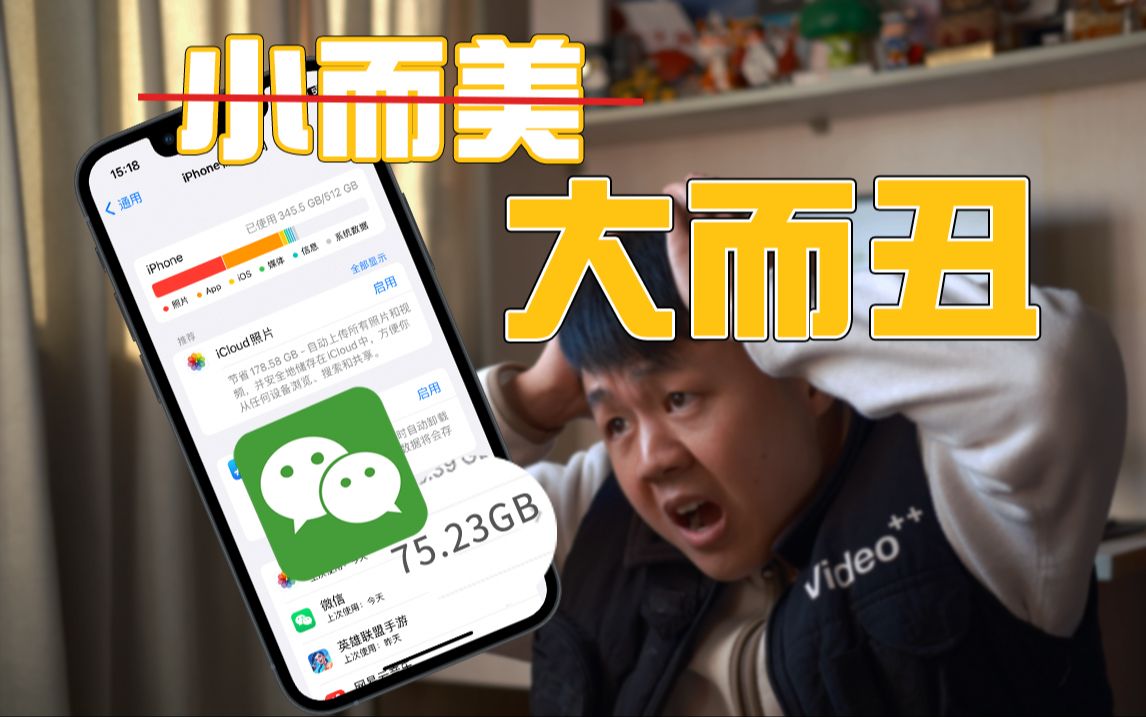

iPhone怎么清理微信缓存:官方内置方法详解
对于大多数用户而言,使用微信自带的清理功能是安全且高效的选择,这种方法无需借助第三方工具,也不会破坏微信的底层数据逻辑。
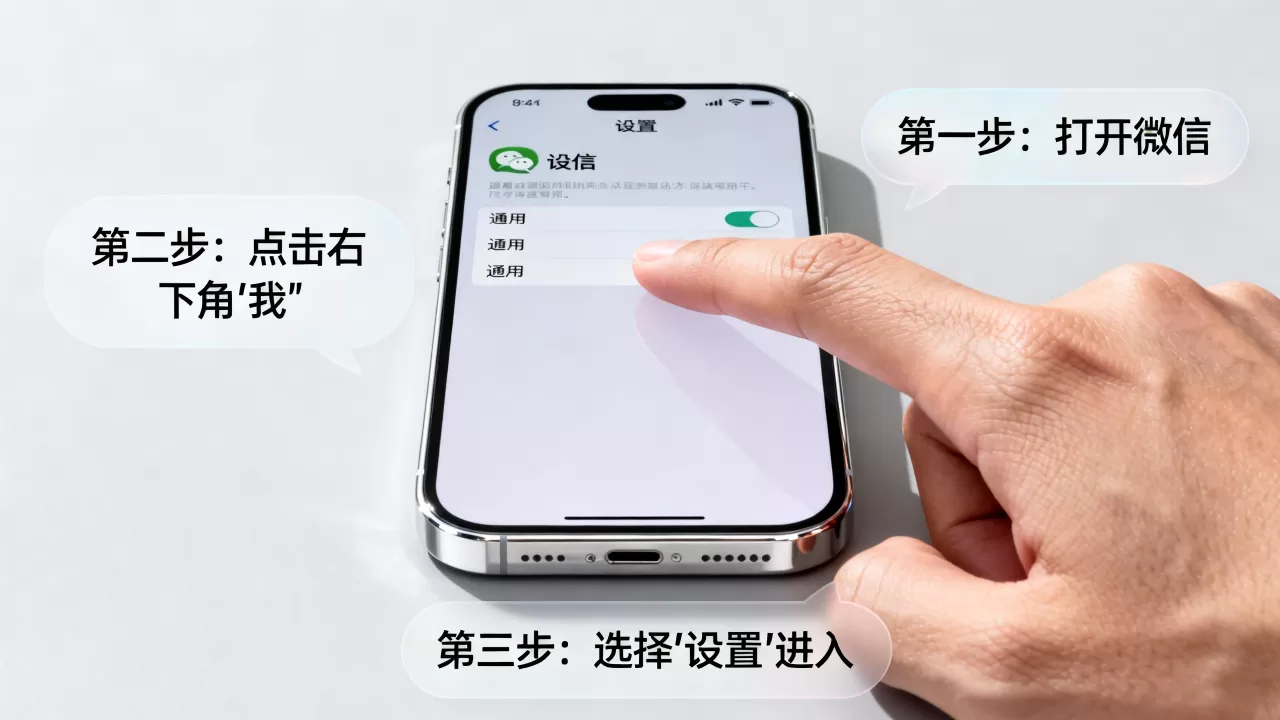
进入存储空间管理界面
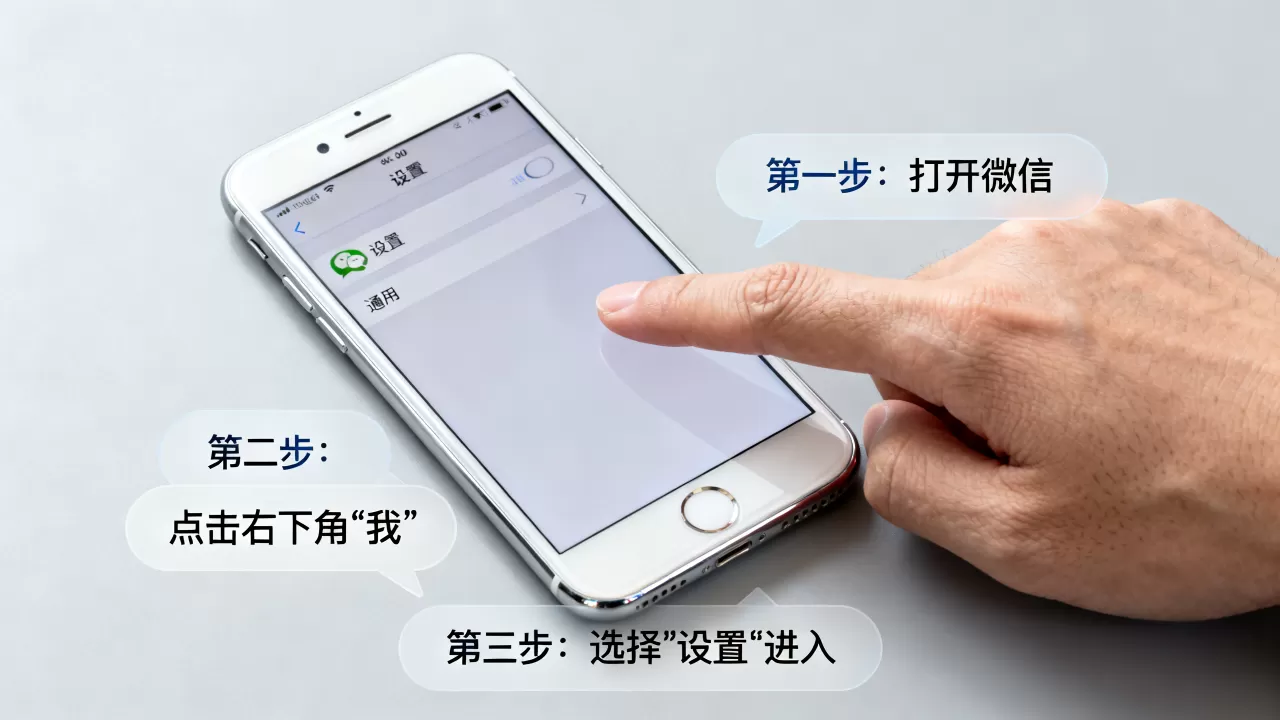
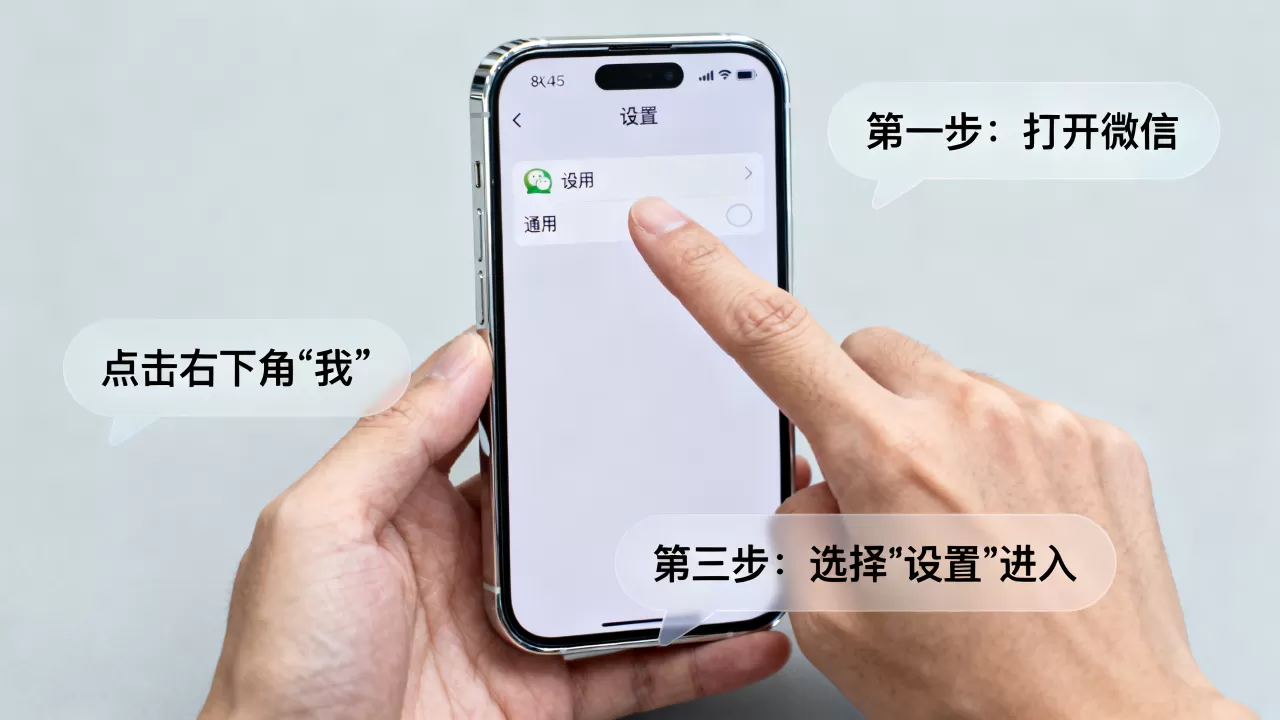
操作路径非常清晰,首先打开微信,点击右下角的“我”,选择“设置”,在设置菜单中,找到“通用”选项并点击进入,你会看到“存储空间”这一项,点击它即可进入详细的数据管理页面,系统会自动计算微信已占用的空间,这个过程可能需要几秒钟到几分钟不等,取决于你的数据量大小。
分类清理缓存与数据
进入存储空间页面后,你会看到两个主要部分:微信占用空间和聊天记录,这里需要特别区分“缓存”和“数据”的概念。
清理缓存
点击“缓存”旁边的“前往清理”按钮,这里的缓存数据包括网页
管理聊天记录
如果你发现微信占用空间依然很大,可能需要进一步管理聊天记录,点击“聊天记录”旁边的“管理”按钮,系统会列出所有聊天窗口及其占用空间,你可以按大小排序,找出那些占用空间巨大的群组或联系人。
针对性删除无用数据
在聊天记录管理界面,你可以勾选特定的聊天窗口进行清理,这里有一个重要的选项:“清理聊天记录”,这个操作会删除该聊天窗口内的所有消息、图片和视频,如果你只是想释放空间,建议只勾选“图片、视频、文件”等附件,保留文字消息,这种精细化的操作方式,能最大程度地保留有价值的信息,同时释放存储空间。
iPhone清理微信缓存与安卓的区别及注意事项
许多从安卓转投iPhone的用户,或者同时拥有两部手机的用户,常常困惑于不同系统下的清理逻辑差异,理解这些差异,有助于更科学地管理手机存储。
文件系统架构的差异
安卓系统允许用户直接访问文件系统,因此可以通过文件管理器直接删除微信的缓存文件夹,iOS系统采用沙盒机制,每个应用的数据都是隔离的,用户无法直接访问微信的底层文件夹,这就是为什么iPhone用户必须依赖微信内置的清理功能,或者通过卸载重装来清理数据,这种机制虽然限制了用户的直接操作权限,但也提高了系统的安全性和稳定性。
卸载重装的风险与收益
有些用户认为,直接卸载微信再重新安装,可以彻底清理所有数据,这种方法确实有效,但风险极高,卸载微信会删除所有本地聊天记录,除非你之前已经通过电脑端微信进行了备份,据统计,相当一部分用户在卸载重装后,因未备份重要聊天记录而后悔莫及,除非你确定不再需要任何聊天记录,否则不建议采用此方法。
备份的重要性
在进行任何大规模清理操作前,备份是必不可少的一步,你可以通过电脑端微信的“备份与恢复”功能,将手机上的聊天记录备份到电脑上,这样,即使你在手机上删除了数据,也可以在需要时恢复。
iPhone清理微信缓存的进阶技巧与场景应对
除了常规的清理方法,针对一些特定场景,还有一些进阶技巧可以帮助你更高效地管理微信存储空间。
定期清理小程序缓存
微信中的小程序也会产生大量缓存数据,尤其是那些经常使用的小程序,如购物、游戏或工具类应用,在微信的“发现”页面,点击右上角的小程序图标,进入小程序管理界面,这里可以查看各个小程序的占用空间,并选择不再使用的小程序进行卸载,卸载小程序只会删除其本地数据,不会影响你的账号信息。
处理朋友圈与视频号缓存
朋友圈和视频号的视频、图片加载也会占用大量空间,虽然微信没有提供单独清理朋友圈缓存的选项,但你可以通过清理“缓存”功能来间接减少这部分数据,定期清理视频号的历史观看记录,也能释放一定的存储空间。
利用 iCloud 优化存储
对于iPhone用户,iCloud 是管理存储空间的重要工具,你可以开启“优化 iPhone 存储空间”选项,这样系统会自动将高清照片和视频上传至 iCloud,并在本地保留缩略图,虽然这主要针对照片,但也能间接减轻微信在保存和加载图片时的压力。
iPhone清理微信缓存常见误区与Q&A
在清理微信缓存的过程中,用户常常会遇到一些困惑和误区,以下针对几个常见问题进行解答,帮助你更准确地执行操作。
清理缓存会删除聊天记录吗?
不会,清理缓存仅删除临时文件,如图片缩略图、网页缓存等,聊天记录属于用户数据,存储在独立的数据库文件中,不受缓存清理的影响,只有当你手动删除聊天记录或卸载微信时,聊天记录才会被清除。
微信清理缓存后,图片显示不出来怎么办?
这是正常现象,清理缓存后,朋友圈或聊天中的图片需要重新加载,如果图片无法显示,可能是网络连接问题或微信服务器暂时故障,建议检查网络连接,或等待一段时间后重试,如果问题持续存在,可以尝试重启微信或手机。
如何判断微信缓存是否清理彻底?
清理完成后,你可以再次进入“存储空间”页面,查看缓存大小是否显著减少,如果缓存大小没有明显变化,可能是因为系统缓存尚未完全释放,或者清理过程中出现了错误,建议重启手机后再次检查,如果问题依旧,可以尝试重启微信应用,或联系微信客服寻求帮助。


