

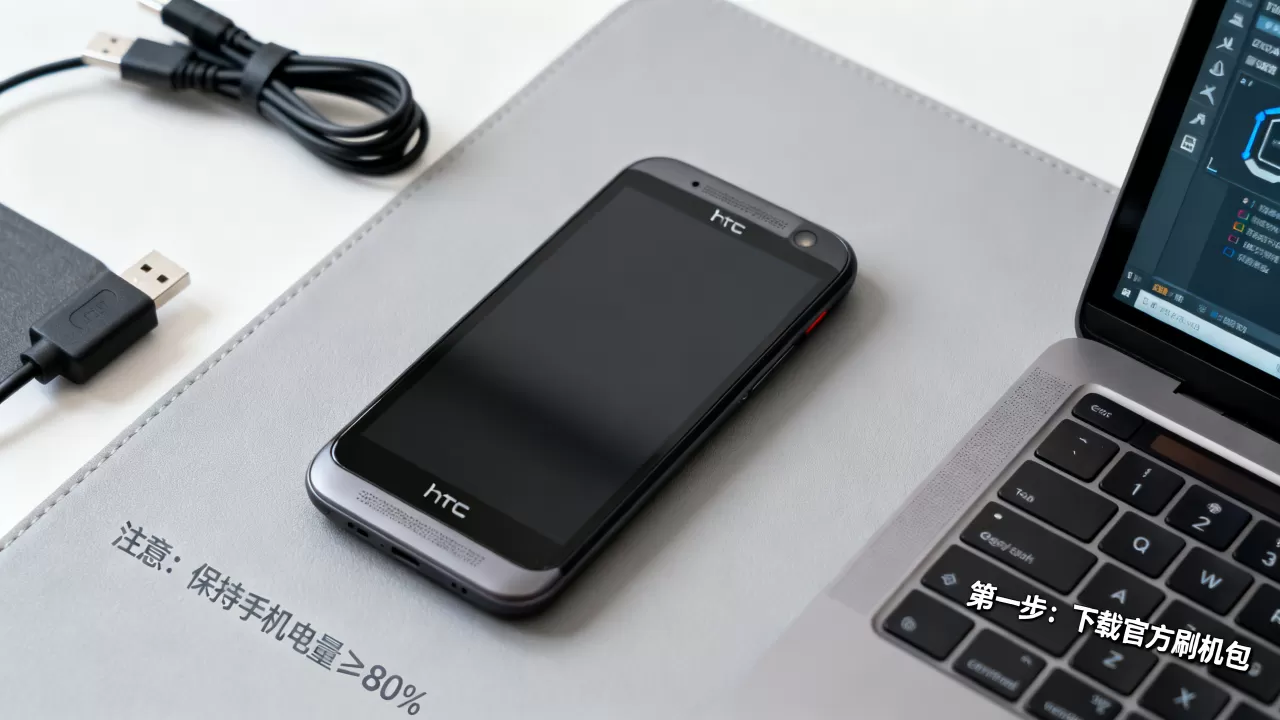
htc j one 日版 刷机教程,htc j one 日版 刷机失败怎么办

HTC J One日版刷机需先解锁Bootloader并刷入国际版ROM,核心难点在于基带兼容性,建议优先选择稳定版LineageOS或官方国际固件,避免直接刷入国行包导致信号丢失。
这款曾经被誉为“安卓机皇”的HTC J One(对应国际版HTC One M7的日本电信运营商定制版)在2026年依然拥有一批硬核玩家,虽然硬件早已停产,但其经典的金属机身和出色的做工让它在二手市场仍具吸引力,日版机型的封闭生态和运营商锁定,使得刷机成为释放其潜力的唯一途径,很多用户卡在“变砖”或“无服务”的边缘,主要原因在于对日版特殊分区结构的误解,本文将拆解从解锁到刷入稳定系统的全过程,帮助你在2026年依然能让这台老机器焕发新生。
HTC J One日版刷机前的关键准备与风险预警
在动手之前,必须明确日版机型与国际版的本质区别,日版通常搭载NTT Docomo或SoftBank的网络制式,且Bootloader(BL锁)被深度加密,业内专家指出,强行刷入不兼容的固件会导致基带芯片无法识别,进而造成手机变成“砖头”,仅能充电无法开机。
确认设备型号与版本
不同运营商版本的分区表略有差异,你需要进入设置-关于手机,确认具体型号代码,常见的日版代码包含“docomo”或“sb”字样。
- NTT Docomo版:通常支持FOMA和LTE,刷机后需重新配置APN才能使用数据网络。
- SoftBank版:网络制式略有不同,部分频段可能与国际版不重叠,刷机后需检查信号强度。
- 解锁状态检查:在拨号盘输入*#*#7787#*#*,查看是否有“Unlock Code”选项,若无此选项,说明BL锁未解除,必须先通过官方渠道或第三方工具解锁。
必备工具与环境搭建
刷机并非简单的点击操作,它依赖于完整的ADB和Fastboot环境。
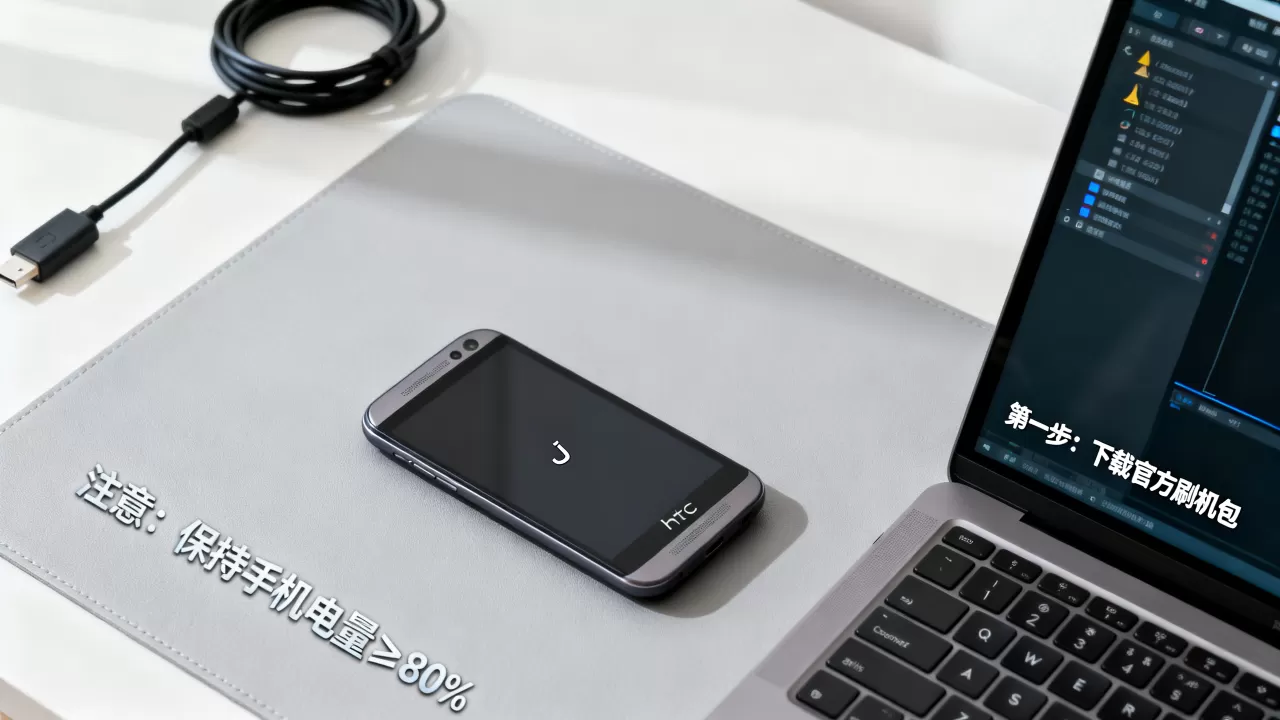
- 驱动程序安装:在电脑上安装最新的HTC Sync Manager或Universal ADB Drivers,连接手机后,设备管理器中应显示“Android Phone”或“HTC Device”,若显示为未知设备,驱动未安装成功,切勿继续。
- Fastboot模式进入:关机状态下,同时按住“音量减”和“电源键”约5秒,直到屏幕出现红色Fastboot界面,此时电脑应能识别设备。
- 备份重要数据:刷机将清除所有用户数据,务必使用Titanium Backup或Google云备份,将联系人、短信和应用数据导出至云端或电脑。
HTC J One日版解锁Bootloader的具体操作流程
解锁是刷机的第一步,也是最危险的一步,一旦解锁,保修失效,且部分加密分区将被重置。
通过官方渠道解锁
HTC曾提供官方解锁工具,但在2026年,官方服务器可能已下线,目前主要依赖社区维护的解锁脚本。
- 下载解锁包:从XDA Developers论坛或国内知名的安卓论坛下载针对M7架构的解锁工具包,确保文件完整性,校验MD5值。
- 执行解锁命令:在电脑命令行中输入`fastboot oem get_identifier_token`,获取解锁码,将生成的文件发送给解锁服务商(若官方渠道不可用),获取回复文件。
- 刷入回复文件:使用命令`fastboot oem write_identifier_token <回复文件名>`,成功后,重启手机,屏幕会提示数据将被清除。
解锁后的初始设置
解锁后,手机将恢复出厂设置,此时建议先连接Wi-Fi,跳过运营商设置向导,直接进入系统主界面,确认基本功能正常,再进行下一步的ROM刷入。
HTC J One日版刷入国际版ROM的实战指南
刷机的核心在于选择正确的ROM,对于日版用户,直接刷入国行包是大忌,因为基带驱动不匹配。
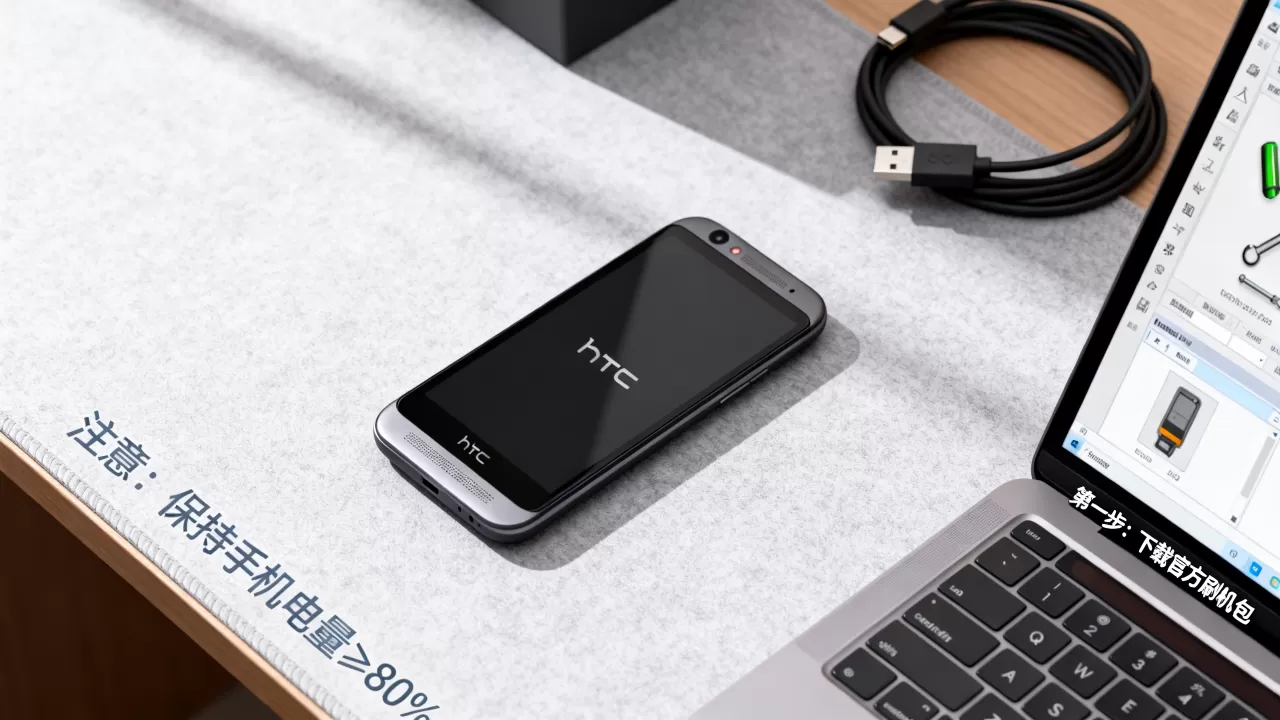
ROM选择策略
- 官方国际版ROM:最稳定,兼容性最好,但功能可能较旧,适合追求稳定的用户。
- LineageOS:基于AOSP的第三方系统,轻量、流畅,支持较新的Android版本,适合喜欢折腾的用户,但需手动安装GApps(谷歌服务框架)。
- CM/Resurrection Remix:功能丰富,定制性强,但稳定性略逊于LineageOS。
刷入步骤详解
- 下载ROM与Recovery:从可靠来源下载对应版本的ROM zip包和TWRP Recovery镜像,确保两者版本匹配。
- 刷入Recovery:进入Fastboot模式,使用命令`fastboot flash recovery
.img`刷入自定义Recovery,刷入后,不要重启系统,直接通过音量键选择“Recovery Mode”重启。 - 清除分区:在TWRP界面,选择“Wipe”,滑动清除Dalvik、Cache、Data和System分区,若之前刷过其他ROM,建议额外清除Internal Storage中的旧文件。
- 刷入ROM:在TWRP中选择“Install”,找到下载的ROM zip包,滑动确认刷入,等待进度条完成。
- 刷入GApps(如需):若刷入的是纯AOSP系统,需再次在TWRP中刷入对应Android版本的GApps包,注意版本匹配,避免冲突。
- 重启系统:刷入完成后,选择“Reboot System”,首次启动时间较长,请耐心等待5-10分钟。
刷机后常见问题排查与优化建议
刷机成功并不意味着万事大吉,日版机型在刷机后常面临网络和功能异常问题。
信号与基带问题
若刷机后无信号或信号弱,通常是基带驱动未正确加载。
- 检查基带版本:进入设置-关于手机,查看基带版本,若显示“Unknown”,说明基带未刷入。
- 重新刷入基带:从ROM包中解压出baseband文件,或使用专门的基带刷入工具,确保基带版本与ROM版本兼容。
- 配置APN:手动添加运营商APN设置,对于NTT Docomo,APN名称为“ntt-docomo”,类型为“default,supl,mms”,对于SoftBank,APN名称为“softbank”,类型为“default,supl,mms”。
功能缺失处理
- 摄像头优化:日版相机算法可能与国际版不同,若拍照效果不佳,可尝试刷入国际版相机APK,或使用第三方相机应用如Open Camera。
- 指纹识别:M7的指纹识别模块在刷机后可能失效,这是硬件驱动限制,目前无完美解决方案,建议关闭指纹功能,使用密码解锁。
- VoLTE/VoWiFi:日版机型对VoLTE支持特殊,若需使用高清通话,需在设置中手动开启,或刷入支持VoLTE的定制ROM。
HTC J One日版刷机常见问题解答
HTC J One日版刷机后无法开机怎么办?
若刷机后卡在HTC Logo或无限重启,通常是ROM与硬件不兼容或刷入过程出错,首先尝试进入Recovery模式,执行“Wipe Data/Factory Reset”和“Wipe Cache Partition”,若无效,重新刷入Recovery,再刷入一个更稳定的ROM版本,避免使用来源不明的ROM,优先选择XDA论坛高评分版本。
HTC J One日版刷机会丢失保修吗?
是的,解锁Bootloader会触发eFuse熔断,永久失去官方保修资格,在2026年,由于设备已停产,官方保修早已过期,因此无需担心保修问题,但需注意自行刷机带来的硬件风险。
HTC J One日版刷机后电池续航变差如何解决?
新刷入的ROM可能在后台运行同步服务或索引文件,导致初期耗电较快,建议刷机后正常使用3-5天,让系统完成索引,若续航依然异常,检查是否有应用后台运行,或尝试刷入更省电的ROM版本,如LineageOS的Micro或Nano版本。


