

如何删除导入iphone的照片,iphone导入照片怎么删除

删除导入iPhone的照片主要通过在“照片”应用中长按选中并点击删除,或连接电脑后在文件管理器中直接移除,但需注意区分“从iPhone删除”与“从 iCloud 删除”的区别,以免误删云端备份。
很多用户遇到这种情况:刚把电脑里的照片导入 iPhone,结果发现导入错了,或者想清理空间,却不敢随便点删除,这种焦虑很常见,因为现在的手机存储和云端同步机制太复杂了,一旦操作失误,可能不仅没腾出空间,反而把珍贵的回忆弄丢了,只要理清逻辑,删除操作并不复杂,关键在于你希望这些照片在哪个设备上消失。


手机端直接删除:最快捷的场景化操作
对于大多数日常使用场景,直接在 iPhone 上操作是最安全的,这种方式适用于那些已经同步到手机,且你确定不再需要的照片。
单张或少量照片的快速移除
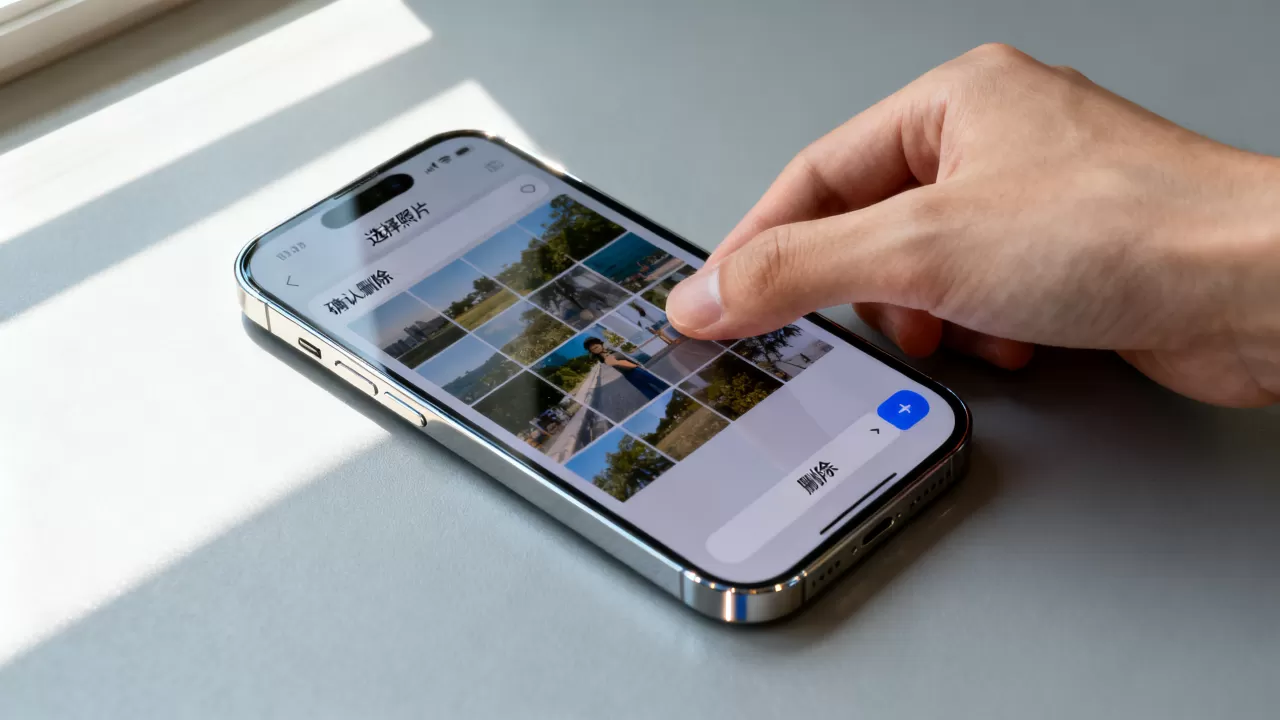
如果你只是发现了几张废片,不需要进入复杂的菜单,打开“照片”App,找到目标图片,长按该图片,直到出现选中状态,屏幕右下角会出现一个垃圾桶图标,点击它,系统会弹窗确认,这里有一个关键细节:默认情况下,删除的照片会进入“最近删除”相册,保留30天,这意味着你有后悔药可以吃。
批量删除的高效技巧
当需要清理大量照片时,逐个点击效率太低,业内专家指出,利用“选择”功能是最高效的路径,点击右上角的“选择”,然后你可以点击第一张照片,接着按住最后一张照片,中间的照片会被自动选中,或者,你可以利用“选取所有”功能,一次性选中当前视图下的所有照片。
值得注意的是,批量操作时要小心“智能相册”,如果你在一个智能相册(如“所有照片”)中全选删除,实际上是从整个图库中移除这些照片,而不仅仅是当前视图,为了避免误伤,建议在“相簿”标签页下,进入特定的普通相簿进行批量删除。
从“最近删除”中彻底清除
删除操作完成后,照片并不会立即消失,它们会进入“最近删除”文件夹,如果你想彻底释放存储空间,需要进入“相簿”标签页,滑到最底部,点击“最近删除”,点击右上角的“选择”,然后点击“删除全部”,这一步是不可逆的,操作前请务必确认。
电脑端删除:针对数据同步的深层清理
很多用户习惯用电脑管理照片,比如通过 iTunes 或访达(Finder)同步,这种情况下,直接在手机上删除可能无法同步回电脑,或者导致电脑端文件依然占用空间。
macOS 用户:通过访达管理
对于苹果生态用户,macOS 是最佳搭档,连接 iPhone 后,打开“访达”,在侧边栏找到你的设备,在“照片”标签页下,你可以看到同步设置,如果你之前选择了“同步照片”,那么照片的管理权在 Mac 上。
要删除这些照片,最彻底的方法是在 Mac 的“照片”App 中删除源文件,当你在 Mac 上删除照片后,下次连接 iPhone 并同步时,iPhone 上的对应照片也会被移除,这是一种“源头治理”的方法,避免了手机端删除后,电脑端依然存在重复数据的尴尬。
Windows 用户:通过文件资源管理器
Windows 用户通常通过“此电脑”访问 iPhone,连接手机后,在文件资源管理器中找到“Apple iPhone” -> “Internal Storage” -> “DCIM”文件夹,这里存放着所有相机拍摄的照片。
你可以直接选中不需要的照片,按 Delete 键删除,但请注意,这种方式删除的照片,在 iPhone 的“照片”App 中可能不会立即更新,或者显示为“无法加载”,这是因为 iPhone 的系统相册数据库与文件系统不同步,最稳妥的方式是:先在电脑上删除文件,然后在 iPhone 上卸载并重装“照片”App,或者重启手机,以刷新相册索引。
云端同步陷阱:iCloud 照片的删除逻辑
这是最容易出错的地方,如果你的 iPhone 开启了“iCloud 照片”,那么删除操作具有全局性。
“优化 iPhone 储存空间” vs “下载并保留原片”
这两种设置会影响删除的体验,在“优化”模式下,手机只保留缩略图,原片在云端,删除手机上的照片,会同时从 iCloud 删除,在“下载并保留”模式下,手机和云端都有原片,删除操作同样会同步到云端。
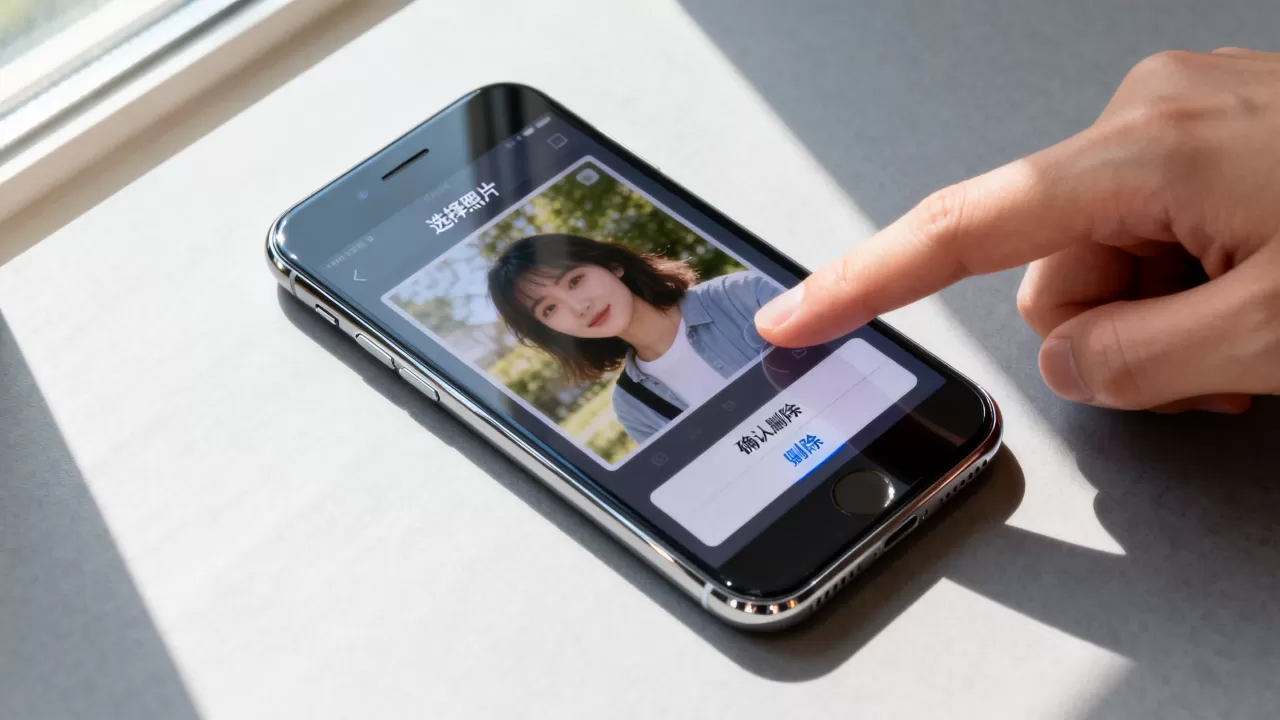
行业共识认为,对于开启了 iCloud 照片的用户,删除操作必须极其谨慎,因为你在手机上点一下删除,你的 iPad、Mac 甚至其他登录了同一 Apple ID 的设备上的照片也会消失,这不是一个本地操作,而是一个跨设备同步指令。
如何避免误删云端照片?
如果你只想在手机上删除,而不想影响云端备份,唯一的办法是暂时关闭“iCloud 照片”同步,进入“设置” -> 点击顶部你的名字 -> “iCloud” -> “照片”,关闭“同步此 iPhone”,你在手机上删除照片,只会影响本地存储,云端照片依然安全,但请注意,关闭同步后,新拍摄的照片也不会上传到云端,直到你重新开启。
常见误区与数据对比
为了更清晰地理解不同删除方式的区别,我们来看一个对比表格。
| 操作方式 | 影响范围 | 可逆性 | 适用场景 |
|---|---|---|---|
| 手机“照片”App 删除 | 本地 + iCloud(若开启) | 30天内可恢复 | 日常清理,确认照片无用 |
| 电脑“访达”/“iTunes”同步删除 | 本地 + 电脑同步文件夹 | 需从电脑恢复 | 电脑端照片已归档,需清理手机 |
| 电脑“文件资源管理器”直接删除 | 仅文件系统(可能不同步) | 需重启手机刷新索引 | 紧急释放空间,不介意相册显示异常 |
| 关闭 iCloud 后删除 | 仅本地 | 30天内可恢复 | 保护云端数据,仅清理手机缓存 |
存储空间释放的实际效果
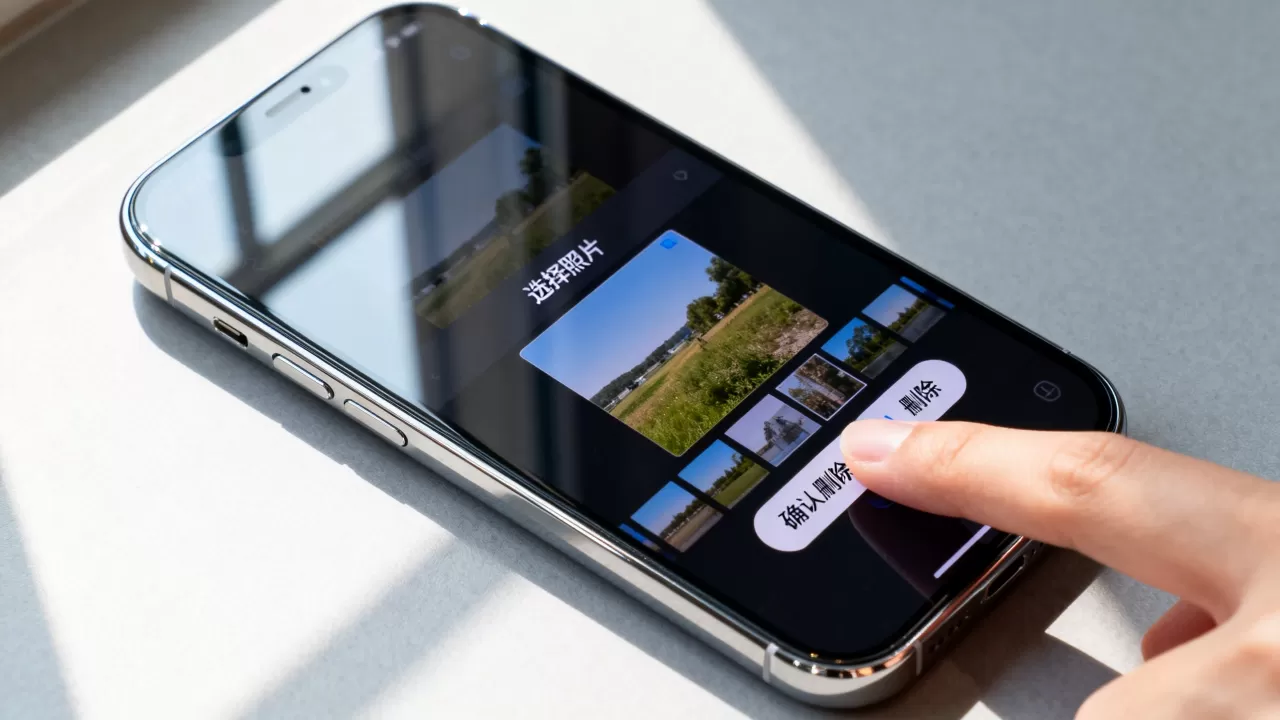
许多用户担心删除后空间没变,这通常是因为“最近删除”文件夹还在占用空间,据统计,相当一部分用户忽略了这一步,定期清理“最近删除”是释放存储的关键,如果开启了“优化储存空间”,删除操作可能不会立即释放大量空间,因为系统需要时间重新计算缓存,耐心等待几分钟,或在设置中查看“可用空间”变化,是验证删除效果的最佳方式。
Q&A:关于删除导入iPhone的照片的常见疑问
删除导入iPhone的照片会影响电脑上的原图吗?
这取决于你的同步方式,如果你是通过 iTunes 或访达手动同步照片,那么在 iPhone 上删除不会删除电脑上的原图,但下次同步时,iPhone 可能会再次下载这些照片,或者电脑端显示不同步,如果你是通过 iCloud 照片同步,那么在 iPhone 上删除会同步删除电脑上的原图,建议先备份电脑照片,再在 iPhone 上操作。
为什么删除了照片,手机可用空间还是没有增加?
主要原因有两个,第一,照片被移入了“最近删除”相册,该文件夹依然占用存储空间,你需要进入“最近删除”并彻底删除,第二,系统缓存尚未更新,删除大文件后,iOS 系统可能需要一段时间来重新索引和释放空间,你可以尝试重启手机,这会强制系统刷新存储状态。
如何只删除某一次导入的照片,而不影响其他照片?
iOS 没有直接的“按导入时间”筛选功能,最精准的方法是利用“相簿”,在导入前,先在电脑上创建一个特定名称的相簿(如“2024导入”),导入到 iPhone 时,确保这些照片被归类到该相簿,删除时,进入该相簿,全选并删除,这样不会影响其他相簿或“所有照片”视图中的内容,这是一种基于逻辑分组的清理策略,比按时间筛选更可靠。


