

iphone恢复备份通讯录,iphone怎么恢复备份通讯录

iPhone恢复备份通讯录最稳妥的方式是通过iTunes或iCloud进行全量恢复,若只需恢复部分联系人,建议利用电脑端“访达”或“iTunes”导入CSV文件,或直接登录iCloud网页版进行选择性同步,避免覆盖现有数据。
在数字生活高度依赖手机联系的今天,通讯录丢失往往意味着社交链断裂或工作联络中断,许多用户在升级系统、更换设备或误删数据后,第一反应是恐慌,随后陷入各种“恢复软件”的营销陷阱,苹果生态内的数据恢复逻辑相对封闭且严谨,官方提供的备份机制是目前唯一能确保数据完整性和隐私安全的途径,业内专家指出,绝大多数数据丢失案例源于用户未开启自动备份或备份版本过旧,而非技术层面的不可逆损坏,掌握正确的恢复路径,比寻找第三方修复工具更为关键。

iPhone恢复备份通讯录的三大核心路径
恢复通讯录并非只有一种方法,选择哪种方式取决于你的备份习惯、设备状态以及数据丢失的具体场景,目前主流的有效手段主要分为云端同步、电脑本地恢复和文件导入三种。
通过iCloud云端同步恢复
这是最便捷且无需额外硬件支持的方式,适用于开启了“通讯录”同步功能且数据未严重损坏的情况。
检查同步状态
进入手机的“设置”,点击顶部的Apple ID头像,选择“iCloud”,在应用列表中找到“通讯录”,确认开关是否为绿色开启状态,如果此前已开启,尝试关闭该开关,选择“保留在我的iPhone上”或“从iPhone删除”,等待几秒后再次开启,这一操作会强制手机与服务器进行数据握手,重新拉取云端存储的最新联系人信息。强制同步操作
若开关状态正常但联系人仍未出现,可尝试进入“设置”>“通用”>“传输或还原iPhone”>“抹掉所有内容和设置”,但这会清除整机数据,仅作为最后手段,更温和的做法是,在电脑端登录iCloud.com,检查网页版联系人是否完整,如果网页版有数据,而手机端没有,说明是本地缓存问题,只需在手机上退出Apple ID并重新登录,系统会自动触发全量同步流程。利用电脑端iTunes或访达恢复
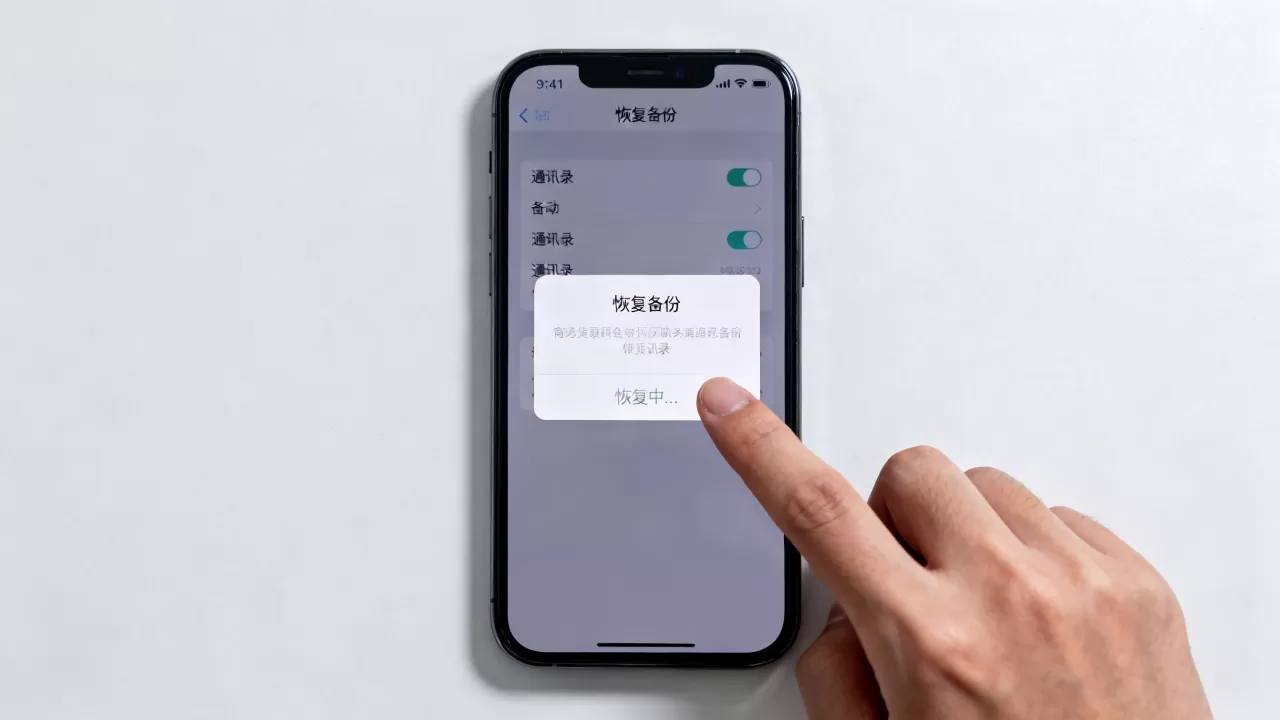
对于习惯使用电脑备份的用户,这种方式能找回更早期的历史版本数据,是解决“误删”问题的利器。
Windows用户操作路径
连接iPhone至电脑,打开iTunes(Windows 10/11或macOS Mojave及更早版本),在左侧设备栏点击你的iPhone图标,在“页面中,找到“手动备份与恢复”区域,点击“恢复备份”按钮,系统会列出所有可用的备份文件,你需要仔细核对备份日期,选择丢失数据之前的那个版本,点击“恢复”后,电脑将把备份中的通讯录数据写入手机,注意,此过程会覆盖手机当前所有数据,包括照片、应用等,请务必提前确认重要数据已另存。macOS Catalina及以上版本操作
在较新的Mac系统中,iTunes已被“访达”(Finder)取代,连接手机后,打开访达,在侧边栏选择你的设备,在“通用”标签页下,同样找到“管理备份”选项,点击“恢复备份”,选择对应的文件进行还原,整个过程与Windows端类似,但界面更为简洁。通过CSV文件导入恢复
这是一种非覆盖式的精准恢复方法,适合只需要找回特定联系人或备份文件损坏无法直接恢复的场景。
导出与编辑
如果你之前将联系人导出为.vcf或.csv格式文件,可以直接在电脑上进行编辑,打开Excel或Numbers,将.csv文件导入,确保姓名、电话、邮箱等字段对应正确。导入至Apple ID
登录iCloud.com,进入“通讯录”页面,点击左下角的齿轮图标,选择“导入.vcf”或“导入CSV”,上传文件后,系统会自动将新联系人添加到你的Apple ID账户中,随后,在iPhone上确保iCloud通讯录同步开启,新的联系人便会自动出现在手机通讯录列表中,这种方式的优势在于不会覆盖现有联系人,而是进行合并。iPhone恢复通讯录失败的原因排查与对比
许多用户在尝试恢复时遭遇失败,通常是因为操作路径错误或对备份机制存在误解,以下通过对比分析,帮助你避开常见误区。
| 恢复方式 | 适用场景 |
|
操作难度 | 推荐指数 |
|---|---|---|---|---|
| iCloud同步 | 近期误删,云端有备份 | 低(仅同步) | 低 | ⭐⭐⭐⭐⭐ |
| iTunes/访达恢复 | 需恢复旧版本数据 | 高(覆盖整机) | 中 | ⭐⭐⭐⭐ |
| CSV文件导入 | 部分数据丢失,需精准找回 | 极低(仅新增) | 中 | ⭐⭐⭐⭐ |
| 第三方恢复软件 | 无备份,数据刚删除 | 中(成功率不确定) | 高 | ⭐⭐ |
常见误区解析
恢复备份能找回所有数据
行业共识认为,备份仅包含备份时刻的数据状态,如果你在备份之后又删除了部分联系人,恢复旧备份确实能找回这些联系人,但也会同时找回备份之后新增的无关数据(如照片、聊天记录),对于仅丢失通讯录的情况,全量恢复往往得不偿失。删除联系人后无法恢复
苹果系统设有“最近删除”文件夹,但仅限照片和备忘录,通讯录一旦在iCloud或本地删除,若无备份,官方渠道无法直接恢复,依赖第三方数据恢复软件的风险极高,且多数情况下需要付费且成功率有限,据统计,相当一部分用户因盲目使用此类软件导致数据二次损坏。iCloud空间不足导致恢复失败
恢复备份需要足够的存储空间,如果iPhone剩余空间小于备份文件体积,恢复过程会中断,建议在恢复前,通过“设置”>“通用”>“iPhone存储空间”检查可用空间,必要时清理缓存或升级iCloud存储方案。
恢复数据总是被动且充满风险的,建立多重备份机制才是长久之计。
开启双重备份策略
建议采用“云端+本地”的双重备份模式,云端备份确保数据实时同步,防止手机丢失或损坏;本地备份则提供历史版本回滚能力,防止误操作或勒索软件攻击。
定期导出联系人
每隔半年,通过iCloud.com或手机“通讯录”App的“设置”>“导入或导出.vcf”功能,将联系人导出为文件,存储于电脑硬盘或云盘(如百度网盘、阿里云盘)中,这种物理隔离的备份方式,是应对极端数据灾难的最后防线。
使用专业通讯录管理工具
对于商务人士,建议使用支持多平台同步的专业通讯录管理App,如Google Contacts或Microsoft Outlook,这些工具通常提供更细粒度的版本控制和冲突解决机制,能有效避免因网络波动导致的数据不同步问题。
iPhone恢复备份通讯录相关常见问题解答
iPhone恢复备份通讯录后,原有联系人会重复吗?
在通过iCloud同步或CSV导入时,系统通常具备去重机制,如果新导入的联系人信息与现有联系人完全一致,系统会提示合并或跳过,不会生成重复条目,但在iTunes全量恢复中,由于是覆盖式操作,原有数据会被新备份数据替换,不存在重复问题,但会丢失备份后新增的数据。没有备份过,手机通讯录误删了还能恢复吗?
如果没有开启iCloud同步,且未进行本地备份,官方渠道无法恢复已删除的通讯录数据,数据可能仍存在于手机存储芯片的未覆盖区域,但普通用户无法直接访问,市面上声称能恢复无备份数据的软件,大多基于底层扫描,成功率极低且存在隐私泄露风险,业内专家不建议依赖此类工具。恢复通讯录需要付费吗?
通过Apple官方提供的iCloud、iTunes或访达进行恢复,完全免费,仅涉及存储空间费用(若iCloud空间不足需升级),任何声称收费才能恢复官方备份数据的第三方服务,均涉嫌欺诈或提供低效的替代方案,用户应警惕此类收费陷阱。


