

新版iTunes怎么刷机,苹果设备iOS系统升级恢复教程

新版iTunes已停止独立更新,iOS设备刷机需通过macOS的“访达”或Windows的“Apple Devices”应用完成,核心步骤是进入恢复模式并选择“恢复”。
随着Apple生态的演进,传统的iTunes软件在Windows端已逐渐被更轻量化的应用取代,而macOS Catalina及后续版本更是彻底重构了媒体管理逻辑,对于许多用户而言,面对系统升级后的界面变化,寻找正确的刷机入口变得尤为困难,本文将基于2026年的最新系统环境,梳理从准备到完成的完整操作路径,确保你的设备能够顺利重启或修复。


新版系统下的刷机工具变迁与选择
在2026年,苹果对桌面端软件进行了深度整合,如果你使用的是Windows 10或Windows 11系统,你不再需要下载庞大的iTunes安装包来执行刷机操作,取而代之的是微软应用商店中的“Apple Devices”应用,或者通过Apple官方提供的最新iTunes版本(若仍兼容旧设备),对于macOS用户,Finder(访达)已成为唯一的设备管理中枢,这种变化旨在简化用户界面,将音乐、视频管理与设备备份、系统恢复功能分离或整合得更具逻辑性。
业内专家指出,这种工具分离的趋势使得系统资源占用更低,且在处理大型固件下载时更加稳定,明确你的操作系统版本是选择正确工具的第一步。
Windows用户的环境配置
在Windows平台上,确保驱动程序的正确安装是刷机成功的前提,许多用户遇到的“无法识别设备”问题,往往源于USB驱动未正确加载。
驱动与软件更新路径
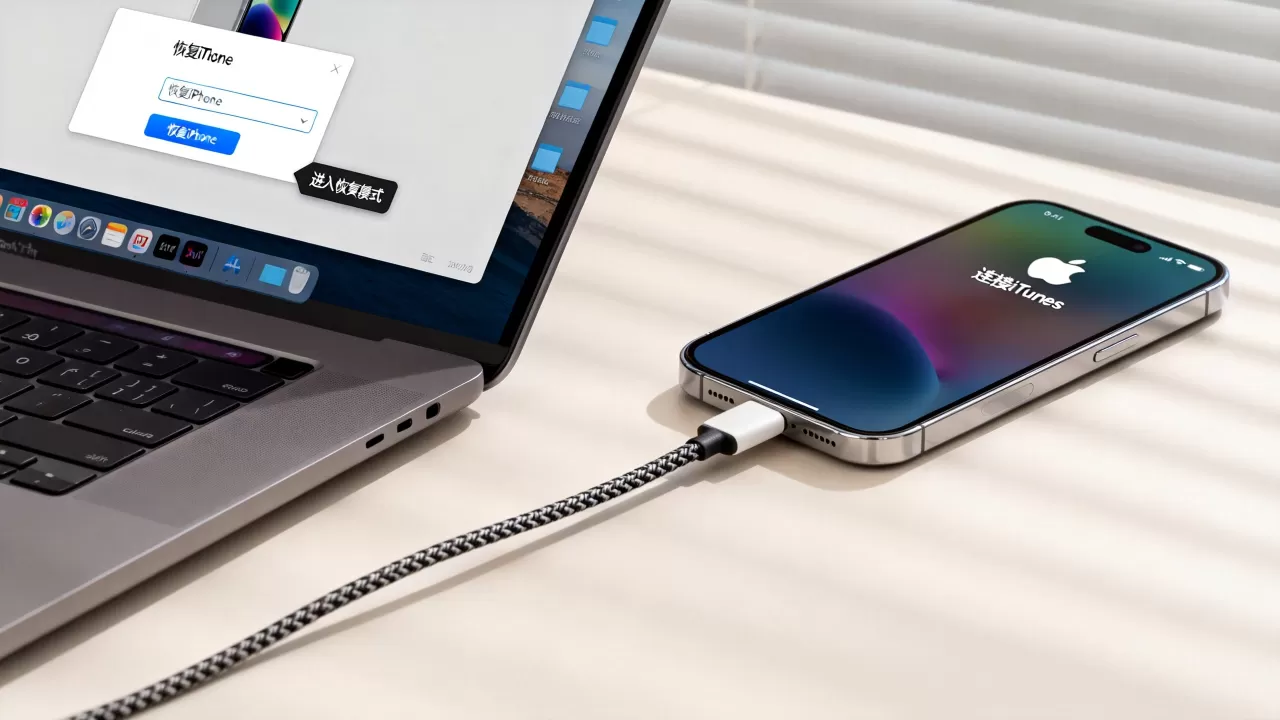
建议通过Microsoft Store搜索并安装“Apple Devices”,如果该应用不可用,可前往Apple官网下载最新版的iTunes,安装完成后,务必重启电脑以加载Apple Mobile Device Support服务,连接设备后,观察任务栏右下角是否有设备图标弹出,这是驱动识别成功的标志。
macOS用户的系统整合
对于Mac用户,操作更加直观,打开“访达”(Finder),在左侧边栏的“位置”下方即可看到你的iOS设备,如果未显示,请检查系统偏好设置中的“安全性与隐私”,确保允许访达访问外部设备,macOS系统会自动处理固件下载,无需手动查找IPSW文件,这大大降低了操作门槛。
进入恢复模式的具体操作指南
刷机前,必须让设备进入恢复模式(Recovery Mode),这是设备与电脑建立底层通信的关键状态,不同型号的iPhone和iPad进入该模式的按键组合有所不同,操作失误可能导致设备无法进入状态,因此需严格对照机型执行。
全面屏iPhone的操作逻辑
对于iPhone 8及后续机型(包括iPhone SE第二代及第三代),按键顺序如下:
- 快速按下并松开音量加键。
- 快速按下并松开音量减键。
- 长按侧边电源键,直到屏幕出现苹果Logo后不要松手,继续长按,直到屏幕显示数据线与电脑连接的图标。
老款机型的特殊按键组合
对于iPhone 7及iPhone 7 Plus,需同时长按音量减键和电源键,直到出现恢复模式界面,而对于iPhone 6s及更早机型,则需要同时长按Home键和电源键,iPad的操作逻辑与全面屏iPhone类似,但需根据是否有Home键区分组合键。
常见误区与纠正
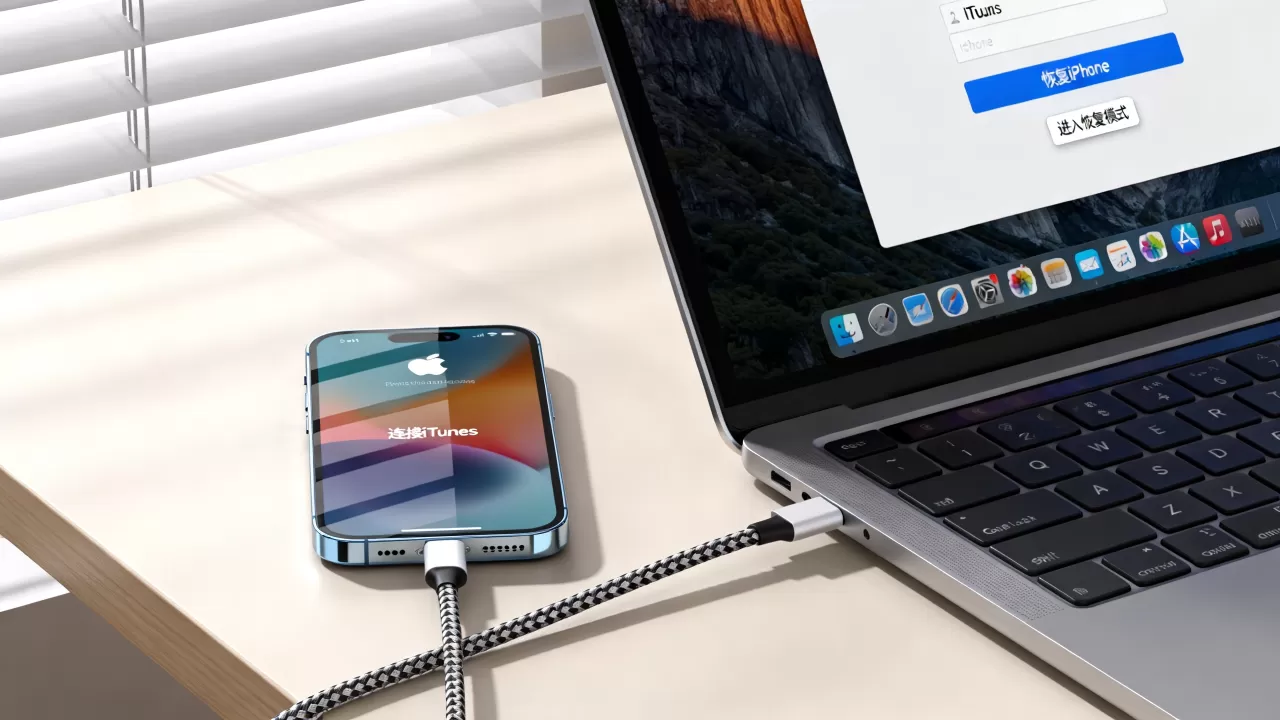
许多用户误以为长按电源键直到黑屏即可,这是错误的,必须等待第二个界面(恢复模式界面)出现,否则电脑将无法识别设备的恢复分区。
执行恢复与数据备份策略
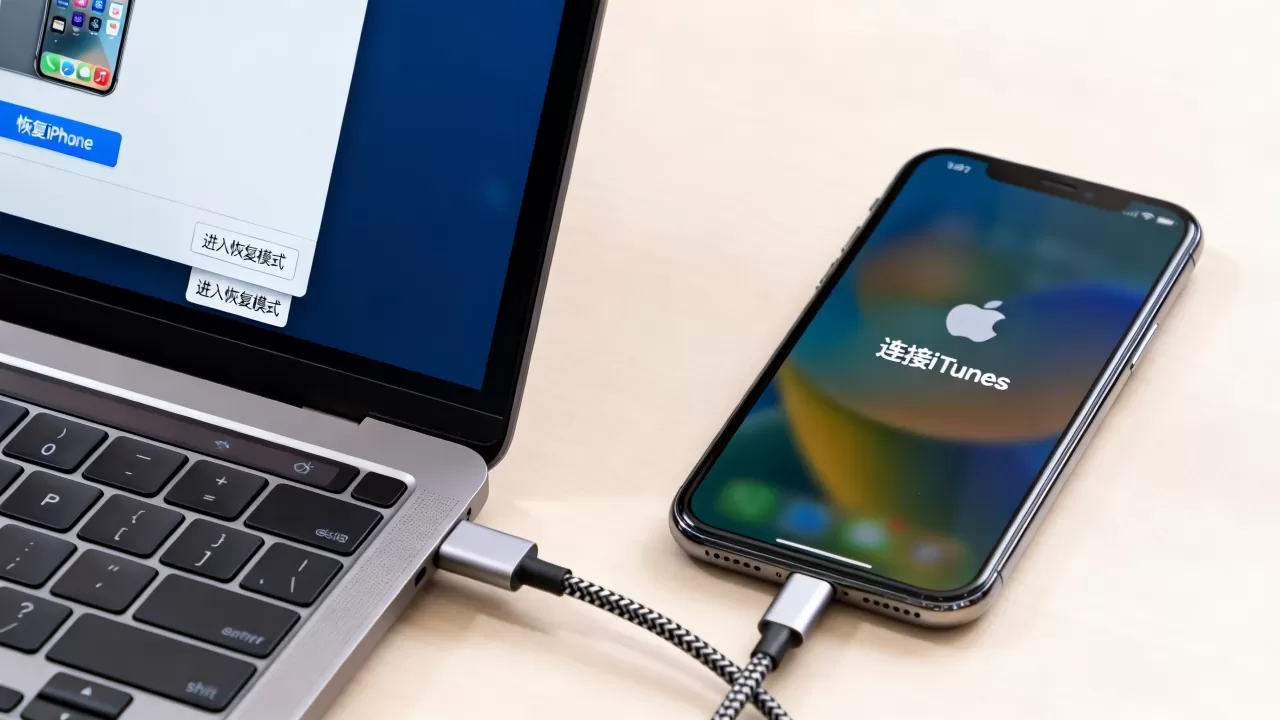
进入恢复模式并连接电脑后,电脑端软件会弹出提示框,询问是“更新”还是“恢复”。
更新与恢复的本质区别
“更新”选项会尝试重新安装iOS系统,但保留用户数据,这是首选方案,适用于系统卡顿、应用崩溃等非硬件故障,若“更新”失败,或你希望彻底清除设备,则选择“恢复”。
恢复模式刷机流程详解
选择“恢复”后,电脑将开始下载最新的iOS固件,此过程取决于网络速度,可能耗时数十分钟,下载完成后,电脑将自动擦除设备并安装新系统,在此过程中,切勿断开USB连接或关闭电脑软件,否则可能导致设备变砖。
数据备份的重要性
在点击“恢复”之前,务必确认数据已备份,对于Windows用户,可通过“Apple Devices”或iTunes进行本地加密备份,加密备份可保留健康数据和密码,对于Mac用户,可通过访达进行本地备份,或选择iCloud云端备份,据统计,多数数据丢失案例源于用户未在执行恢复前进行完整备份。
刷机后的常见问题与解决方案
刷机完成后,设备将重启至设置向导界面,你可能会遇到一些后续问题。
激活与激活锁
新系统安装后,设备需要连接网络进行激活,若显示“激活失败”,请检查网络连接是否正常,或尝试切换Wi-Fi与蜂窝数据,若遇到激活锁,需输入原Apple ID密码,这是苹果的安全机制,无法绕过。
数据还原与设置优化
若之前有备份,可在设置向导中选择“从iPhone备份恢复”,对于全新设备,建议先完成基本设置,再通过iCloud或电脑同步数据,以避免同步冲突。
FAQ: 新版iTunes刷机常见疑问
新版iTunes怎么刷机失败怎么办
若刷机过程中报错(如错误代码4013、9等),通常与USB接口或数据线有关,建议更换USB接口(优先使用主板后置接口),更换原装或MFi认证数据线,并重启电脑和iPhone,若问题依旧,可尝试进入DFU模式进行底层刷机,DFU模式比普通恢复模式更彻底,但操作难度更高,需严格遵循特定按键时序。
苹果电脑怎么刷机不用iTunes
在macOS Catalina及更高版本中,无需使用iTunes,直接打开“访达”(Finder),在左侧边栏找到你的设备,点击“通用”标签页,即可看到“恢复”按钮,系统会自动处理固件下载和安装,界面简洁且无需额外软件支持。
Windows系统如何替代iTunes进行设备管理
Windows 10/11用户推荐使用“Apple Devices”应用,该应用由微软与Apple联合开发,界面更现代,支持设备备份、固件更新及媒体同步,若需高级功能,可保留iTunes作为备用,但日常刷机操作完全可由“Apple Devices”胜任,且占用系统资源更少。
2026年的设备恢复流程已高度标准化,关键在于准确识别机型以进入正确的恢复模式,并选择合适的数据备份策略,遵循上述步骤,即可高效完成系统修复或重置,确保设备性能回归最佳状态。


