

安卓刷机包怎么提取,安卓刷机包提取教程

安卓刷机包提取的核心在于通过ADB命令或专用工具从已Root的设备或官方固件中解包boot.img和system.img,从而获取内核、驱动及系统文件,这是进行深度定制或备份的基础步骤。
刷机包提取的核心逻辑与前置准备
提取刷机包并非简单的文件复制,而是一场对文件系统结构的深度解析,许多新手常误以为直接拷贝数据即可,实则不然,现代安卓系统采用动态分区和加密机制,直接复制往往得到的是乱码或无法烧录的文件,业内专家指出,理解系统分区结构是成功提取的第一步。
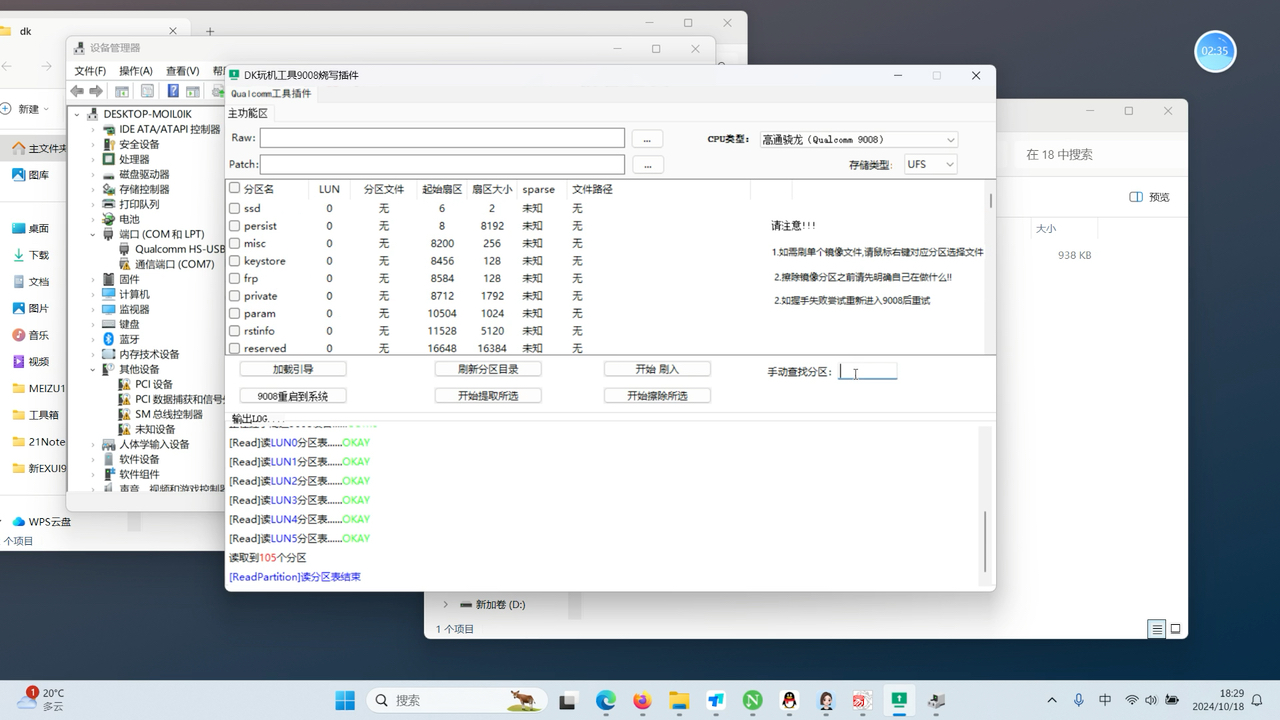
在动手之前,你需要确保环境就绪,这不仅是安装软件那么简单,更涉及权限的博弈。
必备工具链搭建
工欲善其事,必先利其器,以下工具组合是目前业内公认最稳定且兼容性最好的方案:
- ADB与Fastboot驱动:这是与手机底层通信的桥梁,务必安装官方或经过数字签名的版本,避免使用来路不明的精简版,以防驱动冲突导致设备无法识别。
- Magisk或KernelSU:如果你追求无损提取,拥有Root权限是最高效的途径,Magisk的“卸载”功能或KernelSU的模块管理能直接导出纯净的boot镜像。
- 解包工具推荐Android Image Kitchen或unpackbootimg,前者图形化界面友好,适合Windows用户;后者基于Linux环境,适合高级玩家。
- 文本编辑器:如Notepad++或VS Code,用于修改ramdisk中的init.rc脚本或build.prop配置。
数据备份的生死线
在提取任何系统文件前,完整备份当前系统是铁律,一旦提取过程中出现误操作,导致分区表损坏,手机将变砖,建议使用TWRP或OrangeFox等第三方Recovery进行全量备份,并保存至电脑硬盘,不要依赖手机内部存储作为唯一备份源,因为提取过程本身就可能覆盖这些数据。
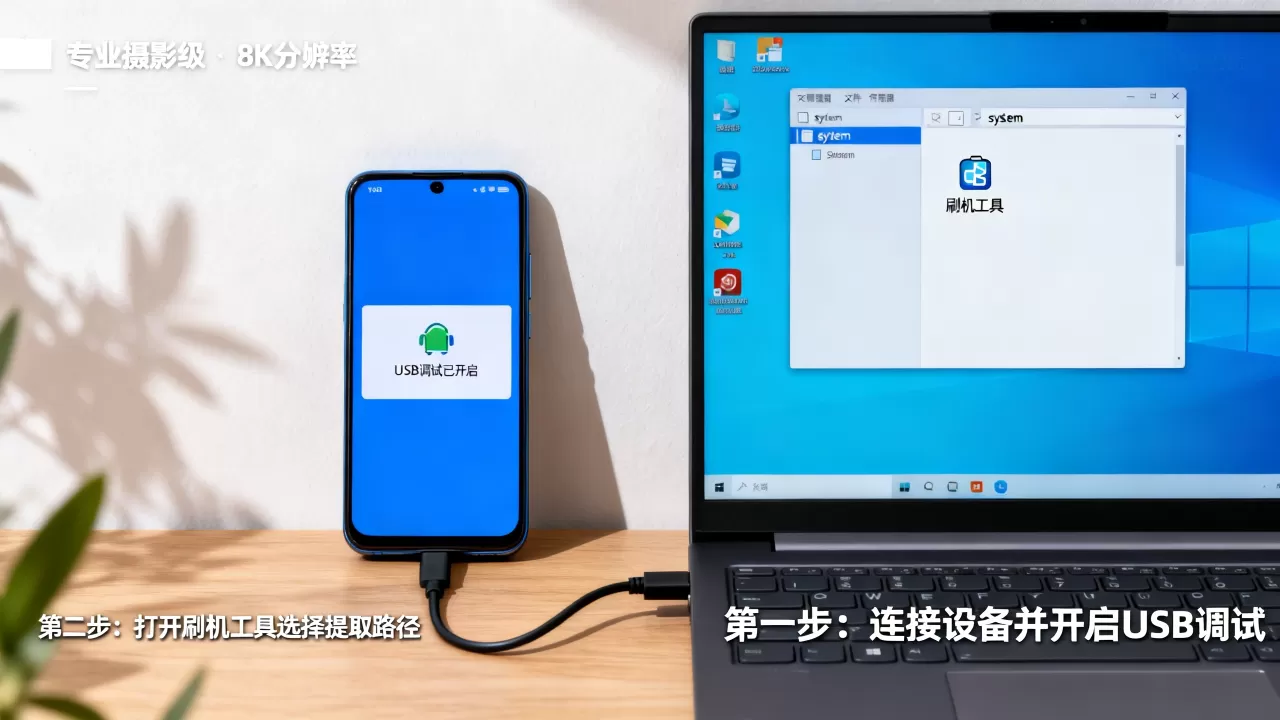
主流提取方案深度解析
针对不同需求,提取策略截然不同,是将整个系统打包成刷机包,还是仅提取内核?不同的目标决定了不同的路径。
基于Root权限的无损提取
这是目前最安全、最推荐的方式,尤其适合想要修改系统参数但不想丢失数据的用户。
- 获取Root权限:通过Magisk安装器刷入Magisk.apk,确保Root状态正常。
- 导出Boot镜像:打开Magisk应用,点击“卸载”,选择“下载Magisk.apk并提取”,Magisk会将当前的boot.img提取到指定文件夹。
- 解包分析:将提取的boot.img放入Android Image Kitchen文件夹,运行unpack.sh(Linux/Mac)或unpack.bat(Windows),解包后,你会得到ramdisk目录和boot.img原始数据。
- 修改与打包:在ramdisk目录中修改init.rc或添加自定义脚本,然后运行pack.sh重新打包,最后通过Fastboot刷入测试。
此方法的优势在于保留原有系统完整性,仅针对内核和初始启动脚本进行微调,适合解决信号弱、续航短等底层问题。
从官方固件中提取System分区
当需要提取完整的系统应用或框架文件时,仅靠Root是不够的,你需要从厂商发布的官方固件包(ZIP格式)中提取system.img。
- 下载固件:前往厂商官方论坛或可信第三方网站(如XDA Developers)下载对应机型的官方固件,注意区分版本,如国际版、国行版,以免提取后出现语言包缺失或功能异常。
- 解压固件:官方固件通常是加密的ZIP或TGZ文件,使用7-Zip或WinRAR解压,找到system.img或system_sparse.img文件。
- 转换格式:如果文件是sparse格式,需使用img2simg或simg2img工具转换为标准ext4或f2fs格式,以便挂载和读取。
- 挂载读取:在Linux环境下,使用
mount -o loop system.img /mnt/system命令挂载镜像,即可直接访问系统文件,Windows用户可使用MTPFS或Linux Subsystem for Windows (WSL)实现类似功能。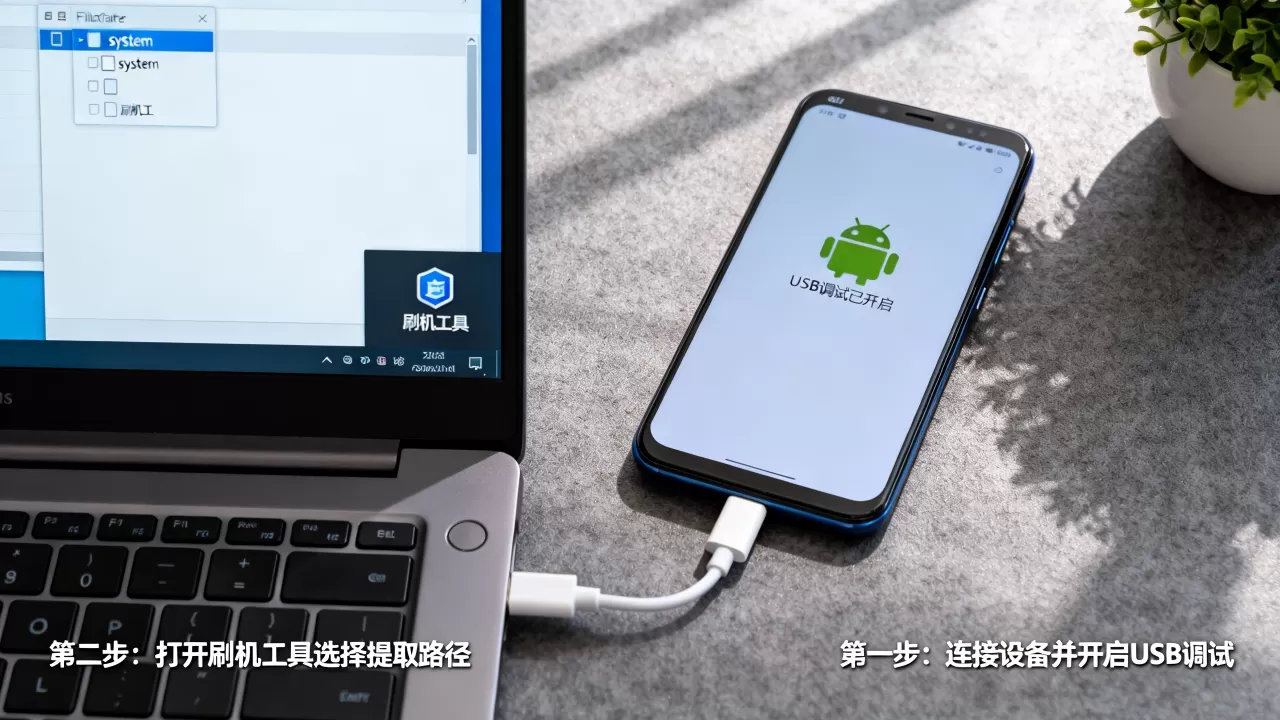
此方法适合需要提取特定APK或修改系统UI的高级用户,但需注意,直接修改system分区可能导致OTA升级失败或触发SafetyNet校验。
使用专用提取工具自动化处理
对于不愿接触命令行的高级用户,市面上存在一些图形化工具,如MT管理器(需Root)或刷机精灵的旧版功能。
- MT管理器:在Root状态下,直接打开/system目录,复制所需文件,其优势在于实时预览和一键打包,适合提取单个应用或库文件。
- 注意事项:自动化工具往往封装了底层逻辑,一旦出错,排查难度极大,建议仅用于小规模提取,大规模系统修改仍推荐手动解包。
提取后的验证与风险规避
提取只是第一步,如何确保提取的文件可用且安全,才是关键。
校验文件完整性
在打包或刷入前,务必校验文件的哈希值,使用md5sum或sha256sum命令计算提取文件的哈希值,并与官方固件中的原始文件对比,若不一致,说明提取过程出现错误,切勿强行刷入。
避免触发安全机制
现代安卓系统具备严格的完整性校验机制(如AVB 2.0),修改boot.img或system.img后,可能导致设备无法启动或进入恢复模式。
- 关闭Verification:在Fastboot模式下,使用fastboot flashing unlock_critical解锁关键分区(需厂商允许)。
- 使用Magisk Hide:若仅修改系统文件,可通过Magisk的Zygisk模块隐藏Root状态,避免触发银行类应用或游戏的反作弊机制。
常见误区与专家建议
在提取刷机包的过程中,用户常陷入一些思维误区,导致操作失败。
认为提取越全越好
按需提取才是正解,提取整个system分区不仅耗时,而且极易因权限问题导致文件损坏,多数情况下,只需提取ramdisk中的init脚本或特定的库文件即可解决问题。
忽视版本兼容性
不同版本的安卓系统,其文件系统结构和内核参数差异巨大,从Android 10提取的boot.img,很可能无法在Android 13的设备上启动,行业共识认为,提取文件必须与目标设备固件版本严格匹配。
盲目修改Build.prop
Build.prop文件包含大量系统配置参数,随意修改如ro.build.id或ro.product.model可能导致系统识别错误,甚至无法开机,建议仅修改与性能、UI相关的参数,如ro.config.max_starting_bg。
Q&A:安卓 刷机包 提取常见问题
如何从已Root的手机中提取完整的System分区文件?
在Root状态下,使用MT管理器或终端模拟器,执行dd if=/dev/block/bootdevice/by-name/system of=/sdcard/system.img命令,将系统分区直接拷贝至内部存储,随后通过USB传输至电脑,注意,此方法要求system分区未被加密,且设备有足够的存储空间。
提取的boot.img无法刷入怎么办?
首先检查boot.img是否损坏,可通过md5sum校验,确认设备是否处于正确的模式(Fastboot模式),若仍失败,可能是分区表不匹配,需重新从官方固件中提取对应版本的boot.img,部分厂商要求boot.img签名,需使用厂商提供的签名工具进行重新签名。
提取刷机包是否会影响保修?
是的,提取和修改系统文件属于非官方操作,多数厂商会因此拒绝保修,尽管部分品牌(如小米、一加)允许解锁Bootloader并保留保修,但修改系统分区通常被视为违规,建议在进行任何提取操作前,查阅厂商的具体保修政策,并权衡利弊。


