

怎么设置iphone7密码,iPhone7密码设置教程

在iPhone 7上设置密码,需依次进入“设置”>“触控ID与密码”>“更改密码”,输入当前锁屏密码后,选择“密码选项”并设定新的6位数字或自定义字母数字组合即可生效。
很多人觉得智能手机的安全设置复杂,其实苹果的逻辑非常直观,iPhone 7虽然发布多年,但其安全机制依然严谨,设置密码不仅是开机验证,更是保护你照片、微信聊天记录和银行APP的关键防线,下面我们将拆解具体操作步骤,并分析不同密码策略的实际效果。
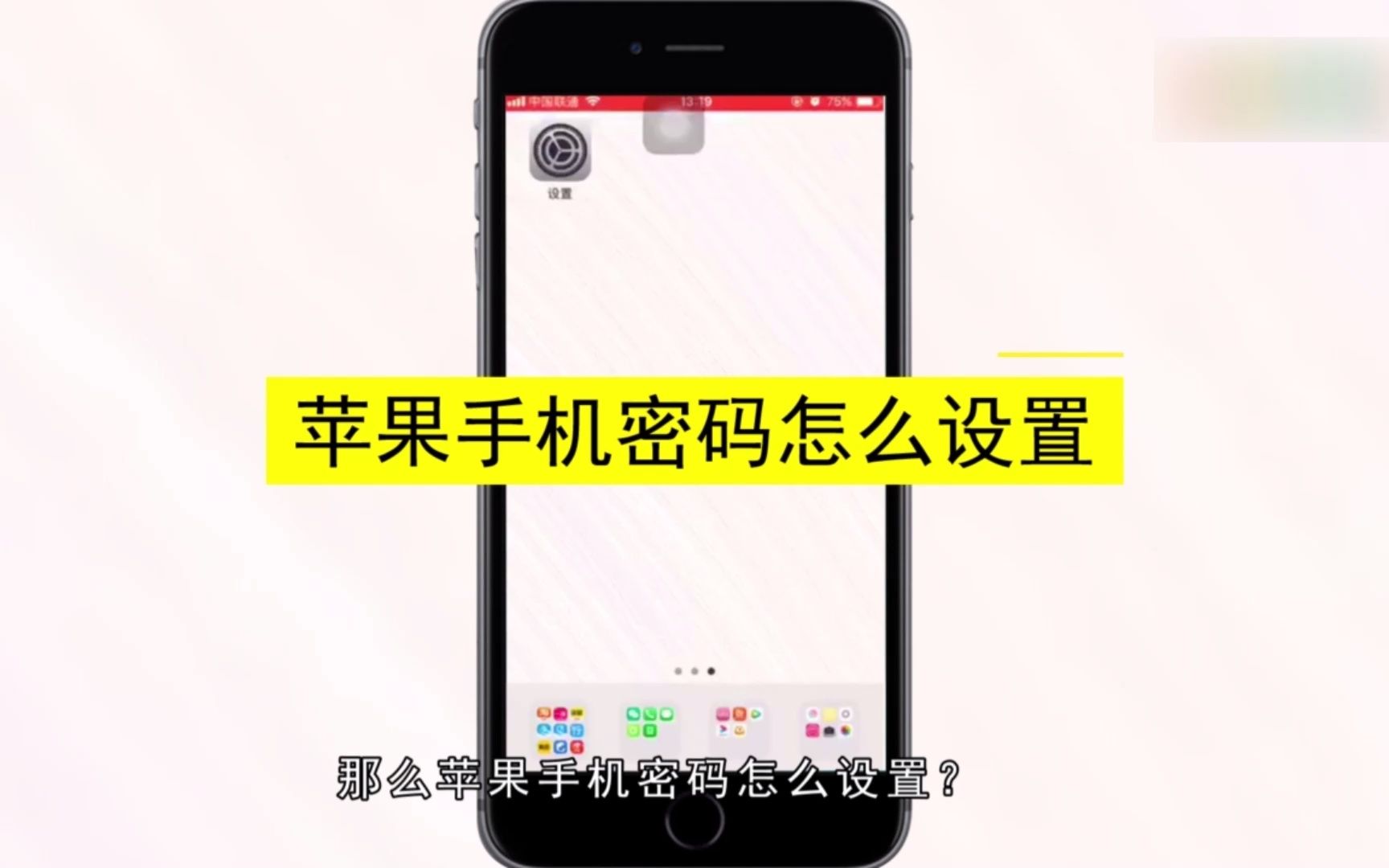

iPhone 7密码设置完整路径
操作路径清晰是降低用户焦虑的第一步,请按照以下顺序点击屏幕上的图标,每一步都有明确的视觉反馈。
进入安全设置中心
找到桌面上灰色的齿轮图标,即“设置”,点击进入后,向下滑动屏幕,你会看到一个名为“触控ID与密码”的选项,在iPhone 7上,这个选项位于“通用”之前,点击它,系统会立即要求你输入当前的锁屏密码,这是第一道安全校验,确保只有机主能修改安全凭证。
修改现有密码
输入正确密码后,界面会跳转到密码管理页,屏幕顶部会显示“更改密码”按钮,点击该按钮,系统会再次要求你输入当前的锁屏密码,这一步是为了防止手机丢失后,他人直接修改你的密码从而锁定你,验证通过后,你会看到两个输入框:一个是“输入新密码”,另一个是“确认新密码”。
选择密码类型
在输入新密码之前,点击“密码选项”按钮,这是关键一步,苹果提供了三种预设模式,你可以根据需求选择:
- 纯数字6位密码:这是默认选项,输入速度快,适合日常高频解锁。
- 自定义数字代码:允许你设置4位或更长的数字,但安全性略低于6位。
- 自定义字母数字密码:这是安全性最高的选项,你可以混合使用大小写字母、数字和特殊符号。
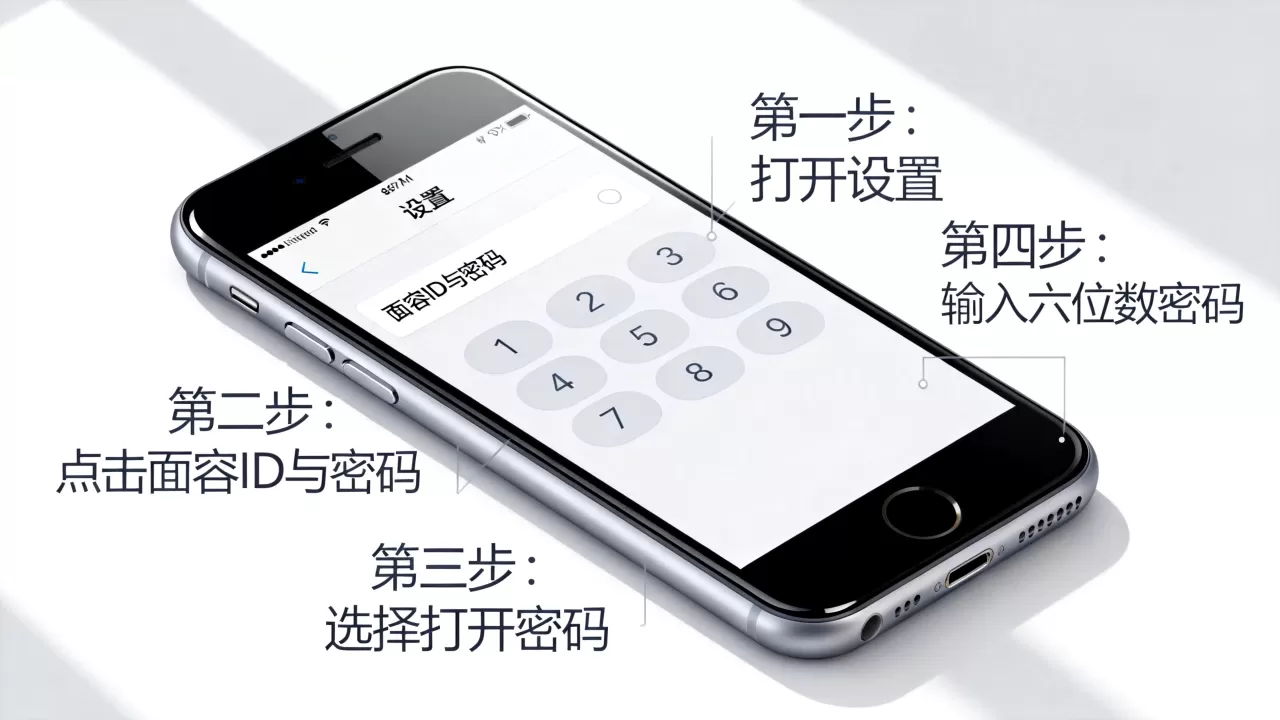
不同密码策略的安全性与便利性对比
业内专家指出,密码的长度和复杂度直接决定了破解难度,对于iPhone 7这类较老的机型,硬件算力有限,暴力破解的时间成本相对较高,但依然不建议使用过于简单的密码。
纯数字6位密码:平衡之选
大多数用户选择6位数字密码,这种设置方式在输入速度和安全性之间取得了平衡,根据行业共识认为,6位数字的组合数量为100万种,对于普通黑客而言,通过软件暴力破解需要数小时甚至数天,而在此期间,手机可能已被找回或远程抹除。
- 优点:单手操作便捷,盲打准确率高。
- 缺点:容易被熟人通过观察手指动作猜出(即“肩窥”攻击)。
- 建议:避免使用生日、连续数字(如123456)或重复数字(如111111)。
自定义字母数字密码:高安首选
如果你希望获得最高级别的安全保护,应选择自定义字母数字密码,这种密码允许你创建类似“Apple2026!”的组合。
- 优点:组合数量呈指数级增长,几乎无法通过暴力破解。
- 缺点:输入繁琐,容易记错,在紧急情况下,输错多次会导致手机暂时锁定,增加焦虑感。
- 建议:使用助记词法,例如将两个不相关的单词加上一个数字和符号组合,既好记又难猜。
密码强度评估
当你输入新密码时,iPhone 7会在输入框下方显示密码强度指示条。
| 密码类型 | 强度等级 | 破解难度 | 适用场景 |
|---|---|---|---|
| 简单数字 | 弱 | 极低 |
|
| 6位随机数字 | 强 | 高 | 日常使用,兼顾效率 |
| 8位以上字母数字 | 极强 | 极高 | 存放敏感数据,如银行卡 |
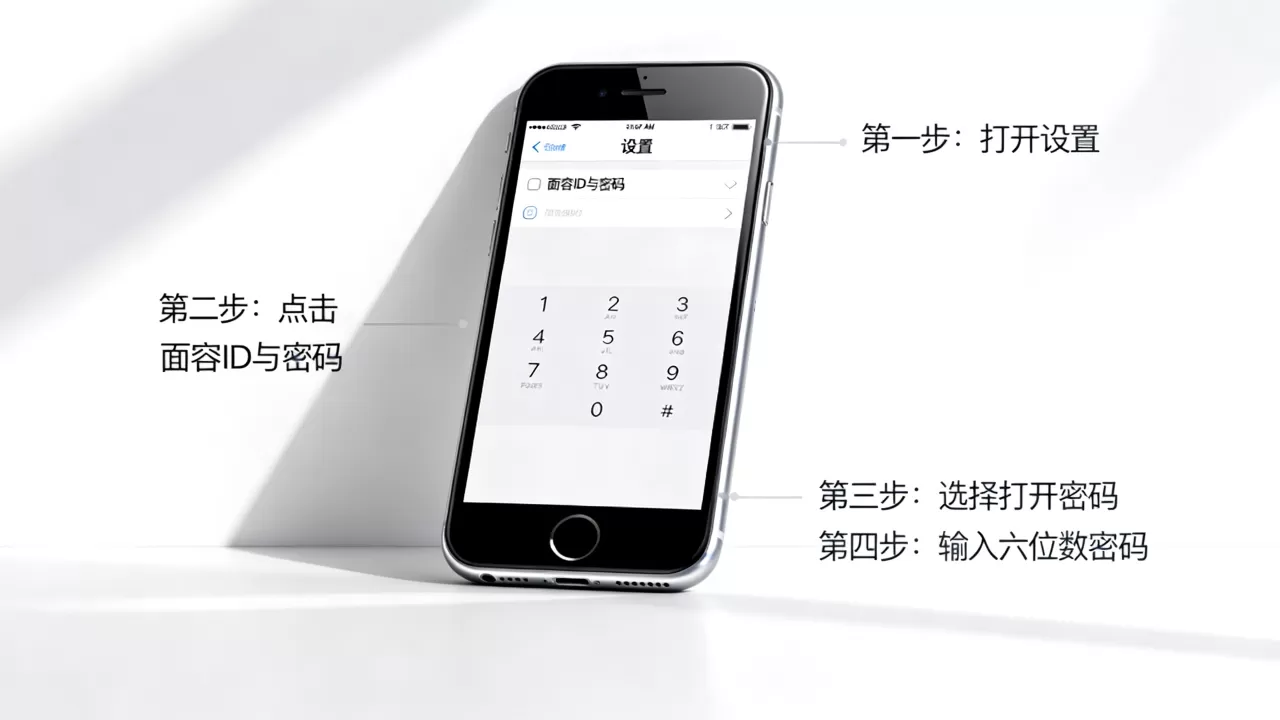
忘记iPhone 7密码怎么办?
如果因为更换手机或长期未使用导致忘记密码,恢复出厂设置是唯一的官方途径,数据备份的重要性在此刻体现得淋漓尽致。
恢复出厂设置流程
你需要一台电脑和一根Lightning数据线。
- 进入恢复模式:将iPhone 7连接至电脑,同时按住Home键和电源键,直到屏幕出现恢复模式图标(数据线连接电脑的画面)。
- 使用电脑还原:在电脑上的iTunes(Windows)或Finder(Mac)中,会弹出提示框,选择“恢复”。
- 等待完成:电脑会下载固件并抹除手机所有数据,完成后,手机将如同新机一般,你可以重新设置密码。
数据恢复的可能性
如果在忘记密码前开启了iCloud备份或电脑本地备份,你可以在恢复手机后,选择“从备份恢复”,这将找回你的照片、通讯录和应用数据,但无法找回未备份的本地数据,定期备份是预防数据丢失的唯一有效手段。
iPhone 7密码设置常见误区
很多用户在设置密码时存在误解,导致安全隐患或体验下降。
密码越复杂越好
虽然高安全性是目标,但如果密码过于复杂导致你经常输错,你可能会被迫关闭“停用iPhone”的功能,一旦关闭,手机在输错10次密码后不会锁定,这将极大降低安全性,建议根据使用场景选择密码,日常使用6位数字即可,敏感操作时再依赖Face ID(注:iPhone 7不支持Face ID,仅支持Touch ID,此处应修正为依赖指纹或密码)或应用内生物识别。
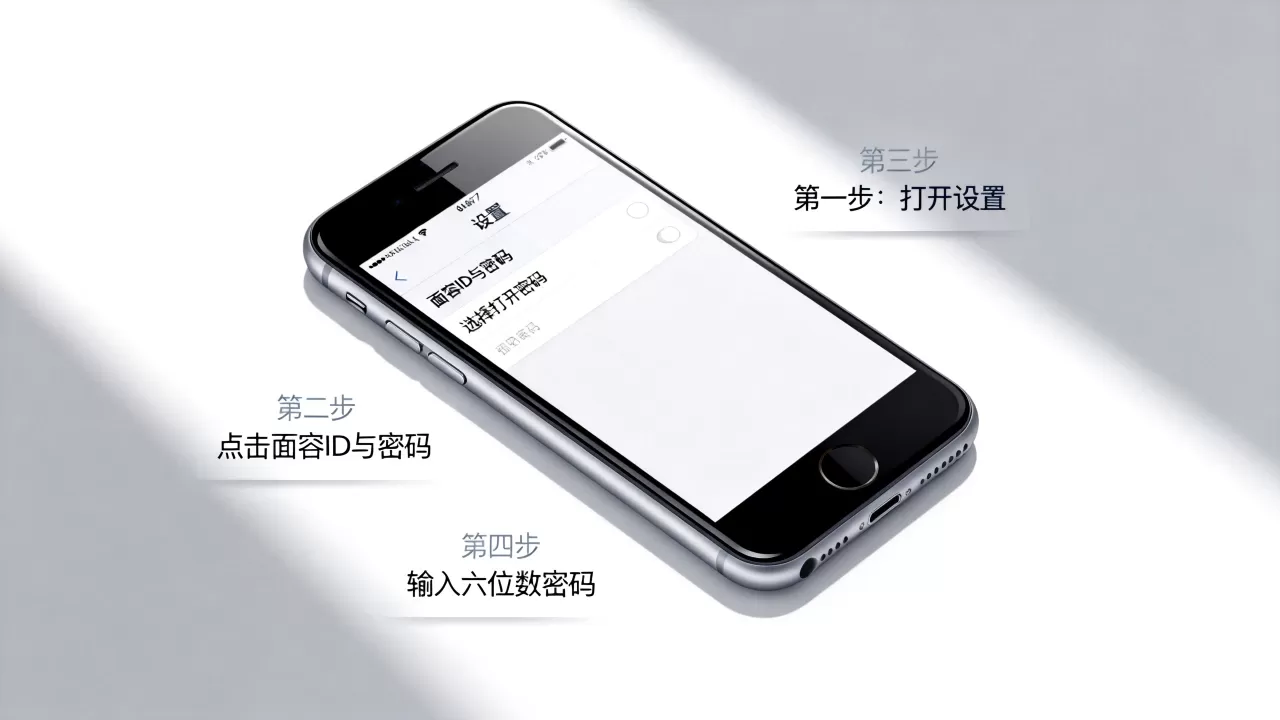
Touch ID的辅助作用
iPhone 7的核心优势在于Touch ID,你可以将指纹与密码绑定,设置路径为:“设置”>“触控ID与密码”>“添加指纹”,这样,日常解锁只需轻触Home键,无需输入密码,既安全又便捷,仅在手机重启或长时间未使用密码解锁时,才需要输入密码验证指纹。
忽略“抹掉所有内容和设置”选项
在“设置”>“通用”>“还原”中,有一个“抹掉所有内容和设置”选项,如果手机丢失,且你开启了“查找我的iPhone”,远程抹除是更优选择,本地抹掉会立即清除数据,但可能无法触发远程锁定,确保“查找我的iPhone”始终开启,比设置复杂的本地密码更重要。
Q&A:iPhone 7密码设置相关问题
iPhone 7密码设置支持哪些字符组合?
iPhone 7支持纯数字、纯字母以及字母数字混合组合,在“自定义字母数字密码”模式下,你可以使用大小写字母、数字以及标点符号,系统不限制特殊符号的使用,但建议避免使用输入法中难以输入的罕见符号,以免影响日常解锁效率。
如何修改已设置的iPhone 7密码?
修改密码需要知道旧密码,进入“设置”>“触控ID与密码”,输入当前密码后,点击“更改密码”,再次输入旧密码验证身份,随后输入两次新密码即可,如果忘记旧密码,必须通过电脑恢复模式重置手机,这将导致数据丢失。
iPhone 7密码设置失败提示“密码太简单”怎么办?
当系统提示密码太简单时,说明你设置的密码包含重复字符、连续字符或常见序列,系统不会阻止你设置,但会询问“仍要使用此密码吗?”点击“仍要使用”即可强制设置,但为了安全,建议重新选择复杂度更高的组合,如随机生成的6位数字或包含大小写字母的8位以上密码。


