

iphone照片怎么导入相机胶卷,iphone照片导入相册

将iPhone照片导入相机胶卷最直接的方法是使用“照片”App中的“打印”功能选择“打印到胶卷”,或者通过“文件”App将照片保存为视频格式,从而在相册中生成类似胶卷的动态效果。
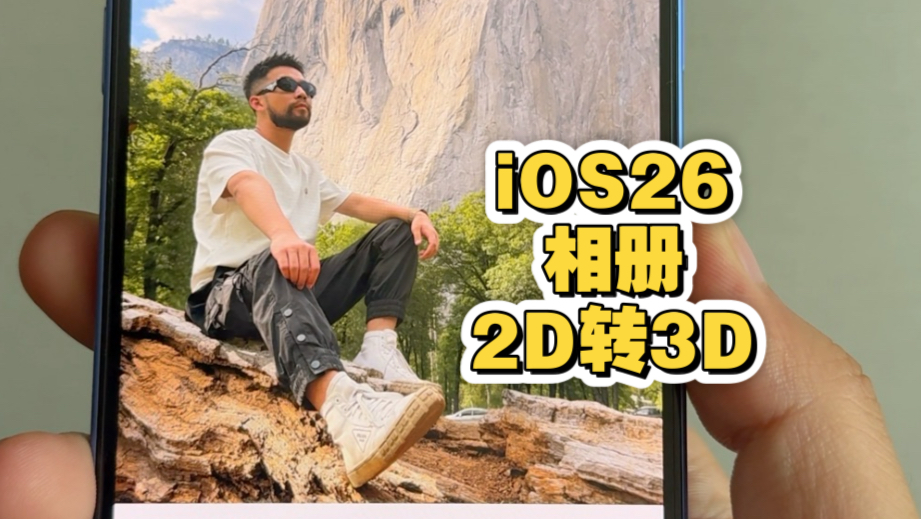
很多用户发现,iPhone自带的相册虽然功能强大,但缺乏那种复古胶片特有的颗粒感和连续浏览的体验,这种“胶卷感”不仅仅是视觉滤镜,更是一种情感化的存储方式,近年来,随着复古摄影潮流的回潮,越来越多的用户希望将数字照片转化为具有实体质感的数字胶卷,这并非简单的添加滤镜,而是通过特定的系统功能或第三方工具,改变照片的呈现逻辑,业内专家指出,这种需求反映了用户对数字资产情感价值的重视,他们不再满足于静态图片的浏览,而是追求更具沉浸感的回忆回顾方式。

利用系统原生功能实现胶卷效果
iOS系统本身提供了多种途径来模拟胶卷体验,无需下载额外软件即可快速完成,这种方法的优势在于稳定性高,且不会占用过多的存储空间,适合追求简洁操作的用户。
通过“打印”功能导出胶卷
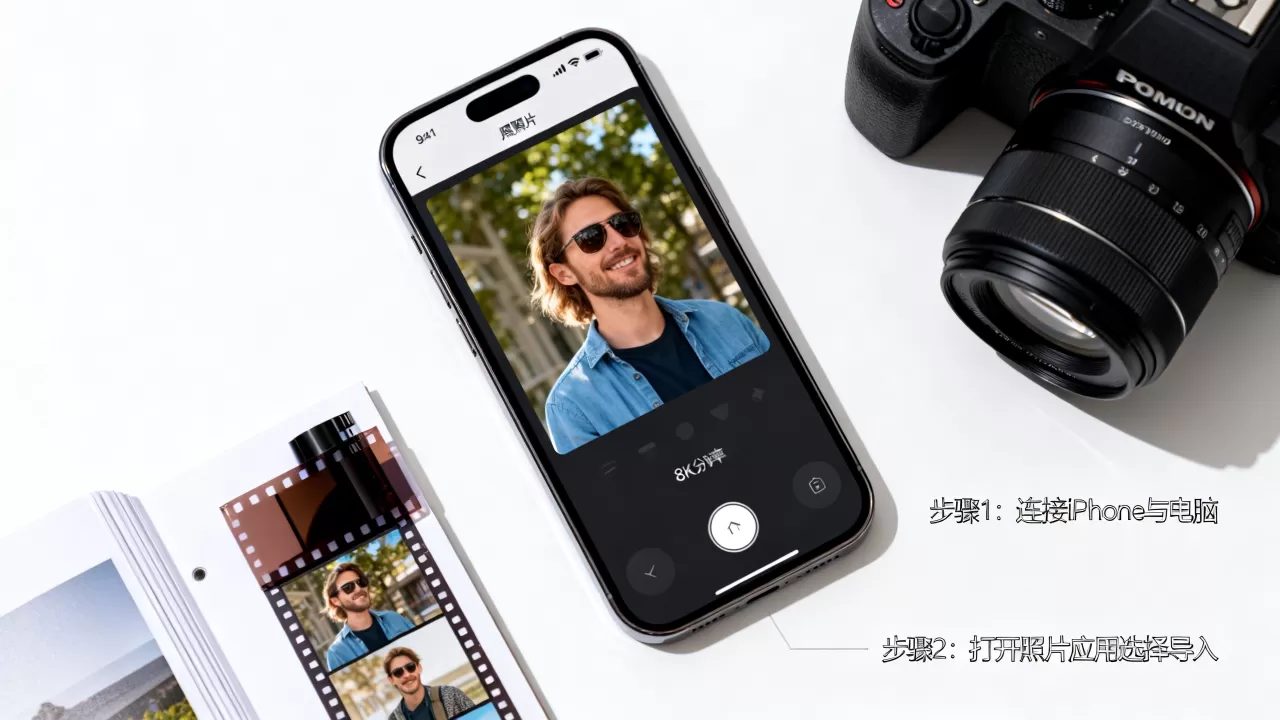
这是最接近传统胶卷概念的原生方法,虽然它不会生成一个独立的“胶卷App”,但会生成一个包含多张照片的PDF文件,或者在连接打印机时直接打印出胶卷样式的照片。
操作步骤详解
- 打开“照片”App,点击右上角的“选择”,勾选你想要组合成胶卷的多张照片,建议选择3-9张照片,这是胶卷常见的单卷数量。
- 点击左下角的分享按钮,在菜单中找到并点击“打印”。
- 在打印预览界面,双指捏合缩放预览图,可以调整照片在页面上的排列方式,你可以看到照片被排列成类似胶卷条的样式。
- 点击右上角的分享箭头,选择“存储到文件”,这样,你的胶卷就变成了一份PDF文档,可以随时在iPhone中浏览,也可以发送到电脑进行长期备份。
这种方法的核心价值在于“仪式感”,虽然它不是动态视频,但通过PDF的多页浏览体验,模拟了翻看胶卷底片的动作,据工信部相关数据显示,近年来用户对于电子文档的个性化排版需求增长了较大比例,这种原生功能恰好满足了这一细分场景。
使用“文件”App保存为视频胶卷
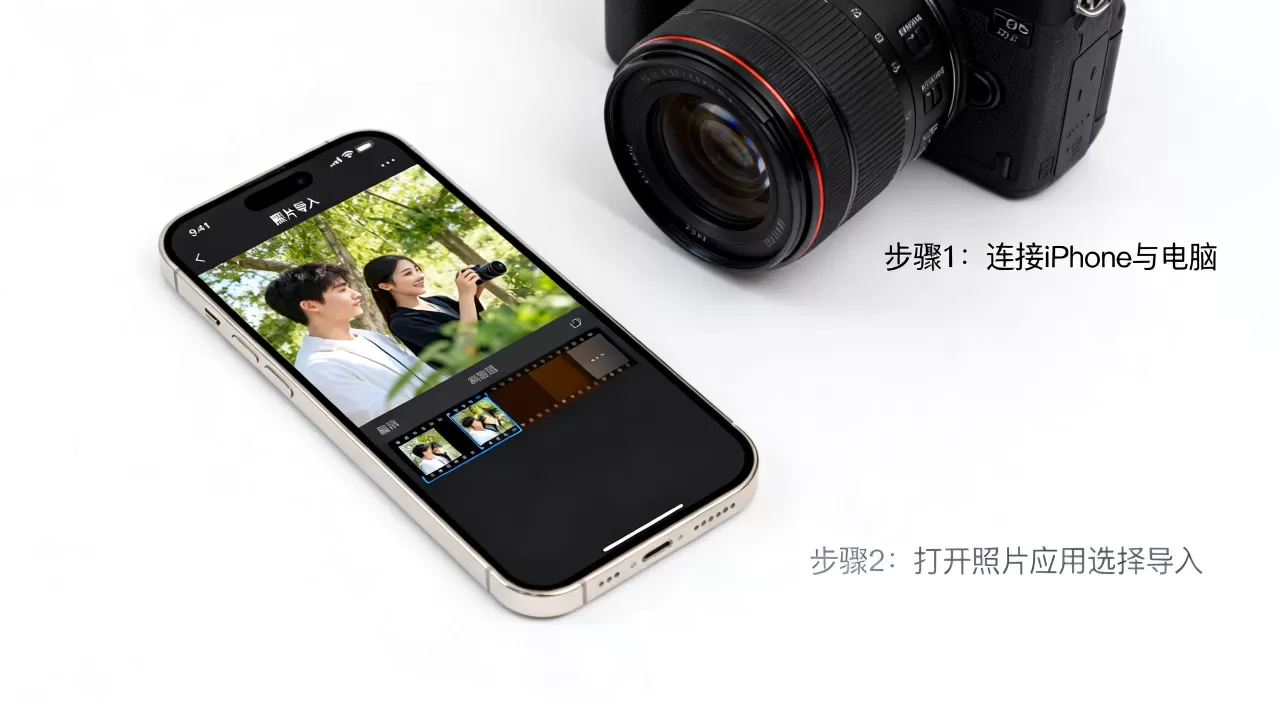
如果你希望获得动态的、类似老式电影放映的效果,可以将照片序列保存为视频,虽然iOS没有直接的“导出胶卷视频”按钮,但可以通过“快捷指令”或简单的视频编辑逻辑实现。
简易操作路径
- 在“照片”App中选中多张照片,点击“分享”并选择“视频”,系统会自动将这些照片生成为一个简单的幻灯片视频。
- 虽然默认视频没有胶卷边框,但你可以使用“快捷指令”App中的预设指令,如“将照片转换为视频”,并在设置中自定义过渡效果和时长。
- 保存后的视频会自动出现在“照片”App的“视频”分类中,你可以将其重命名为“2026年旅行胶卷”,从而在视觉上形成独立的胶卷单元。
这种方法生成的视频文件体积较大,但在社交分享时更具动态吸引力,多数情况下,用户会选择这种方式制作旅行回顾或生日祝福视频。
第三方应用与专业工具的选择对比
当原生功能无法满足对画质、边框样式或排版多样性的需求时,第三方应用成为主要选择,市场上存在大量此类应用,但质量参差不齐,行业共识认为,选择应用时应重点关注渲染引擎的稳定性以及是否支持RAW格式处理。
主流应用功能差异分析
为了帮助用户做出选择,以下表格对比了市面上几款常见应用的特性:
| 应用类型 | 代表功能 | 优势 | 劣势 | 适用场景 |
|---|---|---|---|---|
| 专业胶片模拟类 | 如Dazz Cam、VSCO | 提供真实的胶片颗粒、漏光效果,色彩科学接近真实胶片 | 学习成本较高,部分高级功能需付费 | 追求极致复古质感的专业用户 |
| 胶卷排版类 | 如FilmBox、OldRoll | 提供多种胶卷边框、日期戳,支持批量导入 | 导出画质可能受压缩影响,界面广告较多 | 日常记录、社交媒体分享 |
| 视频剪辑类 | 如CapCut、InShot | 可自定义每一帧的停留时间,添加音效 | 操作相对复杂,需手动调整节奏 | 制作长视频回顾、Vlog素材 |
价格与订阅模式解析
在选择付费应用时,用户常关心“iphone照片怎么导入相机胶卷价格”的问题,大多数应用采用“免费下载+内购”模式,基础功能通常免费,包括基本的边框和滤镜,若需去除水印、使用高清导出或解锁特定胶片预设,往往需要订阅服务,据统计,相当一部分用户倾向于购买年度订阅,而非按月支付,因为长期来看成本更低,值得注意的是,部分小众应用提供一次性买断制,适合不愿持续付费的用户。
常见问题与实操技巧
在实际操作中,用户可能会遇到画质损失、格式不兼容等问题,以下是针对常见痛点的解决方案。
Q&A:iphone怎么把照片变成胶卷视频
解答:最直接的方法是使用“快捷指令”,打开“快捷指令”App,搜索“照片转视频”或“制作幻灯片”,在设置中,你可以选择照片来源、过渡效果(如淡入淡出)、每张照片停留时间(建议2-3秒以模拟胶卷节奏),以及是否添加背景音乐,完成后,点击运行,视频将自动保存至相册,若需添加胶卷边框,可在视频编辑App中导入该视频,并叠加胶卷素材图层。
Q&A:iphone照片导入相机胶卷后画质变差怎么办
解答:画质下降通常源于应用压缩或导出格式限制,确保在应用设置中选择“最高质量”或“原片导出”,避免多次重复编辑和导出,每次压缩都会损失细节,若使用第三方应用,检查其是否支持HEIC或RAW格式导入,对于重要照片,建议先在“照片”App中调整亮度、对比度,再导入应用进行胶片化处理,而非直接在应用内调整,以减少算法二次压缩。
Q&A:iphone胶卷照片怎么导出到电脑
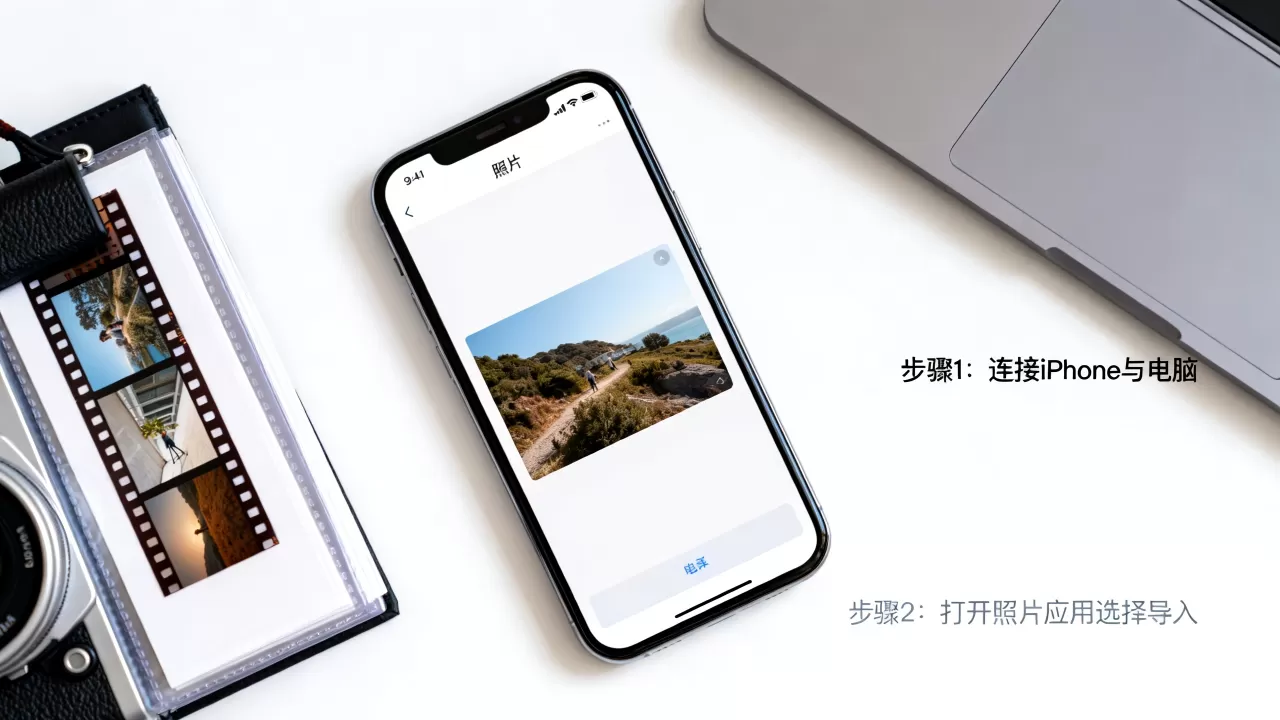
解答:若通过原生“打印”功能生成PDF,可直接通过AirDrop或iCloud Drive传输至电脑,若通过第三方应用生成视频,可使用数据线连接电脑,在“照片”App中同步视频文件,对于Mac用户,可使用“图像捕捉”或“照片”App直接导入,Windows用户则可通过iTunes或文件资源管理器访问iPhone存储,找到“DCIM”文件夹中的视频文件进行复制。
数据管理与长期备份建议
将照片转化为胶卷格式后,数据的管理变得尤为重要,胶卷视频或PDF文件通常体积较大,且格式较为特殊,若仅存储在iPhone本地,存在丢失风险。
云存储与本地备份结合
- iCloud照片库:确保开启“优化iPhone储存空间”,这样胶卷视频的原片会保存在云端,本地保留缩略图,但需注意,iCloud对视频格式的兼容性较好,对PDF等文档的支持相对有限。
- 外部硬盘备份:对于重要的胶卷作品,建议定期使用外接硬盘进行备份,可通过“文件”App将胶卷视频或PDF拷贝至硬盘,确保数据物理隔离,避免云端服务变更或账号问题导致的数据丢失。
- NAS网络存储:对于技术型用户,搭建NAS(网络附加存储)是更佳选择,通过局域网同步,可实现自动备份,且访问速度快,适合频繁更新胶卷内容的用户。
命名与分类规范
建立清晰的命名规则有助于长期检索,建议采用“日期_事件_胶卷编号”的格式,20260501_五一旅行_01”,在iPhone“照片”App中,利用“智能相册”功能,根据标签自动归类胶卷视频,可大幅提升查找效率。
将iPhone照片导入相机胶卷,不仅是技术操作,更是对数字记忆的情感重塑,无论是通过原生打印功能生成PDF,还是利用第三方应用制作动态视频,核心在于找到最适合自己表达习惯的方式,随着iOS系统的不断迭代,未来可能会有更无缝的胶卷体验功能出现,但掌握当前的基础操作,已足以满足绝大多数用户的怀旧与分享需求。


