

iphone的id照片怎么弄,苹果id证件照制作

iPhone的ID照片(即Apple ID头像)无法直接通过系统设置上传自定义图片,需借助电脑端的iCloud网页版或第三方工具生成专用链接,将照片转化为符合Apple服务器规范的格式后,再同步至账户。
很多用户在使用iPhone时,都会遇到这样一个尴尬场景:打开通讯录或iMessage,发现所有人的头像都清晰可辨,唯独自己的显示为那个灰色的默认人像,这种“千人一面”的视觉体验,不仅影响了个人形象的展示,在商务沟通或家庭群组中,更可能因为无法快速识别身份而带来不便,业内专家指出,Apple ID头像的生成机制与普通社交软件不同,它并非简单的图片上传,而是需要处理成特定的Web服务接口数据,掌握正确的操作路径,是解决这一痛点的关键。

理解Apple ID头像的技术逻辑
要彻底搞懂怎么弄,首先要明白Apple ID头像的本质,它不是一张直接存储在相册里的JPG或PNG文件,而是一个指向云端图片资源的URL链接,当你更换头像时,系统实际上是在更新这个链接的地址。
为什么设置里没有直接上传入口?
在iPhone的“设置”>“姓名、号码、电子邮件”界面中,确实没有“上传照片”的按钮,这是因为Apple出于隐私保护和数据安全的考虑,将头像管理与iCloud云服务深度绑定,这种设计虽然增加了操作步骤,但确保了头像在不同设备(如iPad、Mac、Apple Watch)间的高度同步性。
头像图片的硬性指标
并非所有照片都能成功设置为Apple ID头像,根据行业共识认为,服务器对图片有严格的格式和尺寸要求:
- 格式限制:通常支持JPEG、PNG或HEIC格式,但为了兼容性,建议优先使用JPEG。
尺寸比例:必须是正方形,长宽比严格为1:1。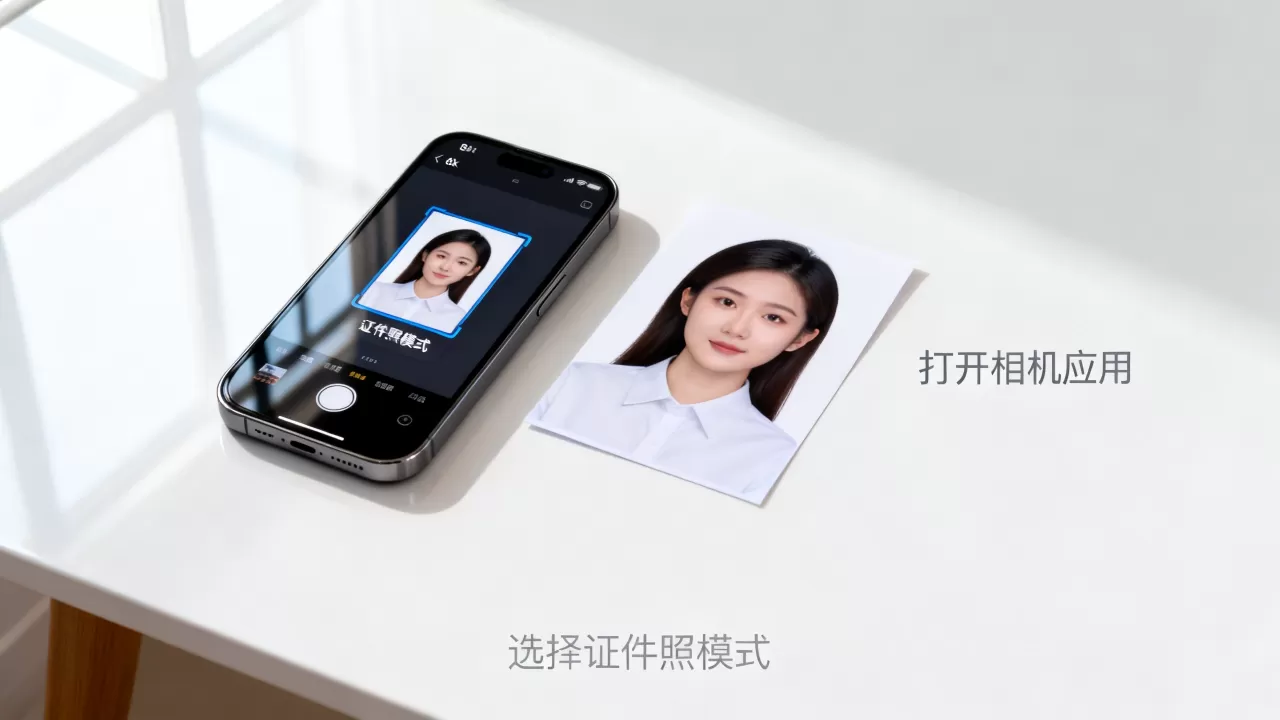
- 文件大小:虽然官方未公开具体上限,但经验表明,超过5MB的文件往往会导致上传失败或加载缓慢。
- 规范:严禁包含暴力、色情或侵权内容,否则会被服务器自动拦截。
主流实操方案:电脑端iCloud网页版
这是最稳定、最官方且无需安装额外软件的方法,虽然需要借助电脑,但流程标准化,成功率极高。
准备工作
- 准备一台能访问互联网的电脑(Windows或Mac均可)。
- 确保你有一张想要使用的照片,并已保存在电脑中。
- 确认你知道Apple ID的账号和密码。
详细操作步骤
第一步:登录iCloud
在浏览器地址栏输入 icloud.com 并回车,在登录页面输入你的Apple ID账号和密码,如果开启了双重认证,记得在iPhone上输入弹出的验证码。第二步:进入账户信息
登录成功后,你会看到一排应用图标,点击第一个图标,通常显示为“账户”或你的头像缩略图,如果没有直接看到,请点击屏幕右上角的“账户”按钮。第三步:上传新照片
在账户信息页面,你会看到自己的姓名和当前的默认头像,点击头像区域,系统会弹出文件选择窗口。- 从电脑中选择你准备好的正方形照片。
- 点击“上传”或“确定”。
第四步:验证同步
上传成功后,网页上的头像会立即更新,回到你的iPhone,无需任何操作,通常只需等待几分钟,或者重启一下iPhone,新的头像就会在所有Apple服务中生效。
很多用户尝试直接在手机相册里操作,结果发现行不通,这里需要澄清几个常见的错误认知,并介绍一种更便捷的替代方案。
在“照片”App中直接设置
iPhone的“照片”App中没有任何选项可以将某张照片设为Apple ID头像,这是两个独立的数据体系,试图在相册里寻找“设为联系人照片”或“设为iCloud头像”都是徒劳的。使用第三方“一键换头像”工具
网上流传的一些声称能“一键修改Apple ID头像”的小程序或APP,大多存在安全风险,这些工具往往要求你输入Apple ID密码,甚至诱导你下载描述文件,据工信部相关安全提示,此类行为极易导致账号被盗或隐私泄露。**强烈不建议**使用任何非官方渠道的第三方修改工具。替代方案:利用“备忘录”或“邮件”中转
如果你身边没有电脑,但有一台iPad或另一台登录了同一Apple ID的设备,可以尝试以下变通方法:- 在设备上打开“备忘录”,插入你想作为头像的照片。
- 将这张照片发送给你的Apple ID邮箱(即自己给自己发邮件)。
- 在电脑端登录iCloud,查看邮件附件,右键点击照片选择“保存”,然后按照前述电脑端步骤上传。
常见问题与故障排除
即使按照标准流程操作,有时也会出现头像不更新的情况,以下是针对“iPhone的id照片怎么弄”这一高频疑问的针对性解答。
Q1:上传后头像没有变化怎么办?
解答:这通常是缓存问题,尝试在iPhone上退出Apple ID并重新登录,如果无效,请检查网络连接,确保iCloud服务正常,部分旧款iPhone可能需要重启设备才能刷新本地缓存,若问题持续存在,可能是服务器延迟,建议等待24小时后再观察。Q2:为什么上传的照片被裁剪了?
解答:Apple服务器会自动将上传的图片居中裁剪为正方形,如果你的原图不是正方形,边缘部分会被切断,建议在上传前,使用手机自带的“编辑”功能,将照片裁剪为1:1比例,并调整构图,确保人脸位于中心位置,避免关键信息被裁掉。Q3:能否设置动态头像或GIF?
解答:目前Apple ID不支持动态头像,所有上传的图片最终都会转换为静态图像,如果你希望展示动态效果,建议在iMessage中单独发送GIF,而不是将其设为全局头像。总结与建议
设置iPhone的ID照片并非难事,关键在于绕过思维定势,采用正确的技术路径,通过电脑端iCloud网页版进行操作,是目前最安全、最稳定的解决方案。
在数字化生活日益重要的今天,一个清晰的个人头像不仅是身份的象征,更是高效沟通的润滑剂,虽然步骤略显繁琐,但一旦设置成功,它将永久生效并同步至所有Apple设备,建议用户在更换头像时,选择光线充足、背景简洁、表情自然的照片,以展现最佳的个人形象。安全永远是第一位的,切勿轻信任何声称能“免登录”或“快速修改”的非官方工具,以免因小失大。


