

iphone朋友圈发长视频,iphone朋友圈发长视频怎么发

在iPhone上发布长视频,核心在于利用“文件”App作为中转站,将视频从相册或第三方应用导出为MP4格式后,再通过微信的“收藏”或“备忘录”功能上传,从而突破朋友圈直接发送的视频时长与体积限制。
很多用户在使用iPhone分享视频时,常遇到视频过长无法发送、画质严重压缩或格式不支持的问题,这并非手机性能不足,而是微信等社交软件对直接发送的文件有严格的协议限制,通过改变上传路径,我们可以绕过这些限制,实现高清、长时长的视频分享。
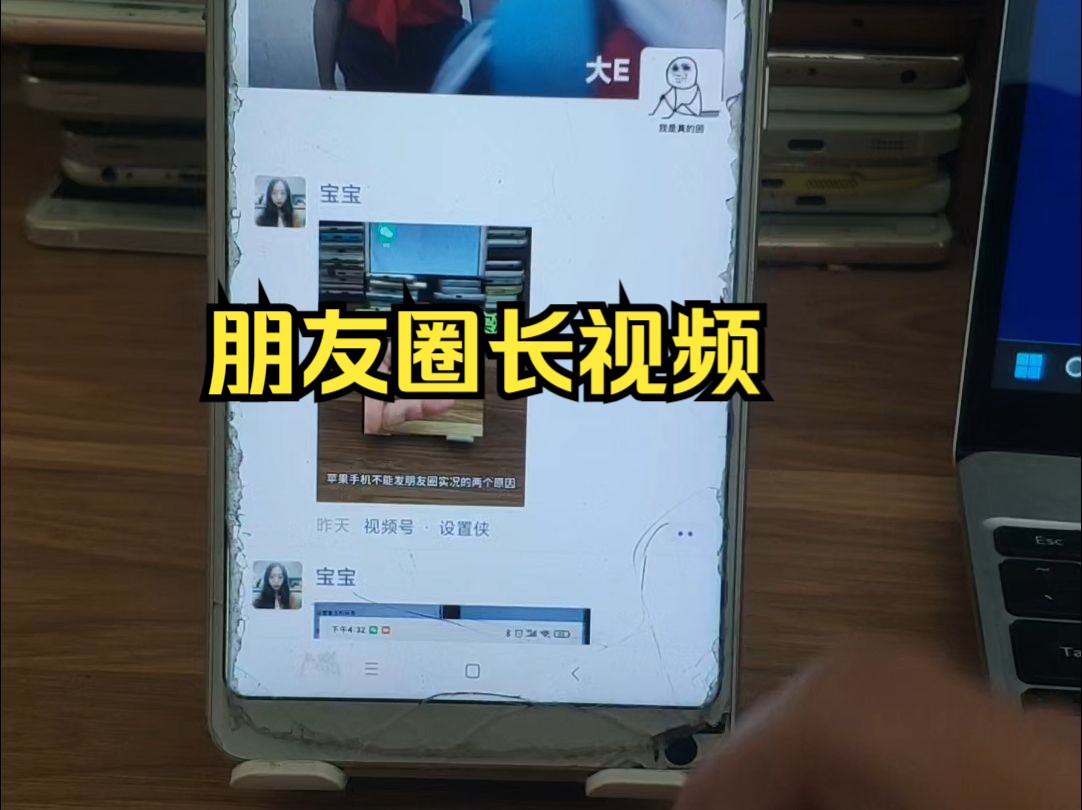

突破时长限制的实操路径
朋友圈直接发送视频通常限制在30秒以内,且对文件大小有严格管控,要分享超过这一时长的内容,需要借助iOS系统的文件管理功能。
利用“文件”App进行格式转换与存储
iOS自带的“文件”App是解决这一问题的关键枢纽,它不仅能存储文档,还能处理多媒体文件。
导出视频至文件
- 打开相册,找到需要发送的长视频。
- 点击左下角的分享按钮。
- 在弹出的菜单中,向下滑动找到并点击“存储到‘文件’”。
- 选择一个易于查找的文件夹,如“我的iPhone”或“iCloud云盘”,点击“存储”。
这一步将视频从相册的封闭环境中解放出来,转化为标准的文件对象。
检查视频格式
微信对视频格式有一定偏好,虽然MP4兼容性最好,但iPhone默认拍摄的视频为MOV格式,为了确保最佳兼容性,建议在“文件”App中右键点击视频,选择“快速操作”中的“转换视频”或“编辑”,将其转换为MP4格式,如果系统不支持直接转换,可使用第三方视频处理App进行格式转换,确保输出为H.264编码的MP4文件。
通过“收藏”功能实现无损上传
直接发送文件容易被压缩,而微信的“收藏”功能对多媒体文件的支持更为友好,且上传过程相对独立。
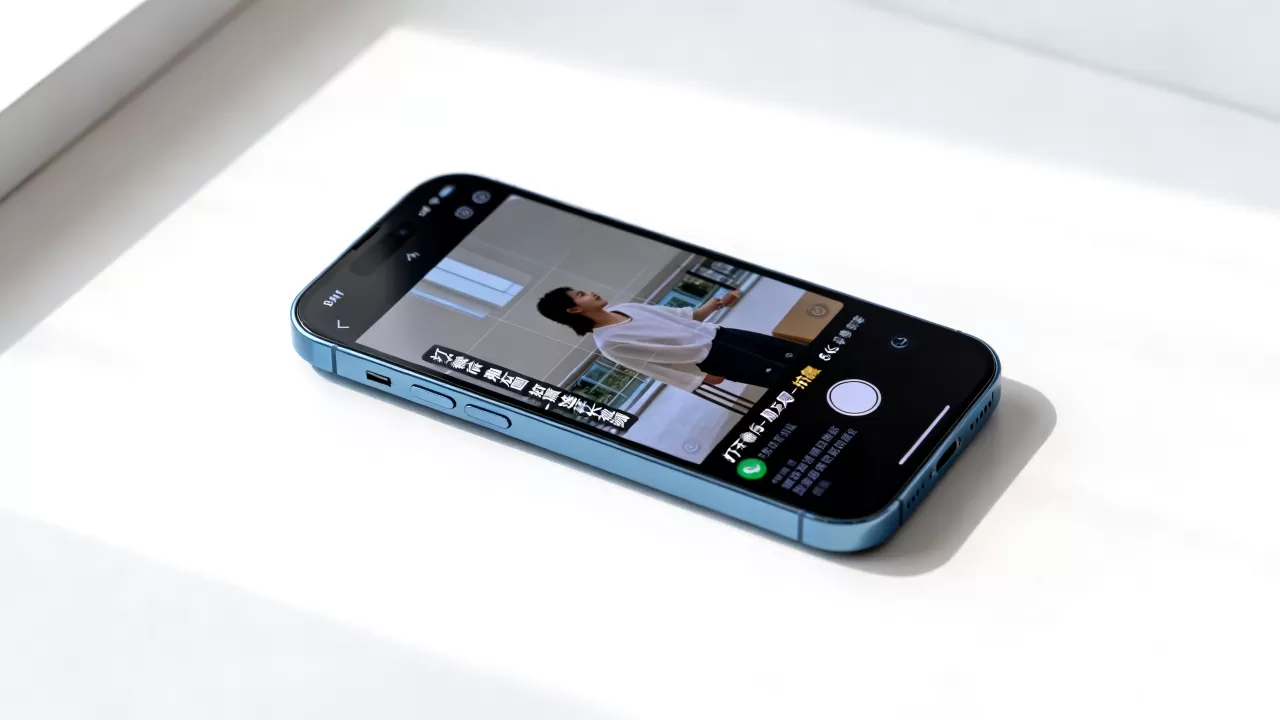
- 打开微信,进入“我”-“收藏”。
- 点击右上角的“+”号,创建新的笔记。
- 点击键盘上方的图片图标,选择“视频”。
- 从“文件”App中选择刚才存储的视频。
- 添加完成后,点击右上角“...”选择“分享到朋友圈”。
这种方式上传的视频,往往能保留更高的码率和更长的时长,且不会像直接发送那样被强制压缩至模糊状态。
常见痛点与解决方案对比
不同用户遇到的具体问题不同,解决方案也需对症下药。
视频过大无法发送怎么办
当视频体积超过微信限制(通常为100MB-200MB,具体取决于网络环境和微信版本)时,直接发送会失败。
方案A:使用“备忘录”中转
- 打开iPhone自带的“备忘录”App。
- 新建一条备忘录,点击视频图标,从“文件”App中选择视频插入。
- 点击分享按钮,选择“发送副本”或直接通过微信发送给好友。
- 好友接收后,可保存至相册或直接观看。
备忘录对大文件的支持能力较强,且生成的链接或文件包体积相对可控。
方案B:视频剪辑压缩
允许,使用“剪映”或iPhone自带编辑功能,适当降低分辨率(如从4K降至1080P)或缩短时长,可显著减小文件体积。画质模糊如何避免
朋友圈视频模糊主要是因为微信的自动压缩机制。
关键技巧:关闭“原图”发送误区
很多人误以为发送视频时勾选“原图”就能解决画质问题,但实际上,视频发送并不适用“原图”选项,真正保持画质的方法是:
- 确保源视频编码为H.264,而非H.265(HEVC),后者在部分旧机型或微信版本中兼容性较差。
- 使用上述“收藏”或“备忘录”方式上传,而非直接拖拽至聊天框。
- 发送前,在微信设置中检查“照片、视频、文件和通话”选项,确保未开启“自动下载”以外的限制策略。
不同场景下的最佳实践
的性质,选择最适合的分享方式,能提升接收者的观看体验。生活记录类视频
这类视频通常时长较短,内容轻松。
- 推荐方式:直接发送或“收藏”上传。
- 理由:操作简便,接收者无需额外下载,直接在朋友圈时间流中播放。
- 注意:建议时长控制在1分钟以内,避免用户滑动过快而错过。
专业教程或长纪录片
这类视频时长可能超过5分钟,信息密度高。
- 推荐方式:上传至百度网盘或阿里云盘,生成分享链接,在朋友圈文字中附带链接。
- 理由:长视频在朋友圈直接播放体验不佳,加载慢且占用流量,链接方式允许用户按需下载或在线流媒体观看,画质不受限。
- 注意:确保链接有效期足够长,并设置好访问权限。
工作汇报或正式文件
这类视频需要保持专业性和完整性。
- 推荐方式:通过“文件”App直接以附件形式发送给微信好友,再转发至朋友圈(需好友配合)。
- 理由:保留原始文件属性,便于接收者二次编辑或存档。
- 注意:避免在公开朋友圈发布敏感工作视频,建议私发。
iPhone用户专属优化建议
iOS系统的特性决定了某些操作比其他平台更便捷。
利用“快捷指令”自动化流程
对于经常需要分享长视频的用户,可以创建“快捷指令”自动化任务。
- 打开“快捷指令”App,点击“自动化”。
- 创建个人自动化,触发条件为“当打开‘文件’App时”。
- 添加操作:“选择最近的文件”->“分享”->“微信”。
- 保存并关闭“运行前询问”。
这样,每次打开文件App时,系统会自动提示分享最近的文件,简化操作步骤。
定期清理缓存与临时文件
长视频处理过程中会产生大量临时文件。
- 操作路径:设置-通用-iPhone储存空间-微信。
- 建议:定期清理微信缓存,避免存储空间不足导致视频上传失败。
- 注意:清理前确保重要视频已备份至“文件”App或云端。
Q&A:iPhone朋友圈发长视频常见问题
iPhone发朋友圈长视频为什么总是失败?
通常是因为视频格式不兼容或文件体积超出微信单次上传限制,建议先将视频转换为MP4格式,并通过“文件”App中转,或使用“收藏”功能上传,若仍失败,可尝试压缩视频分辨率或使用云盘链接分享。
如何在iPhone上发送超过100MB的视频到朋友圈?
微信直接发送通常限制在100MB以内,突破限制的方法包括:1. 使用“收藏”功能上传,其对大文件支持较好;2. 将视频上传至百度网盘等云存储,生成链接后在朋友圈发布文字加链接;3. 使用“备忘录”插入视频后分享,部分版本支持较大文件。
iPhone拍摄的视频发朋友圈画质变差怎么办?
微信会对视频进行自动压缩,保持画质的最佳方式是:1. 确保视频编码为H.264 MP4格式;2. 避免直接拖拽发送,改用“收藏”或“备忘录”中转;3. 发送前在iPhone设置中关闭微信的“自动下载”功能,减少本地压缩干扰;4. 如条件允许,使用云盘链接分享原片。


