

iphone新手机怎么备份,iphone新手机备份详细教程

iPhone新手机备份的核心在于利用“快速开始”功能通过无线直连或电脑端iTunes/Finder实现数据无缝迁移,这是目前最完整、最省心的方案。
拿到新iPhone的那一刻,面对满屏的应用图标和密密麻麻的照片,很多人第一反应是焦虑,别慌,苹果生态的封闭性虽然限制了灵活性,但也带来了极高的数据迁移安全性,对于绝大多数用户而言,不需要购买复杂的第三方软件,也不需要去线下店排队,只需按照正确的逻辑操作,就能在几十分钟内完成从旧机到新机的“灵魂转移”。


无线直连迁移:最推荐的傻瓜式操作
这是苹果官方主推的方式,业内专家指出,这种方式利用了设备间的近场通信协议,无需消耗蜂窝数据流量,且加密等级最高,它适合绝大多数对技术细节不敏感、追求一步到位的用户。
前置条件与准备工作
在开始之前,请确保两个设备都满足以下基础要求,这能避免80%以上的中途失败:
- 电量充足:两台手机的电量最好都在50%以上,或者连接充电器,迁移过程功耗较大,低电量可能导致中断。
- 蓝牙与Wi-Fi开启:虽然数据不经过互联网,但蓝牙用于握手配对,Wi-Fi用于高速传输,请确保两者均已开启且未处于飞行模式。
- 系统版本:旧iPhone的系统版本最好与新款iPhone一致或更低,如果旧机系统过旧,新机会提示先更新,请耐心跟随提示操作。
具体操作步骤
将新iPhone开机,放置在旧iPhone旁边,旧iPhone屏幕上会自动弹出“设置新iPhone”的提示,如果没有弹出,请手动打开“设置”,点击“通用”,选择“传输或还原iPhone”,然后点击“转移到iOS”。
- 建立连接:在新iPhone上选择“从iPhone传输”,屏幕上会出现一个蓝色的二维码或动画图案。
- 扫码配对:使用旧iPhone的摄像头扫描新iPhone上的图案。
- 输入代码:旧iPhone上会显示一个六位数字的动态代码,在新iPhone上输入该代码以确认配对。
- 选择数据:进入“App与数据”界面后,选择“直接从iPhone传输”。
- 等待完成:将两台设备靠近放置,不要锁屏或切换应用,进度条走完即表示传输完成。
注意事项
传输时间取决于数据量大小,据统计,对于拥有100GB以上照片和大量视频的用户,传输时间可能长达1-2小时,在此期间,保持设备静止且屏幕常亮是成功的关键。
电脑端备份:适合大容量数据与隐私敏感用户
对于拥有超过200GB数据,或者对无线传输稳定性存疑的用户,使用电脑进行备份是更稳妥的选择,这种方式不仅速度更快,而且数据存储在本地硬盘,便于后续管理和加密。
Windows用户操作指南
Windows用户需要使用苹果官方开发的“Apple Devices”应用(旧版为iTunes)。
- 安装驱动:确保电脑上已安装最新版Apple Devices应用,并允许USB调试权限。
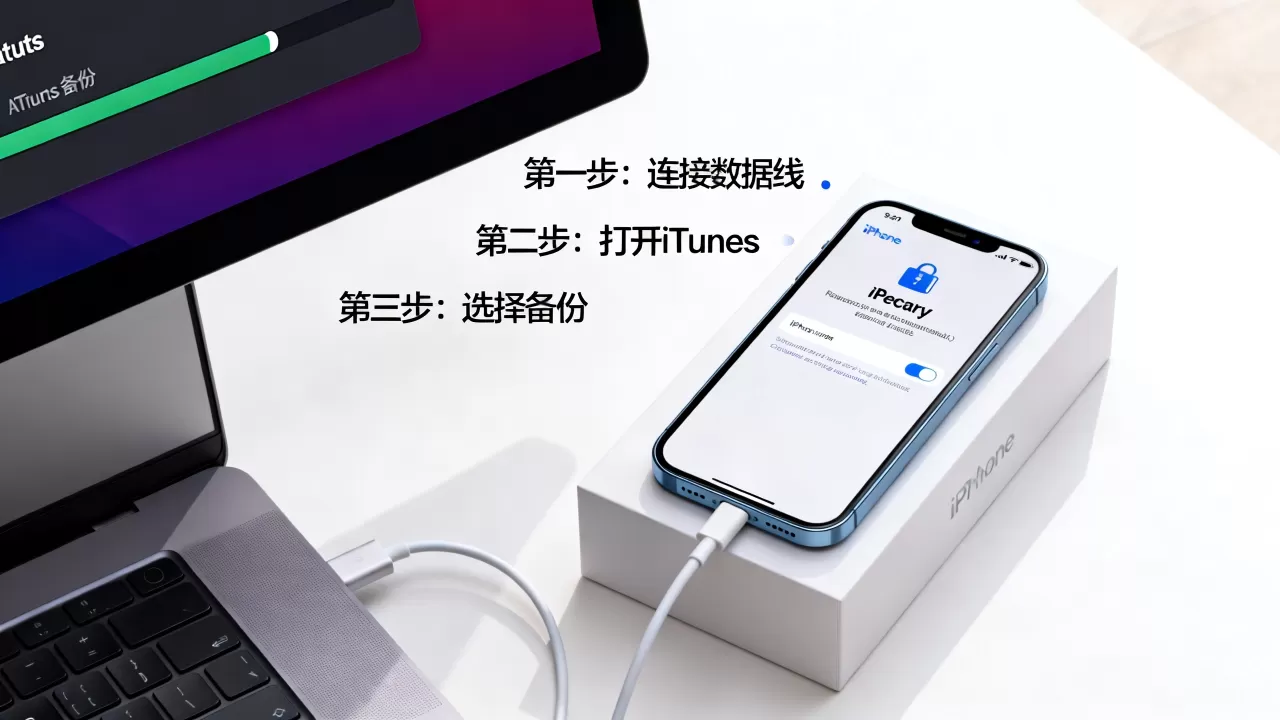
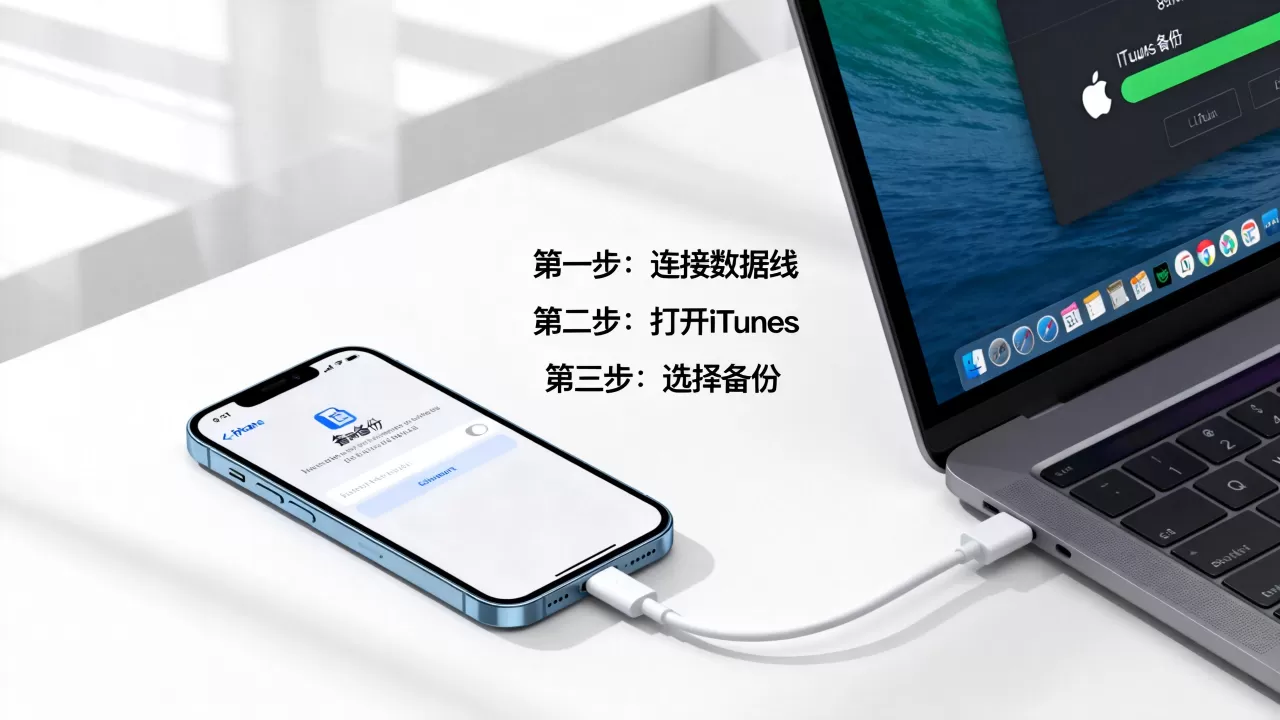
- 连接设备:使用原装或MFi认证的数据线连接旧iPhone到电脑。
- 信任电脑:在iPhone屏幕上点击“信任”,输入锁屏密码。
- 执行备份:在应用界面点击设备图标,选择“立即备份”。务必勾选“加密本地备份”,这样才能保存健康数据、Wi-Fi密码和网站登录凭据。
- 恢复数据:备份完成后,断开旧机,连接新iPhone,选择“从备份恢复”,选择刚才创建的加密备份文件即可。
Mac用户操作指南
Mac用户的操作更为简洁,无需额外安装软件。
- macOS Catalina及更新版本:打开“访达”(Finder),在侧边栏找到你的iPhone。
- 早期版本:打开iTunes应用。
- 执行步骤:点击“立即备份”,同样建议勾选“加密本地备份”,随后连接新iPhone,选择恢复备份即可。
为什么必须加密备份?
许多用户忽略这一选项,导致迁移后微信聊天记录丢失或健康数据缺失,加密备份会将你的钥匙串数据(包括Wi-Fi密码、App登录状态)一并打包,据行业共识认为,未加密备份仅包含媒体文件和部分应用数据,缺乏核心隐私信息。
iCloud云端备份:轻量级用户的便捷之选
iCloud备份适合数据量较小、经常更换设备或希望数据实时同步的用户,但需要注意的是,免费额度仅为5GB,绝大多数用户需要购买iCloud+服务。
设置流程
- 登录账号:确保旧iPhone登录了Apple ID。
- 开启备份
:进入“设置” > “[你的名字]” > “iCloud” > “iCloud云备份”,开启开关。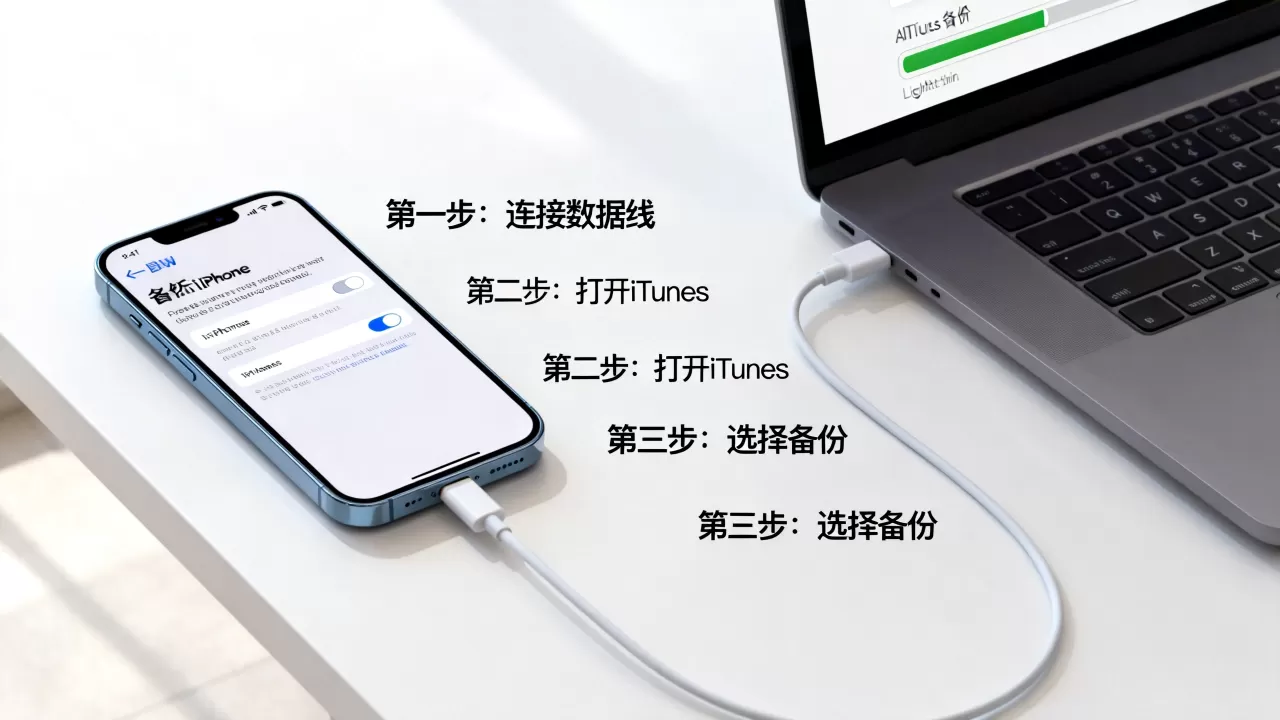
- 立即备份:连接Wi-Fi和电源,点击“立即备份”,等待进度条完成。
- 新机恢复:新iPhone开机后,在“App与数据”界面选择“从iCloud云备份恢复”,登录同一Apple ID,选择最新的备份文件。
优缺点对比
| 特性 | 无线直连 | 电脑本地 | iCloud云端 |
|---|---|---|---|
| 速度 | 中等 | 最快 | 最慢(依赖网速) |
| 数据完整性 | 高(含加密数据) | 高(含加密数据) | 高(需付费扩容) |
| 依赖网络 | 否(局域网直连) | 否 | 是(需稳定Wi-Fi) |
| 存储空间 | 占用新手机空间 | 占用电脑硬盘 | 占用iCloud空间 |
| 适用场景 | 日常迁移 | 大容量/隐私保护 | 数据同步/多设备管理 |
常见误区与避坑指南
在迁移过程中,许多用户会遇到看似奇怪的问题,以下是基于大量用户反馈总结的常见问题及解决方案。
微信聊天记录丢失怎么办?
微信数据并不完全依赖手机系统备份,如果通过上述方法迁移后,微信聊天记录缺失,请尝试以下操作:
- 电脑端迁移:在旧手机微信中,点击“我” > “设置” > “聊天” > “聊天记录迁移与备份” > “迁移”,选择“迁移到另一台设备”。
- 保持同网:确保新旧手机连接同一个Wi-Fi,或使用热点。
- 扫码完成:在新手机微信中扫码,等待传输完成,这是最稳妥的微信数据迁移方式,优于系统级备份。
应用重新下载耗时过长?
迁移完成后,你会发现部分App图标是灰色的,显示“正在下载”,这是因为系统只迁移了应用数据,应用本体仍需从App Store下载。
- 保持Wi-Fi连接:确保新手机连接稳定的Wi-Fi。
- 耐心等待:系统会按顺序下载所有应用,如果中断,只需在App Store中点击“更新”或重新下载即可。
- 注意流量:切勿在移动数据下下载大型应用,以免产生高额流量费。
面容ID或指纹失效?
生物识别数据出于安全考虑,不会随备份迁移,新iPhone开机后,需要重新录入面容或指纹,这是正常现象,无需担心。
iPhone新手机怎么备份相关问题解答
iPhone新手机怎么备份旧数据最安全?
最安全的备份方式是使用电脑进行加密本地备份,加密备份不仅包含照片、视频和应用数据,还保存了健康数据、钥匙串密码和Wi-Fi配置,相比云端备份,它不受网络波动影响;相比无线直连,它提供了物理隔离的数据存储,便于在极端情况下恢复。
迁移后新手机存储空间不足怎么办?
如果迁移后发现新手机空间告急,说明旧手机数据量超过了新手机的容量,此时无法直接迁移,需先清理旧手机数据,或选择容量更大的新机型,若已迁移但空间不足,可进入“设置” > “通用” > “iPhone存储空间”,卸载不常用的大型App,或清理微信缓存,注意,删除应用不会删除已备份在iCloud或电脑中的数据,可随时重新下载。
迁移过程中出现错误代码如何修复?
若迁移过程中出现错误,首先检查两台设备的电量是否充足,网络连接是否稳定,尝试重启两台设备后重新操作,若问题依旧,可尝试使用电脑端进行备份恢复,因为电脑端的容错率更高,且能提供更详细的错误日志,对于顽固问题,可联系Apple支持获取远程协助。
掌握正确的备份与迁移逻辑,能让你的换机体验从“焦虑”变为“享受”,数据是数字生活的基石,安全、完整地将其转移到新设备,是每一位iPhone用户必须掌握的基本技能。


