

iphone6s曝光时间怎么设置,iphone6s曝光时间

iPhone 6s 的曝光时间并非固定值,而是由系统根据光线环境、ISO感光度及快门速度自动计算的动态结果,通常在全自动模式下介于1/1000秒至30秒之间,具体数值需通过查看照片EXIF信息或第三方工具获取。
iPhone 6s 相机基础参数与曝光逻辑解析
提到 iPhone 6s,很多人会怀念它作为“经典机型”的摄影表现,这款发布于2015年的设备,搭载了1200万像素的后置摄像头,虽然硬件规格在今天看来略显陈旧,但其成像逻辑依然遵循苹果一贯的色彩科学,理解曝光时间,首先要明白它不是用户直接拨动的旋钮,而是算法与硬件协同工作的产物。

自动曝光机制的工作原理
在默认相机应用中,用户无法直接输入“曝光时间”数值,系统通过测光模块分析场景亮度,结合光圈(固定为f/2.2)和ISO感光度,计算出最佳快门速度,这一过程被称为“自动曝光”。
- 光线充足时:快门速度极快,通常在1/1000秒甚至更快,以冻结动作并避免过曝。
- 光线昏暗时:系统会延长曝光时间,可能达到1/30秒或更长,同时提高ISO以捕捉更多光线。
- 夜景模式缺失:值得注意的是,iPhone 6s 不支持后期 iOS 版本中引入的“夜景模式”(Night Mode),因此其长曝光能力完全依赖手持稳定性及算法降噪,这限制了其在极低光环境下的表现上限。
光圈对曝光时间的间接影响
iPhone 6s 的光圈固定为 f/2.2,相比 f/1.8 或 f/1.4 的大光圈镜头,f/2.2 进光量较少,这意味着在相同光线条件下,iPhone 6s 往往需要比新款旗舰机更长的曝光时间来获得同等亮度的画面,这种硬件限制直接导致了其在暗光拍摄时,更容易出现因手抖导致的模糊,或者因高ISO带来的噪点。
如何查看 iPhone 6s 照片的具体曝光时间
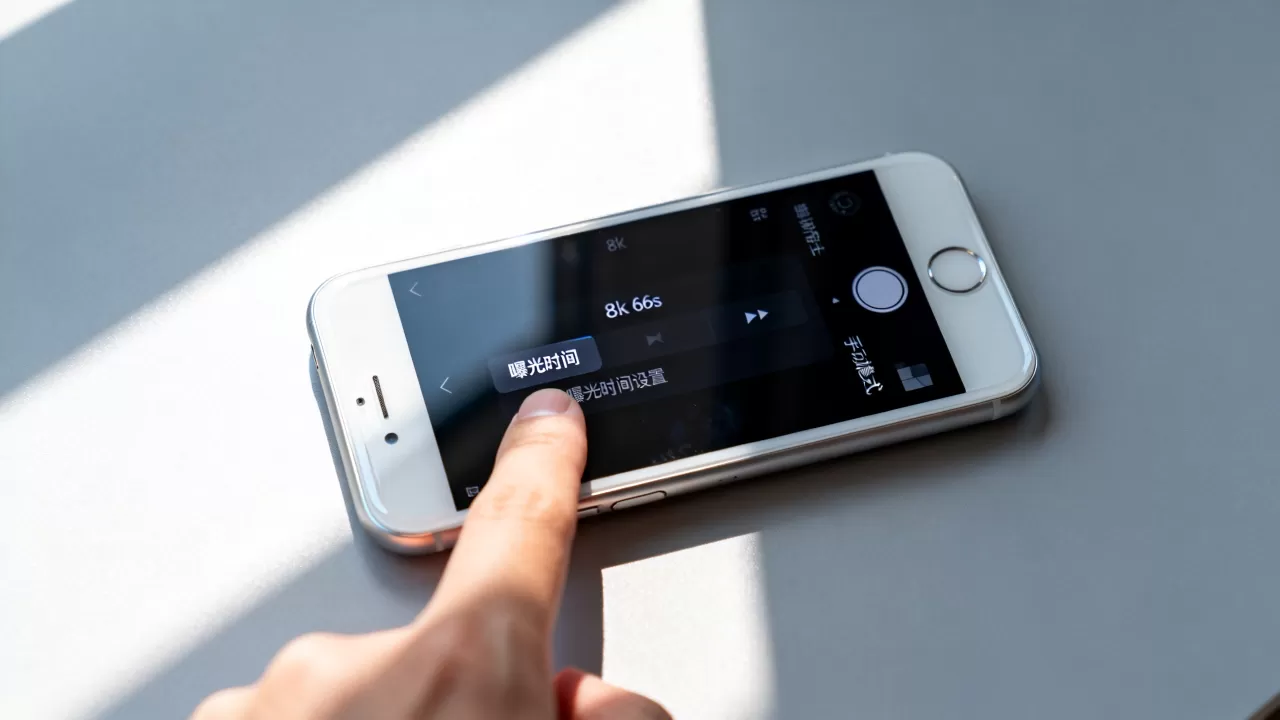
对于摄影爱好者而言,了解具体参数有助于复盘拍摄效果,由于 iOS 系统原生相册不直接显示详细的 EXIF 数据中的“快门速度”,我们需要借助外部工具或特定设置。
使用第三方 EXIF 查看器
这是最准确且通用的方法,你可以从 App Store 下载如“Exif Viewer”或“Photo Investigator”等应用。
- 打开相机应用,拍摄一张照片。
- 进入相册,点击该照片,点击分享按钮。
- 选择“用其他应用打开”,找到已安装的 EXIF 查看器。
- 在详细信息中查找“Shutter Speed”或“曝光时间”字段。
数据显示,iPhone 6s 在白天户外拍摄时,曝光时间常显示为 1/1200s 或 1/2400s;而在室内灯光下,可能显示为 1/60s 或 1/30s。
利用电脑端 iTunes 或 Finder
如果你习惯在电脑上管理照片,连接 iPhone 6s 后,导出照片至电脑,右键点击照片文件,选择“属性”(Windows)或“显示简介”(Mac),在“详细信息”标签页中,你可以看到“曝光时间”一栏,这种方法无需额外安装软件,适合批量查看。
通过邮件发送查看元数据
这是一个被忽视的小技巧,在 iPhone 6s 上,打开照片,点击分享,选择“邮件”,在收件人栏输入自己的邮箱地址并发送,在电脑端收到邮件后,查看邮件附件的详细信息,部分邮件客户端会直接展示照片的拍摄参数,包括曝光时间、光圈值和 ISO。
iPhone 6s 与其他机型的曝光表现对比
将 iPhone 6s 置于更长的时间维度中,观察其曝光能力的演变,能更清晰地定位其技术地位。
与 iPhone 7 及后续机型的差异
iPhone 7 引入了光学防抖(OIS),这在低光环境下允许使用更长的曝光时间而不必担心手抖模糊,相比之下,iPhone 6s 仅支持电子防抖(EIS)。
- 低光场景:iPhone 6s 在光线不足时,曝光时间一旦超过
1/15秒,手持拍摄模糊的概率显著增加,而 iPhone 7 及以后机型,得益于 OIS,可将曝光时间延长至 1/4秒 甚至更长,同时保持画面清晰。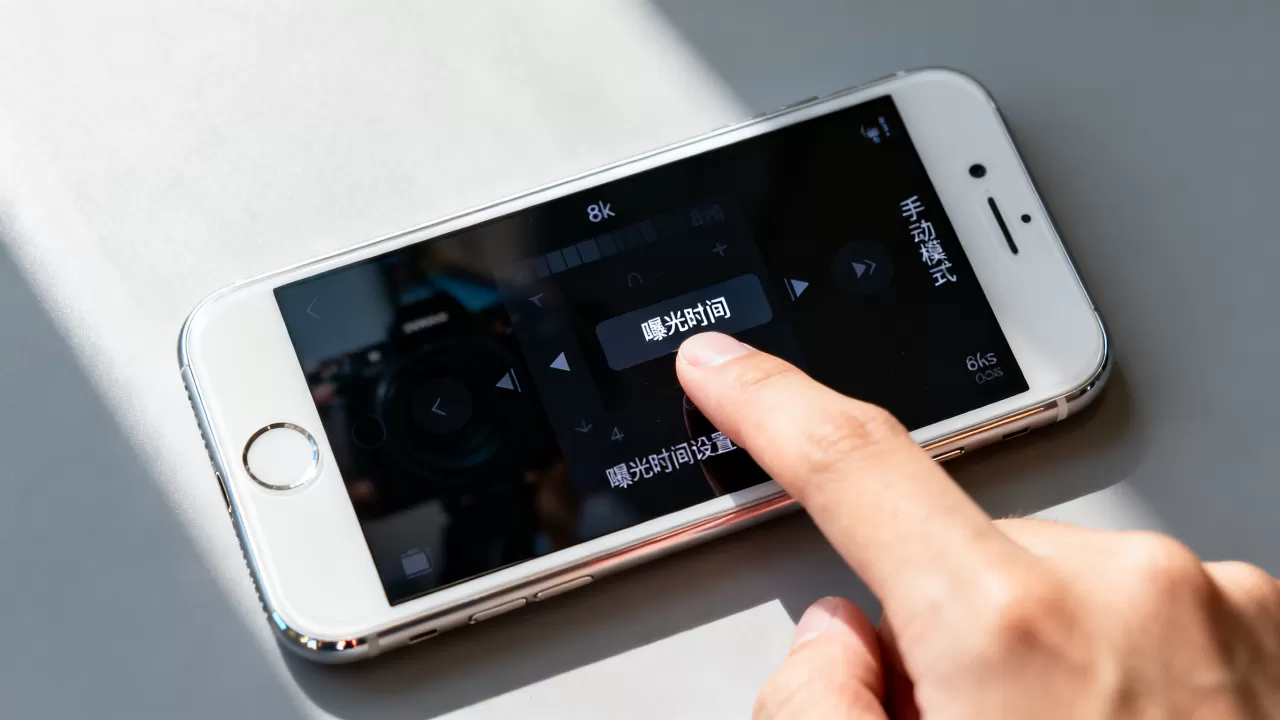
- 动态范围:iPhone 6s 的 HDR 算法较为初级,在高对比度场景下,曝光时间往往优先保证高光不溢出,导致暗部细节丢失,后续机型通过更复杂的多帧合成技术,在曝光时间的选择上更加灵活,能够平衡亮暗部细节。
与安卓同期旗舰的对比
2015年发布的安卓旗舰机,如三星 Galaxy S6 或 HTC One M9,同样面临硬件限制,但在曝光策略上,安卓阵营往往更激进,倾向于提高 ISO 而非单纯延长曝光时间,以换取更快的快门速度,iPhone 6s 则更注重色彩的准确性和动态范围的保留,这在一定程度上牺牲了极端暗光下的纯净度。
提升 iPhone 6s 曝光控制效果的实操建议
虽然无法直接修改曝光时间,但通过调整拍摄策略,你可以间接影响系统的曝光决策,从而获得更好的成片效果。
利用曝光锁定功能
在相机界面,长按你想要对焦和测光的主体,直到屏幕顶部出现“AE/AF 锁定”字样,你可以上下滑动旁边的太阳图标,手动调整整体曝光亮度。
- 调低曝光:适用于逆光拍摄,防止背景过曝,虽然这会缩短实际曝光时间,但能保留高光细节。
- 调高曝光:适用于拍摄暗部细节,系统会尝试延长曝光时间或提高 ISO,但需注意手抖风险。
使用专业摄影 App
iOS 系统对第三方相机 App 的支持日益完善,你可以尝试使用“ProCam”或“Halide”等应用,这些 App 允许你手动设置快门速度(Shutter Speed),从而精确控制曝光时间。
- 设置步骤:打开 App -> 选择“手动模式”(Manual)-> 调整“Shutter”滑块。
- 适用场景:拍摄车流轨迹、星空或需要特定动态模糊效果时,设置快门速度为
1/2秒,可以拍出丝滑的水流效果,这是原生相机难以实现的。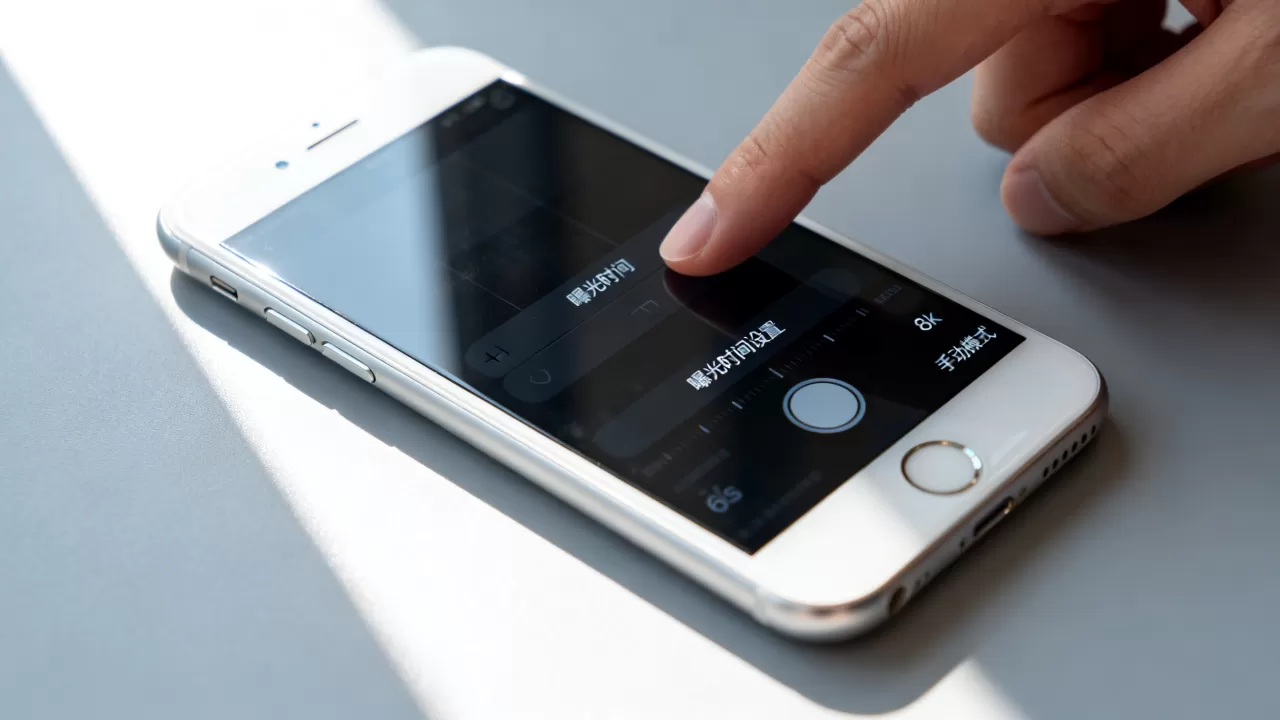
保持设备清洁与稳定
iPhone 6s 的摄像头镜片较小,容易沾染指纹和油污,这会散射光线,导致测光系统误判,进而影响曝光时间的计算。
- 清洁镜头:每次拍摄前,用超细纤维布擦拭镜头。
- 使用三脚架:在光线较暗、预计曝光时间超过 1/15秒 时,务必使用三脚架或寻找支撑物,这能确保在长曝光下画面依然锐利。
常见疑问解答:iPhone 6s 曝光时间相关
iPhone 6s 支持最长曝光时间是多少?
在原生相机应用中,iPhone 6s 没有明确的“最长曝光时间”上限,但受限于手持稳定性,超过 1/4秒 的画面极易模糊,若使用专业 App 并配合三脚架,曝光时间可长达 30秒 甚至更长,用于拍摄星轨或光绘。
为什么 iPhone 6s 拍夜景照片噪点很多?
这是因为在低光环境下,为了获得足够的曝光,系统不得不提高 ISO 感光度,iPhone 6s 的传感器尺寸较小,高 ISO 下的噪点控制能力有限,由于缺乏光学防抖,系统不敢将曝光时间拉得过长,导致进光量不足,进一步依赖高 ISO,形成恶性循环。
iPhone 6s 的曝光时间会影响电池续航吗?
曝光时间本身对电池的影响微乎其微,真正耗电的是图像处理引擎(ISP)的工作强度,在长曝光或高 ISO 场景下,ISP 需要进行更多的降噪和色彩校正计算,这会略微增加处理器负载,但相比屏幕亮度和网络搜索,其耗电占比极小,无需过度担心。
iPhone 6s 的曝光时间是动态变化的,核心在于平衡光线、ISO 与快门速度,尽管硬件已显老态,但通过理解其工作原理并借助辅助工具,依然能挖掘出不错的摄影潜力。


