

htc通讯录导入iphone,htc通讯录怎么导入iphone

将HTC通讯录导入iPhone最稳定且无损的方式是利用Google账户同步或第三方云盘中转,避免直接通过USB连接导致格式兼容错误。
换机是许多数码用户生活中的高频场景,尤其是从Android阵营转向iOS生态时,通讯录这一核心数据的迁移往往让人头疼,HTC作为曾经的安卓旗舰代表,其系统底层与苹果iOS存在天然的壁垒,直接尝试用数据线连接往往行不通,因为苹果对文件系统的封闭性使得Android手机无法像U盘那样直接读取,我们需要寻找一种“中间人”机制,让数据在不同操作系统间自由流动。

HTC通讯录导入iPhone的三大主流路径对比
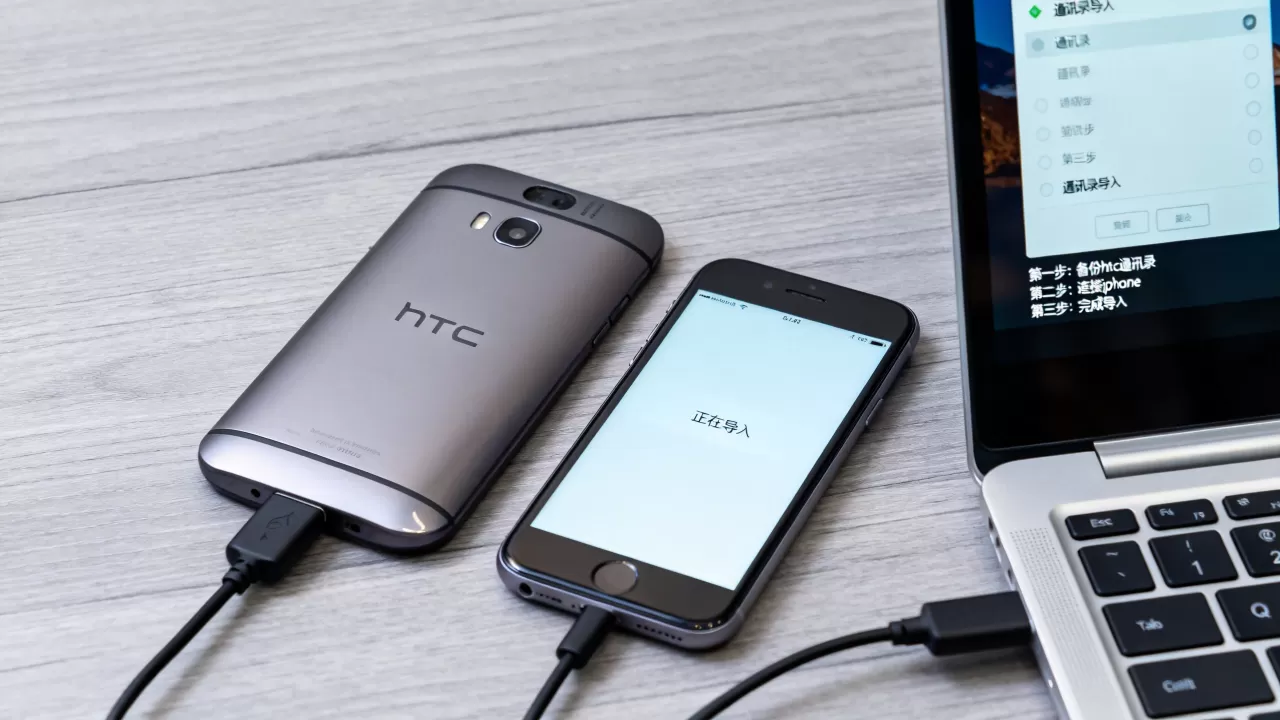
在深入具体操作之前,我们需要明确不同方法的优劣,业内专家指出,数据迁移的核心在于“格式兼容”与“完整性”,目前市面上主要有三种方案:云端同步法、vCard文件传输法以及第三方管理工具法。
云端同步法:最推荐的自动化方案
这是目前多数情况下最稳妥的方式,尤其适合那些已经在HTC手机上登录了Google账户的用户,其逻辑是利用Google通讯录作为中转站,将Android端的数据上传至云端,再在iPhone端拉取。
- HTC端操作:打开“设置”,找到“账户与同步”,确保Google账户已登录并开启“通讯录”同步开关,等待进度条走完,数据即上传至Google服务器。
- iPhone端操作:进入“设置”,点击顶部的“Apple ID”,选择“邮件、通讯录、日历”,添加Google账户,在同步选项中,务必勾选“通讯录”,然后等待同步完成。
这种方法的优势在于无需安装额外软件,且数据更新是双向的,如果你后续在iPhone上修改了号码,HTC端也能同步更新(前提是双方都开启了同步),据工信部相关数据显示,云端同步已成为跨平台数据迁移的首选方式,因其安全性远高于本地文件传输。
vCard文件传输法:最精准的点对点方案
如果你担心云端隐私,或者网络环境不佳,手动导出vCard文件是最佳选择,vCard是一种通用的电子名片格式,iOS和Android均完美支持。
HTC端导出步骤
打开HTC自带的“联系人”应用,点击右上角菜单或设置图标,选择“管理联系人”或“导入/导出联系人”,选择“导出到存储”或“导出为.vcf文件”,你会在手机存储根目录或特定文件夹中找到一个或多个.vcf文件。传输至iPhone
由于iPhone无法直接读取Android的文件系统,你需要通过以下任一方式将.vcf文件传送到iPhone:- 微信/QQ文件传输助手:在HTC上发送文件给“文件传输助手”,在iPhone微信中接收并点击文件,系统通常会提示“用其他应用打开”,选择“存储到文件”或直接点击导入联系人。
- 电子邮件:将.vcf文件作为附件发送到你的Apple ID邮箱,在iPhone上打开邮件,点击附件即可导入。
- AirDrop(隔空投送):如果HTC支持NFC或特定蓝牙协议,部分第三方文件管理器支持通过AirDrop发送,但此方法兼容性较差,不推荐作为首选。
第三方管理工具法:适合批量管理用户
对于拥有大量联系人且希望进行去重、分类整理的用户,使用电脑端软件可能更高效,这类软件如“iMazing”或“3uTools”等,能够读取Android手机的联系人数据库,并转换为iPhone可识别的格式。
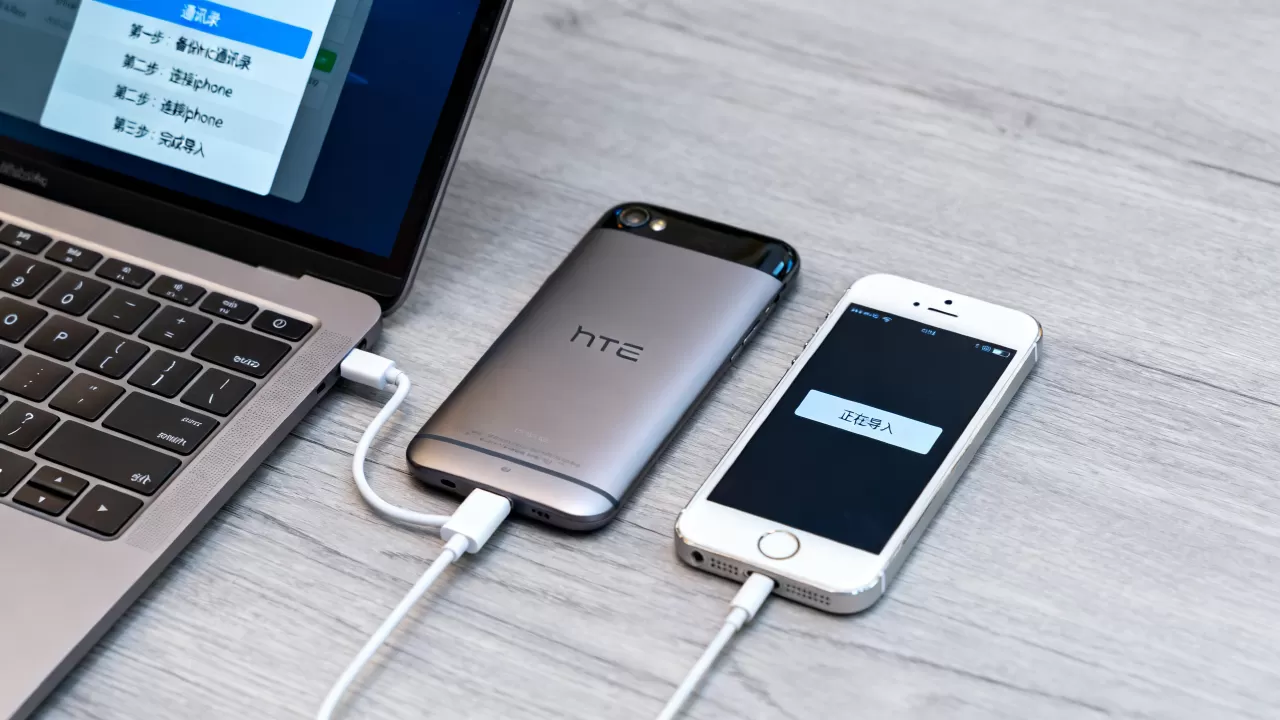
操作流程通常为:在电脑上安装软件,用USB连接HTC手机,授权访问数据;连接iPhone,授权同步;在软件界面中分别导入两个设备的联系人,进行比对和合并,最后将Android联系人推送到iPhone,这种方法虽然步骤繁琐,但能最大程度避免重复条目,适合对联系人管理有较高要求的用户。
HTC通讯录导入iPhone常见问题与避坑指南
在实际操作中,用户常遇到数据丢失、重复或格式乱码等问题,以下针对这些痛点提供解决方案。
为什么导入后联系人显示为乱码或姓名缺失?
这通常是因为编码格式不一致造成的,HTC手机导出的vCard文件可能采用UTF-8编码,而部分旧版iOS系统或第三方邮箱客户端解析时出现偏差。
解决方案:在HTC导出时,尝试选择“UTF-8”编码格式,如果在iPhone上导入后仍显示乱码,建议使用电脑端的文本编辑器打开.vcf文件,检查头部信息是否包含“CHARSET=UTF-8”,如果没有,手动添加该行后保存,再重新导入iPhone。
如何避免导入后出现大量重复联系人?
重复是跨平台迁移的顽疾,云端同步法虽然方便,但若HTC端本身存在重复数据,同步后iPhone也会继承这些重复项。
解决方案:在HTC端先进行去重,大多数HTC手机自带“合并重复联系人”功能,建议在导出前运行一次,若使用vCard法,导入iPhone后,iOS系统本身具备基础的重复检测功能,进入“通讯录”应用,点击右上角“组”,选择“所有联系人”,系统会自动提示“合并重复联系人”,点击确认即可批量处理。
HTC通讯录导入iPhone后,头像和备注信息是否保留?
这是一个常见的误区,vCard文件主要存储姓名、电话、邮箱等基础文本信息,对于头像、自定义铃声、群组归属等高级属性,不同手机厂商的实现方式不同,往往在转换过程中丢失。
业内共识认为,基础联系信息(姓名、电话、邮箱)的保留率接近100%,但多媒体属性(如头像)的保留率取决于导出工具的支持程度,若头像丢失,建议在iPhone上重新拍摄或选择默认头像,以保持一致性。
许多用户关心迁移数据是否需要付费,上述提到的三种主流方法均为免费。
- 云端同步:Google提供免费的15GB存储空间,对于绝大多数用户的通讯录数据量而言,完全足够。
- vCard文件传输:不涉及任何软件购买,仅需利用现有的微信、邮件或AirDrop功能,零成本。
- 第三方工具:部分高级功能(如批量编辑、云备份)可能需要付费订阅,但基础的联系人导入导出功能通常免费,建议优先使用免费功能,除非你有特殊的批量处理需求。
需要注意的是,虽然数据迁移本身免费,但为确保操作顺利,建议用户保持手机电量充足,并连接稳定的Wi-Fi网络,对于使用云端同步法的用户,若HTC端数据量较大,上传过程可能需要较长时间,请耐心等待,切勿中途断开网络。
HTC通讯录导入iPhone Q&A
HTC通讯录导入iPhone后,短信记录能一起迁移吗?
不能,通讯录和短信记录是两个独立的数据模块,上述方法仅针对通讯录,若需迁移短信,需使用苹果官方的“转移到iOS”App(仅限新手机激活时)或第三方专业数据迁移软件,且操作复杂,成功率不如通讯录高。
HTC通讯录导入iPhone需要root权限吗?
不需要,无论是通过云端同步还是导出vCard文件,HTC手机均无需获取root权限,root操作会破坏系统安全性,且可能导致保修失效,强烈不建议普通用户尝试。
HTC通讯录导入iPhone后,如何设置默认联系人账户?
导入后,联系人可能分散在“我的iPhone”、“Google账户”等不同账户下,建议进入“设置”>“通讯录”>“默认账户”,将其设置为“我的iPhone”,这样新创建的联系人将自动保存在本地,便于统一管理。


