

iphone4怎么导入照片,iphone4导入照片教程

通过iTunes同步、iCloud云盘或第三方传输工具,你可以将iPhone 4中的照片导入到电脑或新设备中,其中数据线连接电脑是最稳定且无需网络的传统方式。
iPhone 4作为经典的智能手机,虽然硬件配置已无法与现代机型相比,但对于许多怀旧用户或特定场景下的备用机用户来说,它依然承载着珍贵的回忆,将老设备中的照片迁移出来,是保护数字资产的关键一步,由于iOS系统的封闭性和旧版本系统的限制,导入过程与现代iPhone有所不同,需要针对其特定的接口和软件环境进行操作。


通过电脑端iTunes同步导入照片
这是最经典且兼容性最好的方法,适用于Windows和Mac系统,尽管苹果已停止对旧版iTunes的官方支持,但在Windows 7或10系统中,安装适配版本的iTunes依然可以完成基本的数据传输。
准备工作与连接设置
在开始之前,确保你的电脑已安装正确版本的iTunes,对于iPhone 4,通常需要使用30针接口的数据线,如果使用的是较新的USB-C接口电脑,可能需要一个30针转USB的转接头。
具体操作步骤
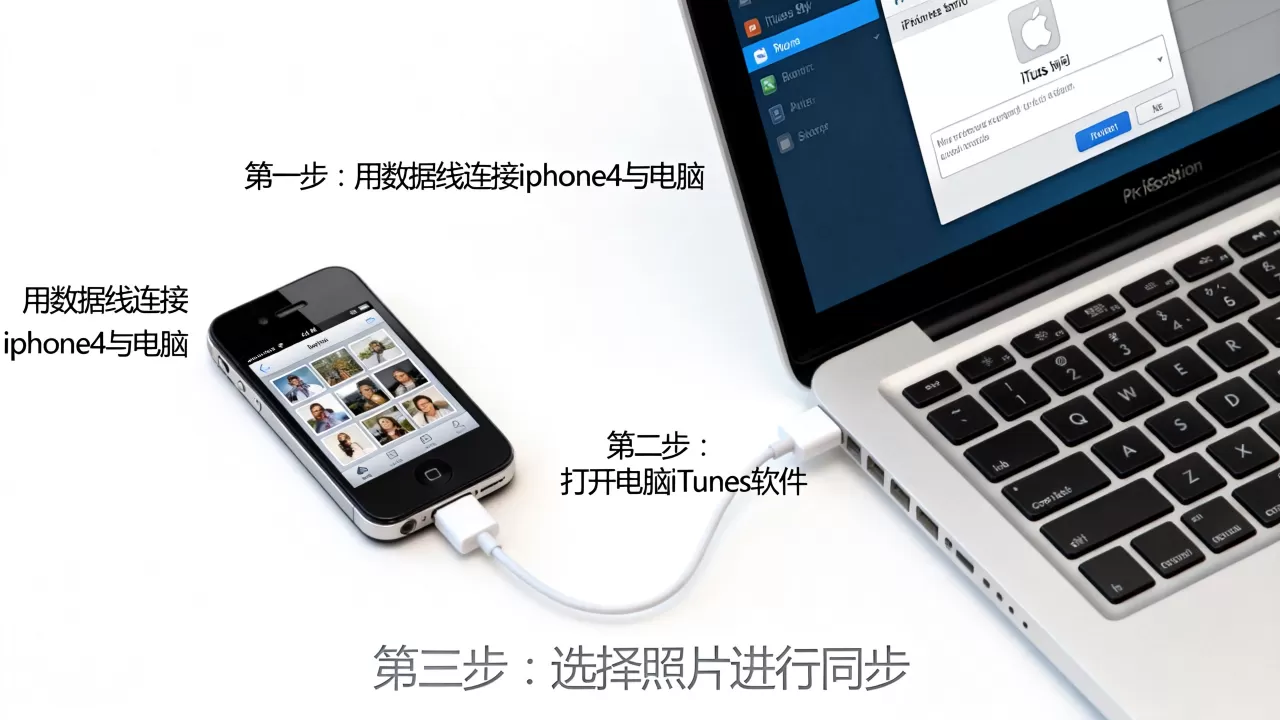
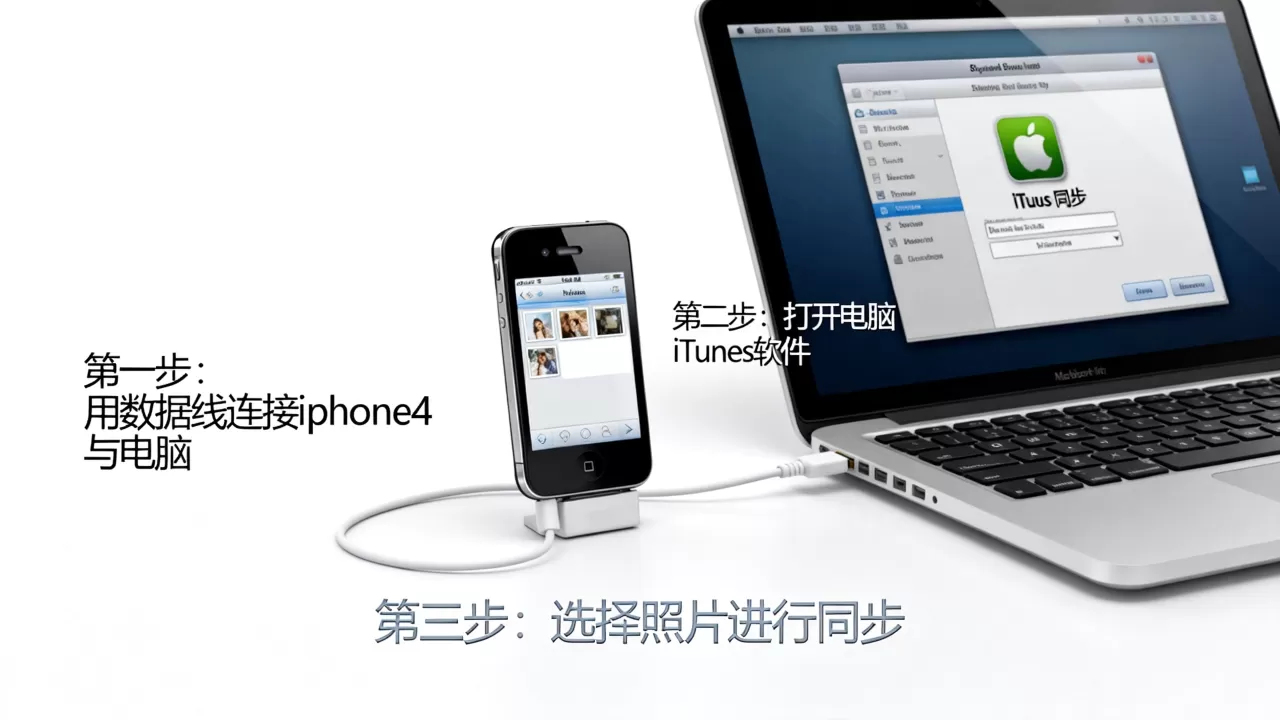
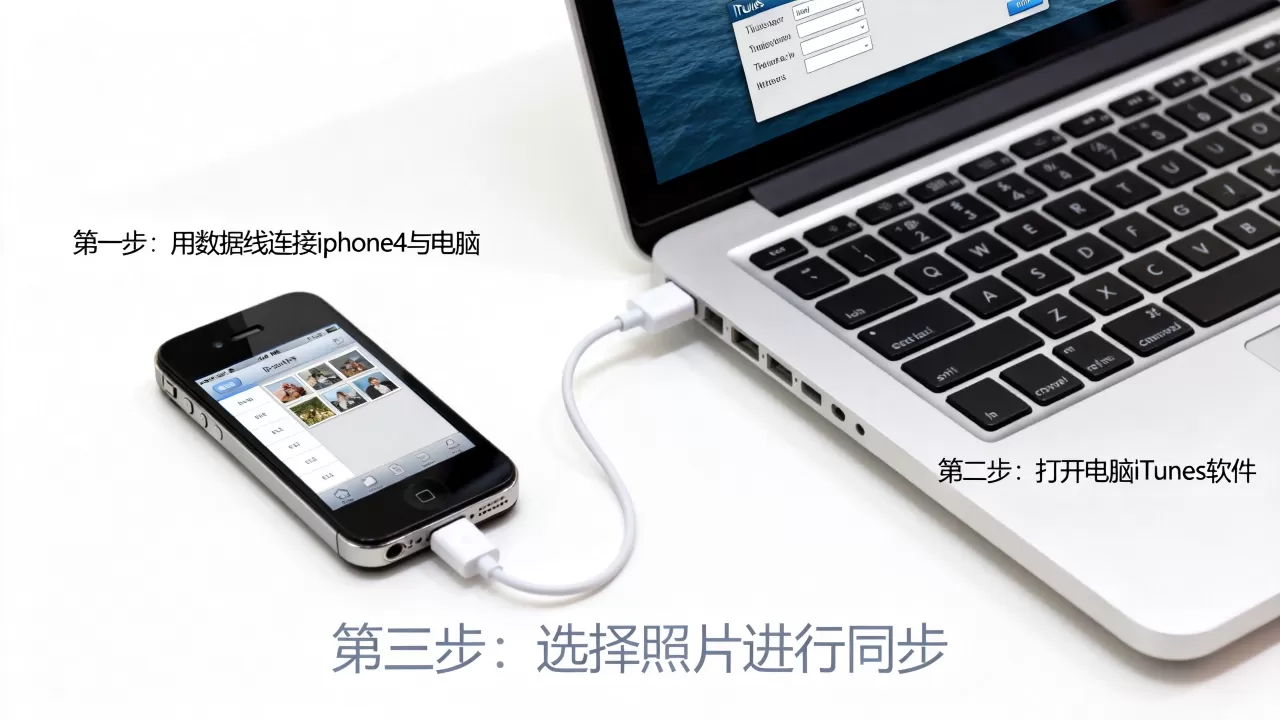
- 使用原装或经过MFi认证的数据线,将iPhone 4连接至电脑USB接口。
- 解锁iPhone屏幕,如果弹出“信任此电脑”提示,请点击“信任”并输入锁屏密码。
- 打开电脑上的iTunes软件,在左上角找到设备图标并点击,进入设备管理页面。
- 在左侧菜单栏中,点击“照片”选项。
- 勾选“同步照片”复选框。
- 在下拉菜单中选择你要导入照片的文件夹,Windows照片库”或“桌面”。
- 点击右下角的“应用”或“同步”按钮,等待进度条完成。
这种方法的优势在于数据直接存储在电脑本地文件夹中,便于后续管理和备份,需要注意的是,同步过程会覆盖设备上已有的照片同步设置,因此建议先备份iPhone内的现有数据,以防误操作导致数据丢失。
利用iCloud照片库进行无线传输
对于拥有稳定Wi-Fi环境且希望摆脱数据线束缚的用户,iCloud是另一种选择,iPhone 4最高支持iOS 7.1.2系统,这意味着它无法使用现代版本的iCloud照片库功能,但可以通过iCloud网页版或旧版同步机制实现。
通过iCloud网页版下载
由于iPhone 4的系统版本较老,直接通过系统设置同步大量照片可能会遇到兼容性问题,借助浏览器访问iCloud官网是更稳妥的方案。
操作路径详解
- 在iPhone 4的Safari浏览器中,访问icloud.com。
- 使用你的Apple ID登录,如果开启了两步验证,需要在受信任的设备上确认。
- 点击“照片”图标,进入照片库。
- 由于老款设备屏幕分辨率较低,建议先选择“全选”或分批选择照片。
- 点击右下角的云朵下载图标,将照片保存到你的电脑或移动存储设备中。
这种方式不受本地软件版本限制,但受限于iPhone 4的网络模块(Wi-Fi 4),传输速度可能较慢,业内专家指出,在处理大量高清照片时,有线连接的速度优势依然明显,无线方式更适合少量照片的紧急导出。
使用第三方传输工具或读卡器方案
除了官方渠道,市场上存在一些第三方软件或硬件方案,可以帮助用户更灵活地管理iPhone 4中的数据,这些工具通常支持直接读取设备文件系统,避免了iTunes同步的繁琐设置。
第三方软件辅助导入
一些知名的数据管理工具,如iMazing或AnyTrans,提供了对旧版iOS设备的支持,它们允许用户以文件浏览的方式查看iPhone中的照片,并直接拖拽到电脑文件夹中。
优势与注意事项
- 直观性:无需同步整个相册,可以单独挑选特定日期的照片。
- 兼容性:部分工具专门针对旧版iOS进行了优化,解决了iTunes在新系统上的兼容问题。
- 安全性:选择知名软件供应商,避免使用来源不明的破解版工具,以防隐私泄露。
对于技术动手能力较强的用户,可以通过越狱后安装文件管理插件,直接访问/var/mobile/Media/DCIM目录,通过SFTP协议将照片拷贝到电脑,但这需要一定的技术门槛,且存在变砖风险,普通用户不建议尝试。
常见故障排除与优化建议
在实际操作过程中,用户可能会遇到连接失败、照片无法显示或传输中断等问题,以下是针对iPhone 4特性的常见解决方案。
连接不稳定的解决办法
iPhone 4的30针接口容易因氧化或积灰导致接触不良。
- 清洁接口:使用无水酒精棉签轻轻擦拭手机接口和电脑USB端口。
- 更换线缆:原装线缆老化严重,建议更换一根质量可靠的30针数据线。
- 更换USB端口:尝试使用电脑后置的USB 2.0接口,避免使用前置接口或USB集线器,以确保持续稳定的供电和数据传输。
照片格式兼容性问题
iPhone 4拍摄的照片通常为JPEG格式,但在某些情况下可能包含HEIC格式(如果后期升级过系统或使用了特定相机应用)。
- 格式转换:如果电脑无法识别某些照片,可以在导入后使用系统自带的图片查看器或在线转换工具将其转换为通用的JPEG格式。
- 批量处理:对于大量照片,建议使用支持批量格式转换的软件,避免手动逐一修改。
数据备份与长期保存策略
将照片导入电脑后,并不意味着任务结束,为了防止硬盘故障导致数据丢失,建立多重备份机制至关重要。
本地与云端双重备份
- 本地备份:将导入的照片存储在电脑硬盘的同时,建议额外拷贝一份至移动硬盘或NAS(网络附属存储)中。
- 云端备份:虽然iPhone 4无法直接使用现代iCloud服务,但你可以将照片上传至Google Photos、百度网盘或其他第三方云存储服务,实现异地容灾。
据统计,多数数据丢失案例源于单一存储介质的物理损坏,遵循“3-2-1”备份原则(3份副本,2种不同介质,1份异地存储)是保护数字记忆的最佳实践。
iPhone 4照片导入常见问题解答
iPhone 4怎么导入照片到Windows 11?
在Windows 11中,由于系统对旧版USB驱动的支持可能发生变化,直接连接可能无法识别,建议先在Windows 7或8.1系统中通过iTunes同步照片,或者使用iMazing等第三方软件,它们内置了兼容旧设备的驱动,能更好地处理iPhone 4的数据读取。
iPhone 4照片导入速度慢怎么办?
传输速度慢通常由接口带宽或线缆质量引起,iPhone 4使用USB 2.0标准,理论速度有限,确保使用短而粗的高质量数据线,并直接连接电脑主板后置的USB接口,避免使用延长线,关闭电脑上的杀毒软件实时扫描功能,可减少读取时的延迟,提升传输效率。
iPhone 4照片导入后部分文件损坏如何解决?
如果导入的照片出现无法打开或花屏现象,可能是文件在传输过程中发生错误,首先尝试重新传输该特定文件,如果问题持续,说明文件本身可能已损坏,可尝试使用数据恢复软件扫描iPhone存储区,看是否能提取出完整的原始文件,若文件在设备上也无法查看,则可能是在拍摄或存储时已发生损坏,这种情况下数据恢复难度较大,建议寻求专业数据恢复服务机构的帮助。


