

安卓4.04刷机包怎么刷,安卓4.04刷机包

安卓4.04并非官方发布的系统版本,市面上所谓的“安卓4.04刷机包”多为第三方修改版或误传的安卓4.0.x系列(如4.0.4 Ice Cream Sandwich)定制ROM,直接刷入存在极高变砖风险,建议优先确认设备实际支持的官方版本或选择更稳定的安卓4.4 KitKat及以上版本。
在智能手机发展早期,安卓4.0系列曾被视为一个里程碑式的存在,它引入了全新的Holo设计语言,彻底改变了用户界面交互逻辑,随着时间推移,许多老旧机型用户仍在搜索此类资源,往往是因为对版本命名存在误解,或是试图通过非官方手段挖掘设备潜能,我们需要厘清的是,谷歌官方从未发布过名为“4.04”的稳定版安卓系统,这通常是社区对4.0.4版本的简称,或者是某些小众ROM作者自定义的版本号。


安卓4.04刷机包的真实身份与风险解析
版本命名的误区与真相
许多用户在搜索引擎中输入“安卓4.04刷机包”时,实际上是在寻找安卓4.0.4 Ice Cream Sandwich(ICS)的优化版本,ICS是安卓历史上第一个统一手机和平板UI的版本,其流畅度和多任务处理能力在当时具有革命性意义,将“4.04”作为一个独立版本名称进行搜索,往往会导致用户下载到来源不明的修改包。
业内专家指出,非官方修改包通常包含未经验证的代码修改,这些修改可能破坏系统的底层稳定性,对于老旧设备而言,强行刷入不匹配的系统版本,轻则导致开机循环(Bootloop),重则损坏引导分区,使设备彻底无法启动,在决定刷机前,必须明确“4.04”并非官方标准命名,而是对4.0.4版本的通俗叫法,或者是特定ROM作者的自定义标签。
刷入非官方包的核心风险
刷机并非简单的文件替换,它涉及到底层分区的重写,使用来源不明的“安卓4.04刷机包”面临以下主要风险:
- 数据丢失风险
:刷机过程通常会清除手机所有用户数据,包括照片、联系人和应用记录,且不可恢复。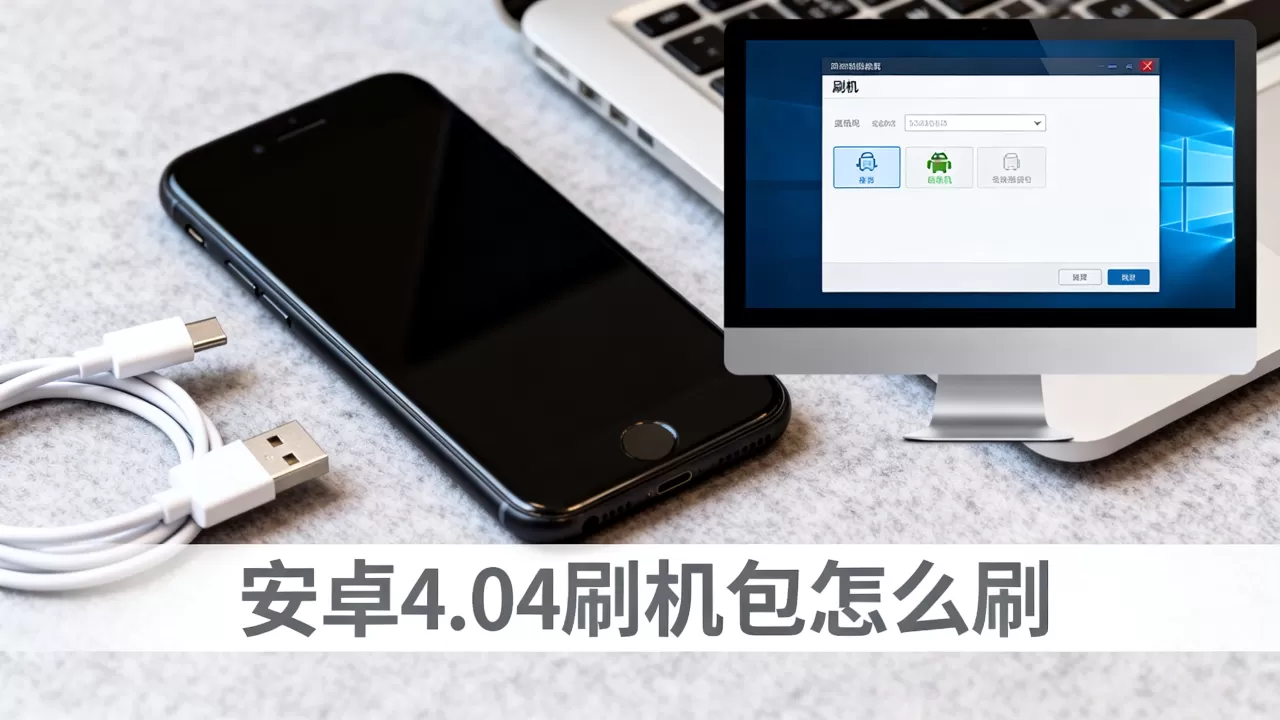
- 硬件兼容性冲突:老款设备的硬件驱动(如基带、WiFi芯片、触摸屏控制器)与新版内核可能不兼容,导致功能失效。
- 安全漏洞暴露:非官方ROM往往缺乏最新的安全补丁,容易成为恶意软件攻击的目标,导致隐私泄露。
- 保修失效:对于仍在保修期内的设备(尽管4.0时代设备大多已过保),刷入非官方系统会直接导致保修资格丧失。
如何正确识别与获取稳定刷机资源
确认设备型号与当前版本
在寻找刷机包之前,第一步是准确识别你的设备信息,不同品牌、不同型号甚至同一型号的不同批次,其硬件配置和底层驱动可能存在差异。
- 进入手机“设置”>“关于手机”,查看具体的型号名称(Model Name)和当前安卓版本。
- 记录设备的硬件代号(Codename),这是搜索ROM的关键标识,三星Galaxy S2的代号为“maguro”,而三星Galaxy S3的代号为“m0”。
- 使用专业工具如ADB(Android Debug Bridge)连接电脑,输入
adb shell getprop ro.product.model命令,获取准确的硬件型号信息。
选择可靠的ROM来源
与其搜索模糊的“安卓4.04刷机包”,不如关注知名的ROM开发社区,这些社区拥有严格的审核机制和用户反馈体系,能提供更安全的下载资源。
- XDA Developers论坛:全球最大的安卓开发者社区,拥有大量经过测试的官方或第三方ROM。
- 国内知名刷机社区:如酷安、线刷宝等,提供针对特定国产品牌的优化包,更适合国内用户使用。
- 品牌官方社区:部分品牌(如小米、一加)曾提供官方降级或升级通道,安全性最高。
验证ROM完整性的方法
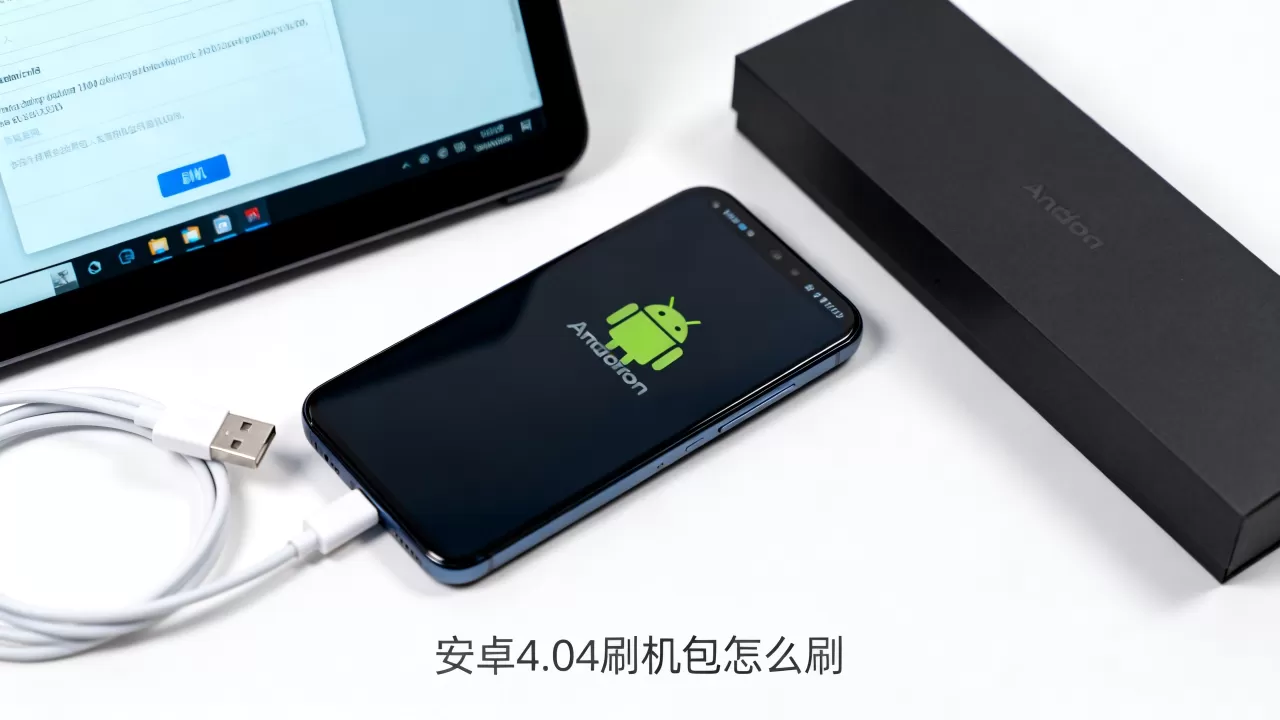
下载刷机包后,务必验证文件的完整性,以防止下载过程中文件损坏或被植入恶意代码。
- MD5校验:大多数ROM发布页面会提供MD5值,使用校验工具比对下载文件的MD5值,确保一致。
- 签名验证:检查ROM的签名是否与官方或开发者签名一致,避免使用被篡改的文件。
刷机前的准备工作与操作流程
备份与数据保护
刷机前,备份是不可或缺的一环,即使你决定刷入官方稳定版,数据丢失的风险依然存在。
- 系统备份:使用TWRP等第三方Recovery进行完整系统备份,包括System、Data和Boot分区。
- 个人数据备份:将联系人、短信、照片等重要数据同步至云端或电脑。
- APK备份:使用应用备份工具保存已安装的应用及其数据,以便刷机后快速恢复。
解锁Bootloader与安装Recovery
刷入第三方ROM通常需要先解锁Bootloader并安装第三方Recovery。
- 解锁Bootloader:进入开发者选项,启用“OEM解锁”,然后通过Fastboot模式输入
fastboot oem unlock命令,注意,此操作会清除所有数据。 - 下载Recovery镜像:根据设备型号下载对应的TWRP或CWM Recovery镜像文件。
- 刷入Recovery:通过Fastboot模式输入
fastboot flash recovery recovery.img命令,将Recovery刷入设备。 - 进入Recovery:关机后,同时按住音量上键和电源键(具体组合因机型而异),进入Recovery模式。
执行刷机操作
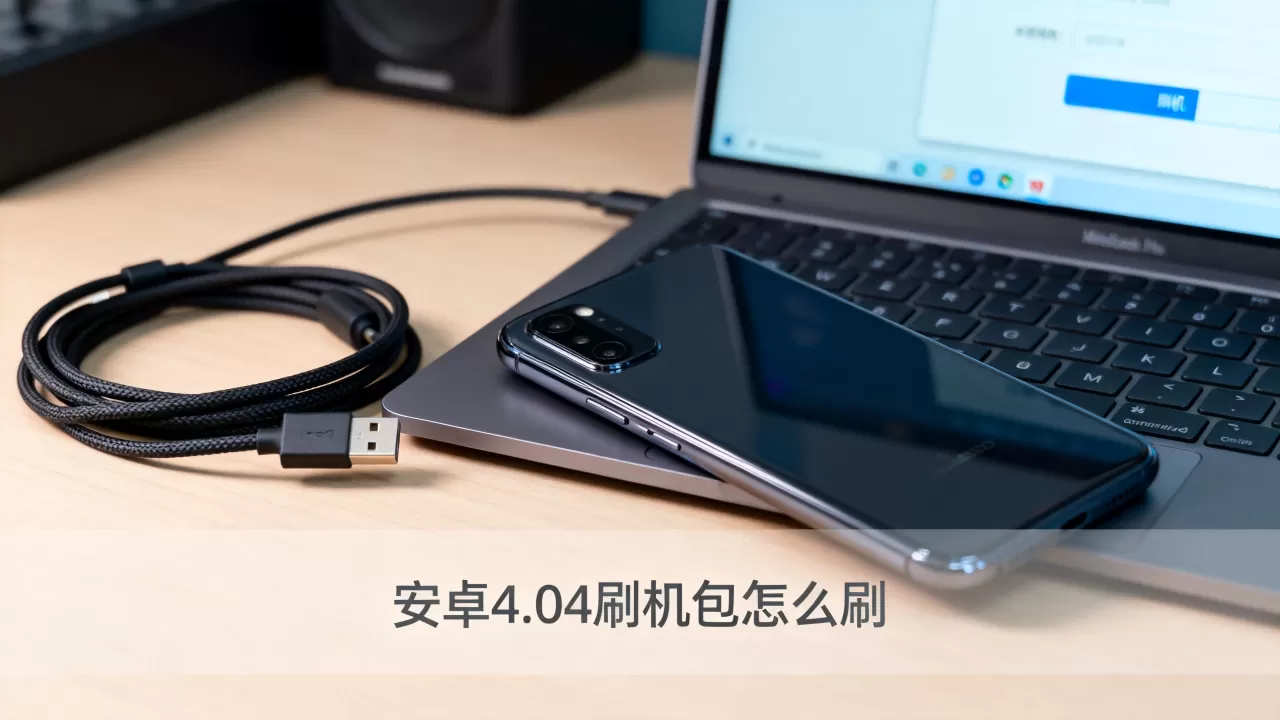
在Recovery模式下,按照以下步骤进行刷机:
- 清除数据:选择“Wipe”>“Factory Reset”,清除当前系统数据。
- 刷入ROM:选择“Install”,找到下载的ROM文件,滑动确认刷入。
- 刷入GApps(如需):如果ROM不包含Google服务框架,需额外刷入GApps包。
- 重启设备:刷入完成后,选择“Reboot System”,等待设备重新启动。
常见问题与替代方案建议
Q&A:关于安卓4.04刷机包的常见疑问
Q1:安卓4.04刷机包能提升老手机性能吗?
A:理论上,精简版的ROM可以减少后台占用,提升流畅度,但多数情况下,老旧设备的硬件瓶颈(如CPU性能、内存容量)无法通过软件优化根本解决,反而可能因驱动不兼容导致发热增加、耗电加快,建议优先尝试轻量级Launcher或清理后台应用,而非盲目刷机。Q2:找不到对应“安卓4.04”的官方刷机包怎么办?
A:由于安卓4.0.4并非独立版本,而是4.0.x系列的一部分,官方通常提供的是针对特定机型的完整OTA升级包或线刷包,若设备已停止官方支持,可尝试寻找基于相同内核的第三方ROM,或考虑刷入更稳定的安卓4.4 KitKat版本,其在老设备上的兼容性更好。Q3:刷机后出现开机循环(Bootloop)如何处理?
A:立即进入Recovery模式,执行“Wipe Data/Factory Reset”和“Wipe Cache Partition”,若问题依旧,需重新刷入官方原厂固件,使用Fastboot模式连接电脑,通过官方工具(如三星Odin、小米MiFlash)重新刷入完整系统镜像,可恢复设备至出厂状态。刷机是一项高风险操作,尤其对于“安卓4.04”这类非标准命名的资源,更需谨慎对待,建议用户优先选择官方支持的稳定版本,或在充分备份和了解风险的前提下,选择信誉良好的第三方ROM,对于绝大多数普通用户而言,保持系统更新或更换新设备,是更明智的选择。


