

iphone备份通讯录icloud,iphone怎么备份通讯录到icloud

iPhone备份通讯录到iCloud的最优解是开启“通讯录”同步开关,数据将自动加密存储于苹果服务器,实现多设备实时同步,无需连接电脑即可找回。
为什么选择iCloud备份通讯录
在数字化生活日益密集的当下,通讯录不仅是联系人列表,更是社交关系的核心资产,对于iPhone用户而言,将通讯录备份至iCloud并非单纯的数据存储行为,而是一种高效的生活管理策略,业内专家指出,云端同步已成为移动设备数据管理的行业标准,其核心价值在于打破物理设备的限制。


多设备无缝切换的场景优势
想象一下,你刚入手了一台新的iPhone 16,或者在办公室换用了iPad Pro,如果通讯录存储在本地,你需要花费大量时间重新输入或通过电脑中转,而启用iCloud后,只要登录同一Apple ID,所有联系人会在几分钟内自动出现在新设备上,这种体验消除了数据迁移的焦虑,让换机过程变得平滑且无感。
数据安全与隐私保护机制
许多用户担心云端数据的安全性,Apple采用端到端加密技术,这意味着只有你的设备能解密这些数据,苹果官方也无法查看你的通讯录内容,据工信部相关数据安全规范显示,采用高强度加密存储是保障用户隐私的基本门槛,iCloud的服务器分布在多个地理区域,具备极高的容灾能力,即使手机丢失或损坏,数据依然完好无损。
iCloud通讯录同步设置实操指南
掌握正确的设置路径是确保数据不丢失的关键,以下步骤基于iOS最新系统逻辑,适用于绝大多数iPhone机型。
基础同步功能开启步骤
- 打开iPhone上的“设置”应用。
- 点击顶部显示你姓名和头像的Apple ID横幅。
- 选择“iCloud”选项。
在“使用iCloud的App”列表中,找到“通讯录”。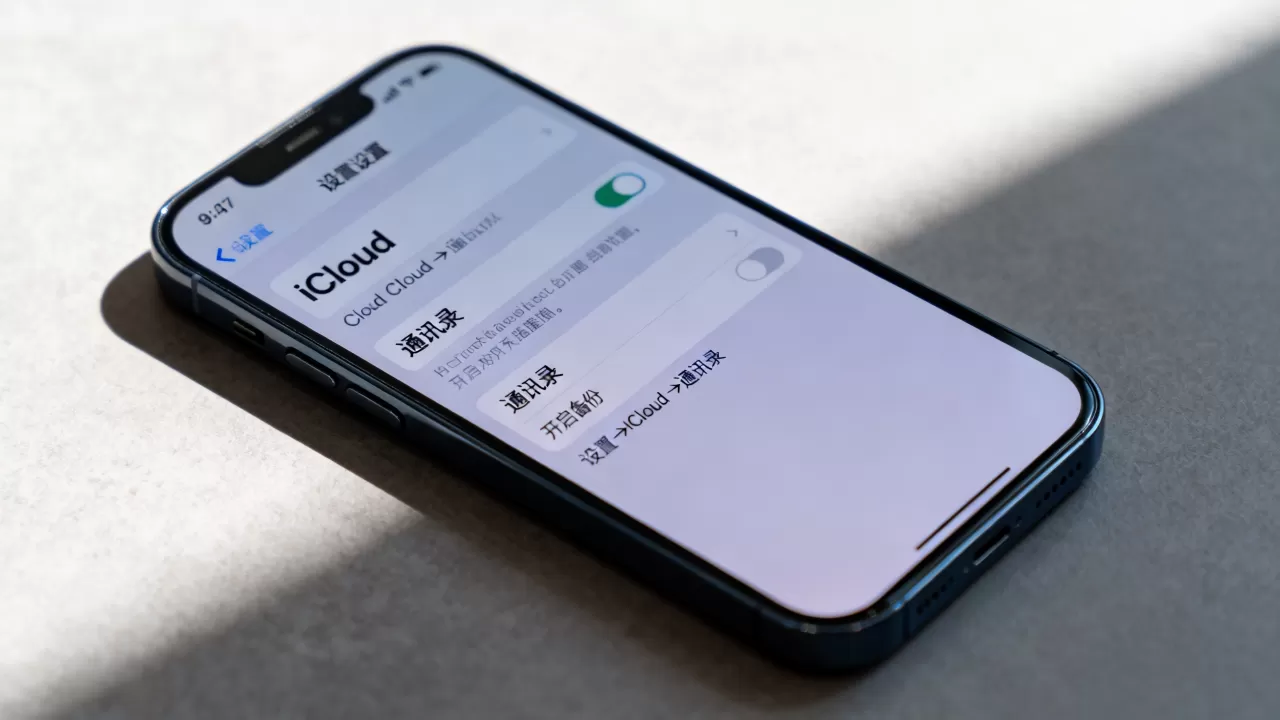
- 确保开关处于绿色开启状态。
处理数据冲突的常见误区
首次开启同步时,系统可能会询问如何处理现有数据,此时务必选择“合并”,这将把手机本地的联系人和iCloud云端的数据整合在一起,避免重复或丢失,切勿随意选择“删除”,这可能导致本地联系人被清空。
高级设置:独立账户与共享通讯录
对于家庭用户或商务人士,iCloud提供了更灵活的管理方式。
家庭共享通讯录
通过“家庭”应用,你可以创建一个共享通讯录,邀请家人加入,这样,所有家庭成员的紧急联系方式、生日信息等一目了然,且彼此独立,互不干扰。
备用邮箱与紧急联系信息
在“设置”>“Apple ID”>“紧急联系人”中,你可以设置医疗急救卡信息,这些信息在锁屏界面也能被查看,为突发状况提供关键支持。
iCloud与电脑备份的对比分析
许多用户在“无线同步”与“有线备份”之间犹豫不决,理解两者的差异,有助于做出更明智的选择。
实时性 vs 完整性
iCloud同步侧重于“实时性”,当你添加一个新联系人,它几乎瞬间上传并同步到其他设备,它并不包含照片、视频、应用数据等大容量文件,相比之下,通过Finder(macOS)或iTunes(Windows)进行的本地备份是“完整性”方案,它打包了手机的所有数据,包括系统状态和应用数据。
数据恢复的差异
如果仅丢失了通讯录,iCloud恢复最为便捷,只需在新设备上登录即可,但如果手机主板损坏,无法开机,本地备份文件则是唯一的救命稻草,业内共识认为,重要数据应遵循“3-2-1”备份原则:至少3份副本,2种不同介质,1份异地存储,iCloud充当了“异地”角色,本地备份充当了“介质”角色。
存储空间与成本考量
iCloud免费仅提供5GB空间,这对于仅备份通讯录的用户来说绰绰有余,但如果同时备份照片和视频,空间会迅速耗尽。
| 备份方式 | 实时同步 | 包含照片/视频 | 恢复便捷度 | 主要成本 |
|---|---|---|---|---|
| iCloud同步 | 是 | 是(需付费扩容) | 高 | 月费订阅 |
| 电脑本地备份 | 否 | 是 | 中(需连接电脑) | 免费(占用硬盘) |
| 第三方云盘 | 否 | 是 | 低(需手动上传) | varies |
解决iCloud通讯录不同步问题的排查路径
尽管iCloud服务稳定,但偶尔也会出现同步延迟或失败的情况,遇到此类问题时,可按以下逻辑进行排查。
网络环境检查
同步依赖于稳定的互联网连接,确保iPhone已连接Wi-Fi或蜂窝数据,若使用Wi-Fi,尝试重启路由器,据统计,网络波动是导致同步失败的较大比例原因。
系统版本兼容性
保持iOS系统为最新版本至关重要,旧版本可能存在已知的同步Bug,前往“设置”>“通用”>“软件更新”进行检查。
手动触发同步
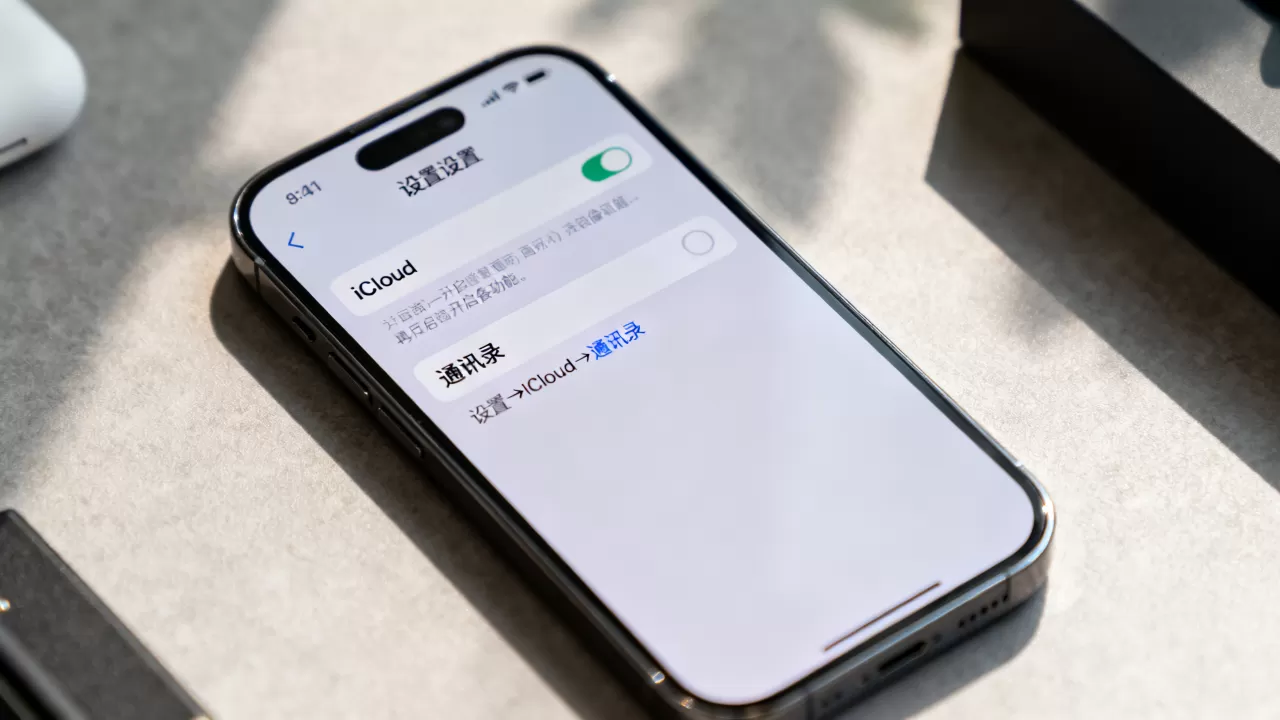
若长时间未同步,可尝试关闭“通讯录”开关,等待几秒后重新开启,系统会提示是否保留本地副本,选择“保留在我的iPhone上”,然后再次开启同步,强制系统重新上传数据。
iCloud通讯录常见问题解答
iPhone备份通讯录到iCloud后,如何从网页端查看和编辑?
用户可通过电脑或手机浏览器访问iCloud.com,使用Apple ID登录,在应用列表中找到“通讯录”图标,即可看到所有同步的联系人,你可以在此界面直接添加、删除或修改联系人信息,更改会实时同步回你的iPhone,这是管理分散在不同设备上的联系人最高效的方式之一,尤其适合需要批量整理信息的场景。
删除了iCloud中的联系人,手机上的也会消失吗?
是的,iCloud同步是双向的,在云端删除联系人,该操作会推送到所有登录同一Apple ID的设备上,导致手机上的联系人也被删除,在云端进行批量删除操作前,务必确认目标正确,建议先在手机上删除,确认同步无误后,再清理云端残留,或者使用“合并”功能而非直接删除来整理重复条目。
iCloud免费5GB空间不够用,是否必须付费才能备份通讯录?
不需要,通讯录数据体积非常小,通常仅占用几MB空间,即使你购买了10GB或50GB的iCloud存储空间,其费用主要用于存储照片、视频和整机备份,仅备份通讯录,免费额度完全足够,若你担心空间不足,可定期清理iCloud中的照片备份,或仅开启“优化iPhone存储”功能,将原图保存在云端,本地保留缩略图,从而释放更多空间用于关键数据同步。


