

iPhone4s怎么导入铃声,iPhone4s导入铃声教程

iPhone 4s导入铃声最简单有效的方法是通过iTunes同步,或者利用第三方工具如爱思助手直接拖拽文件,无需复杂设置即可在几分钟内完成。
尽管iPhone 4s是一款发布已久的经典机型,但许多用户依然保留着它作为备用机或怀旧收藏,对于这类老设备,系统限制较多,传统的App Store直接下载铃声功能早已不再适用,要解决这个问题,我们需要回到苹果生态最底层的逻辑——通过电脑端软件进行文件管理和同步。


为什么iPhone 4s不能直接下载铃声?
很多用户尝试在手机上直接搜索“铃声”并点击购买或下载,结果发现要么无法安装,要么下载的是普通音频文件而非系统识别的铃声,这背后的核心原因在于iOS系统的权限管理机制。
系统权限与文件沙盒机制
iOS采用沙盒机制,每个应用的数据是隔离的,普通音频文件(如MP3、WAV)存储在媒体库中,而系统铃声则存储在特定的系统目录中,且格式有严格要求,iPhone 4s运行的是iOS 9及以下的系统版本,这些版本对第三方应用的沙盒访问权限限制更为严格,直接通过网页下载或普通播放器导入的文件,系统无法将其识别为“铃声”,只能作为普通音乐播放。
格式转换的必要性
业内专家指出,苹果系统对铃声格式有特定要求,标准的音频格式如MP3虽然通用,但iPhone系统原生支持的铃声格式是.m4r,这意味着,无论你的音频来源多么丰富,最终都必须转换为.m4r格式,并且时长通常限制在30秒以内,才能被系统正确识别,这一步骤是导入铃声的关键瓶颈,也是许多用户失败的原因。
电脑端导入:最稳定可靠的方案
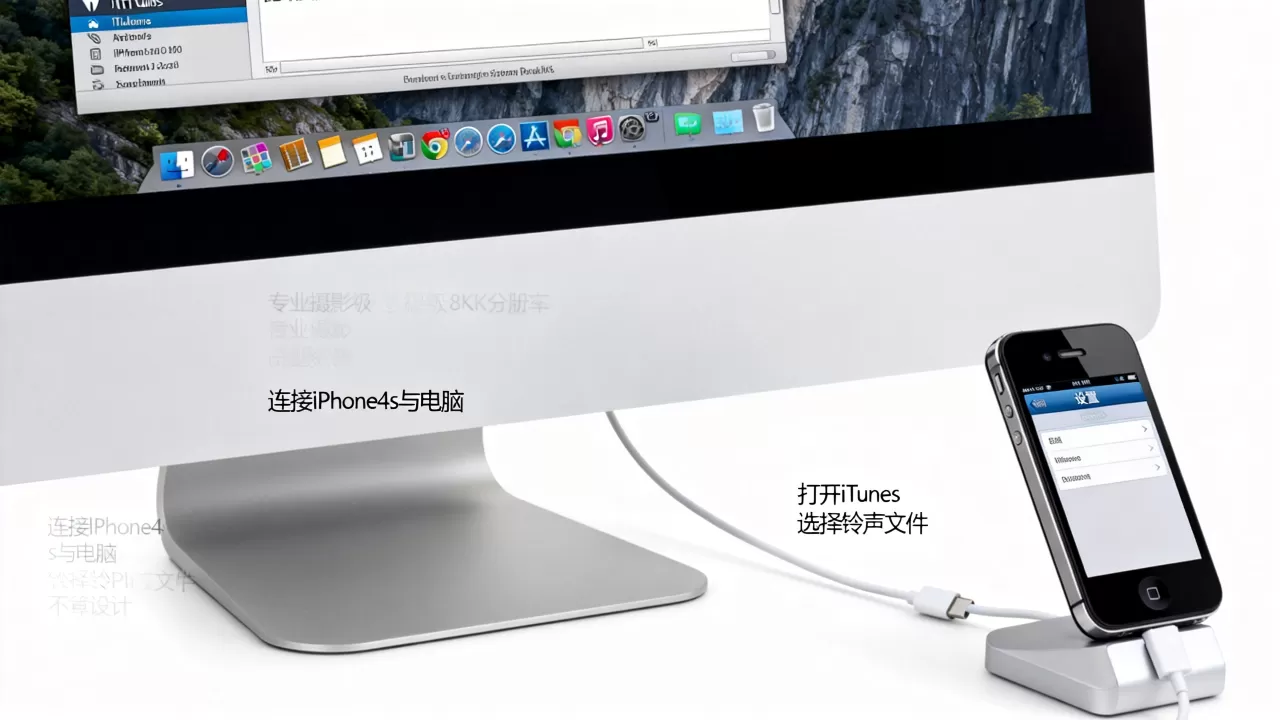
对于追求稳定、不想折腾的用户,使用电脑端软件是最佳选择,虽然iPhone 4s接口为30针,连接现代电脑可能需要转接线,但这是最官方、最不易出错的路径。
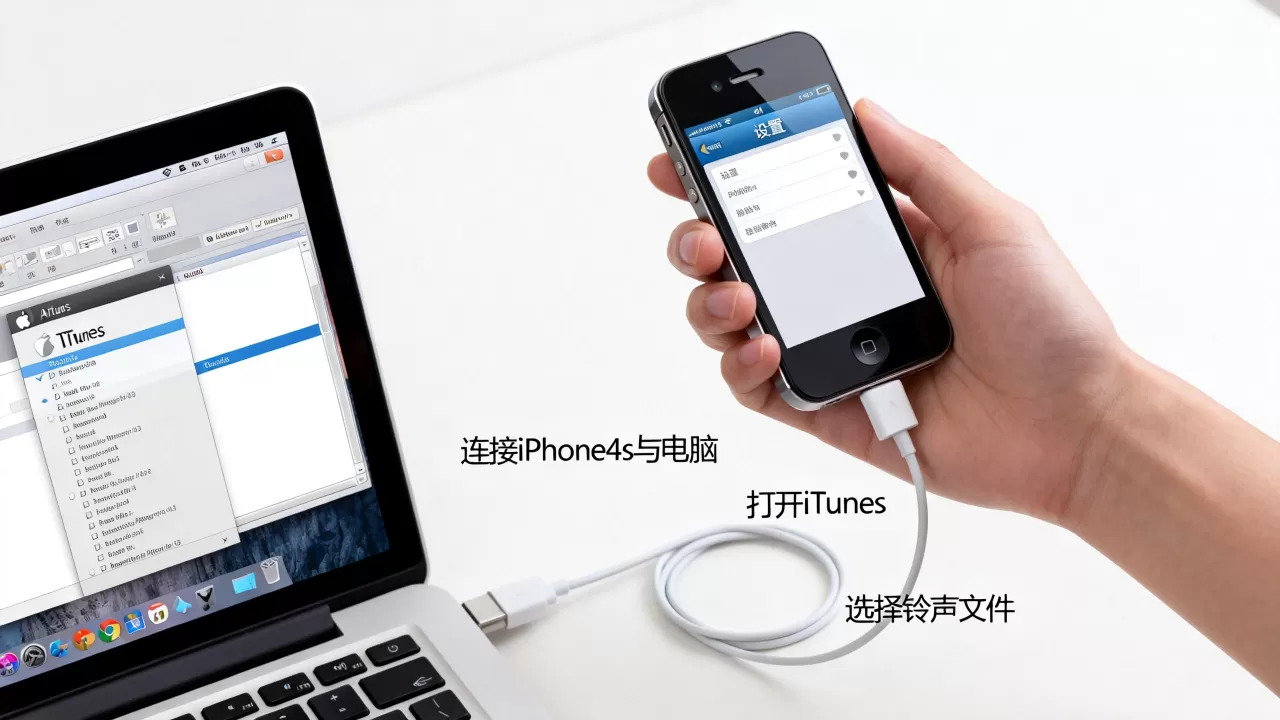
使用iTunes进行同步
iTunes是苹果官方提供的媒体管理工具,尽管在新版系统中已被拆分,但在处理老设备时依然不可或缺,以下是具体操作步骤:
- 准备音频文件:你需要将想要设为铃声的音频片段剪辑好,可以使用任意音频编辑软件,将时长控制在30秒以内,并导出为MP3格式。
- 格式转换:将MP3文件导入iTunes,在iTunes中,右键点击该歌曲,选择“歌曲信息”,在“选项”标签页中设置开始和停止时间,确保总时长不超过30秒,右键点击歌曲,选择“创建AAC版本”,iTunes会自动生成一个新的、较短的音频文件。
- 更改文件扩展名:找到新生成的AAC文件,将其后缀名从.m4a改为.m4r,如果系统隐藏了扩展名,需在文件夹选项中开启“显示文件扩展名”。
- 同步到设备:将iPhone 4s连接至电脑,打开iTunes,在左侧设备列表中点击你的iPhone,进入“铃声”选项卡,将.m4r文件直接拖拽到右侧的铃声列表中,点击“同步”按钮。
- 设置铃声:同步完成后,在iPhone上进入“设置”>“声音”,此时你应该能在“铃声”列表的顶部看到新导入的铃声。
使用爱思助手等第三方工具
对于不熟悉iTunes复杂操作的用户,爱思助手等第三方管理工具提供了更直观的界面,这类工具通常内置了铃声制作和导入功能,大大降低了操作门槛。
操作流程简述
- 下载并安装爱思助手到电脑。
- 连接iPhone 4s,确保驱动正常识别。
- 在工具界面中选择“铃声”模块。
- 点击“添加铃声”,选择本地的MP3文件。
- 软件会自动进行剪辑和格式转换,用户只需调整起止时间。
- 点击“一键导入”,等待进度条完成即可。
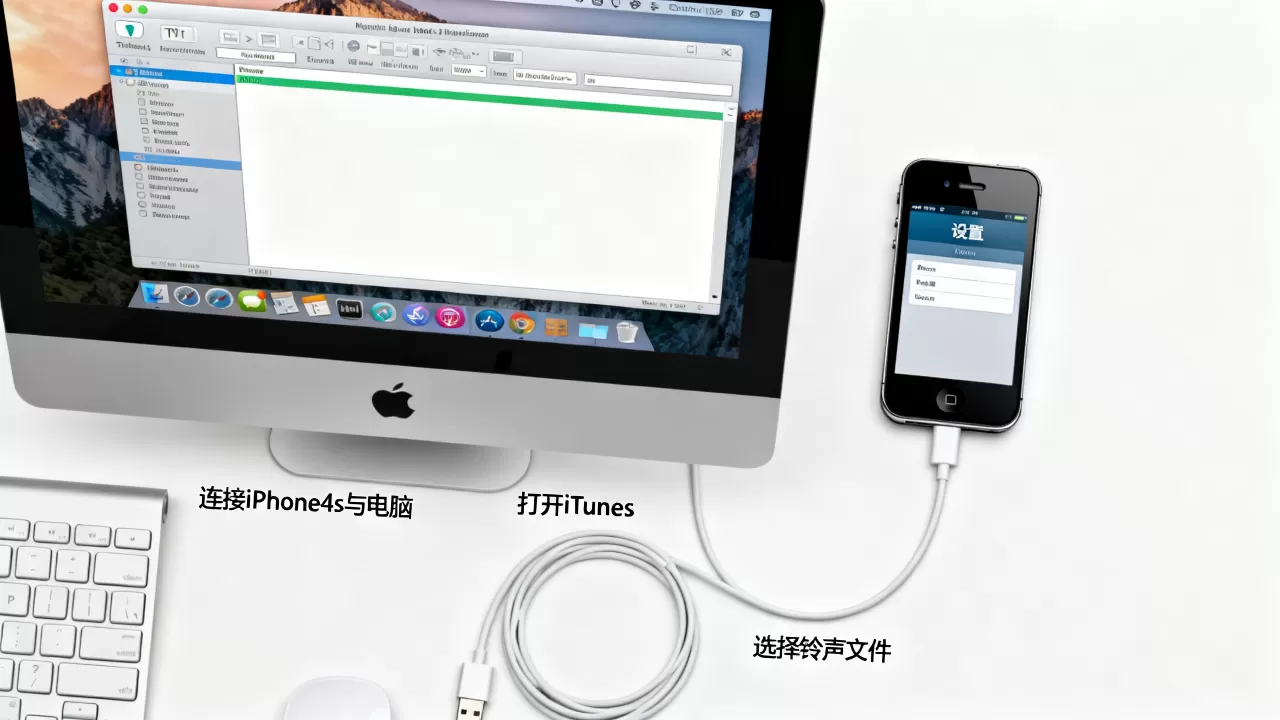
这种方法的优势在于可视化操作,用户可以直接预览效果,且无需手动修改文件扩展名,适合大多数普通用户。
无线传输与云端方案:便捷但受限
随着技术发展,无线传输成为可能,但对于iPhone 4s这样的老设备,选择有限。
利用“文件”App或第三方云盘
部分用户尝试通过微信、QQ等社交软件发送音频文件到手机,但这通常只能保存为普通文件,无法直接设为铃声,若要通过无线方式实现,通常需要借助第三方App,如“iTools”或“3uTools”的无线功能,但这依然需要电脑端配合,并非纯粹的无线直连。
云端同步的局限性
近年来,随着iCloud的普及,许多用户希望将铃声同步到所有设备,iPhone 4s对新版iCloud的支持有限,且iCloud本身并不直接提供铃声托管服务,云端方案在此场景下实用性较低,不建议作为主要手段。
常见问题与避坑指南
在实际操作中,用户常遇到一些典型问题,提前了解可以避免时间浪费。
导入后找不到铃声
如果按照步骤操作后,在“设置”>“声音”中未看到新铃声,请检查以下几点:
- 时长检查:确保音频片段严格控制在30秒以内,哪怕多出0.1秒也可能导致系统拒绝识别。
- 格式检查:确认文件后缀确实是.m4r,而非.m4a或.mp3。
- 同步状态:确认iTunes或爱思助手的同步过程已完全结束,未因中断导致文件未写入。
铃声消失或重置
如果重启手机后铃声消失,可能是系统缓存问题,尝试重启设备,或重新执行一次同步操作,若问题持续,可能是系统文件损坏,建议备份数据后恢复出厂设置。
价格与成本分析
关于iPhone 4s导入铃声的成本,业内共识认为,整个过程完全
地域与兼容性差异
不同地区的用户在使用时可能面临细微差异,部分海外版iPhone 4s可能预装了不同版本的iTunes,操作界面略有不同,但核心逻辑一致,中国大陆用户在使用第三方工具时,建议选择国内知名软件,以确保下载速度和稳定性。
数据对比:不同方案优劣
| 方案 | 难度 | 稳定性 | 适用人群 |
|---|---|---|---|
| iTunes同步 | 中等 | 高 | 追求官方、稳定用户 |
| 爱思助手 | 低 | 高 | 新手、追求便捷用户 |
| 无线传输 | 高 | 低 | 技术爱好者 |
Q&A:iPhone 4s导入铃声常见问题
iPhone 4s导入铃声需要付费吗?
不需要,无论是使用苹果官方的iTunes还是第三方的爱思助手,导入铃声的核心功能均为免费,用户只需准备好音频文件并进行格式转换,无需购买任何软件或订阅服务。
为什么我的铃声只有30秒?
这是iOS系统的硬性规定,系统仅识别时长不超过30秒的音频片段作为铃声,这是为了保持系统响应速度和用户体验的一致性,若音频超过30秒,系统会自动截断或拒绝导入。
iPhone 4s支持蓝牙传输铃声吗?
不支持,iOS系统出于安全和系统完整性的考虑,禁止通过蓝牙直接传输系统级配置文件或铃声文件,蓝牙仅用于音频播放或文件传输至“文件”App,无法直接设为铃声。


