

iphone8怎么录制屏幕,iphone8屏幕录制功能在哪里

iPhone 8 用户只需在“设置”中调出“屏幕录制”按钮并添加到控制中心,随后在控制中心点击录制图标即可开始,全程无需安装任何第三方软件。
对于许多依然持有 iPhone 8 这款发布于 2017 年的设备虽然性能不再处于顶尖行列,但其系统流畅度和稳定性依然足以应对日常需求,当用户遇到需要记录操作步骤、展示游戏高光时刻或保存重要信息时,系统自带的屏幕录制功能便成为了最高效的解决方案,与安卓阵营早期需要依赖繁琐的第三方应用不同,苹果从 iOS 11 开始便原生集成了这一功能,这意味着 iPhone 8 用户完全可以通过系统级设置实现高质量录屏,既保证了隐私安全,又避免了广告干扰。

iPhone8怎么录制屏幕:零基础快速设置指南
很多用户不知道如何开启这个功能,是因为该按钮默认隐藏在控制中心的深层菜单中,要解决这个问题,首先需要进入系统的设置界面进行自定义。
添加屏幕录制控件到控制中心
操作路径非常直观,请按照以下步骤执行:
- 打开 iPhone 8 的“设置”应用。
- 向下滑动找到并点击“控制中心”选项。
- 在“更多控制”列表中,找到带有绿色加号的“屏幕录制”图标。
- 点击该绿色加号,将其移动到“包含的控制”列表中。
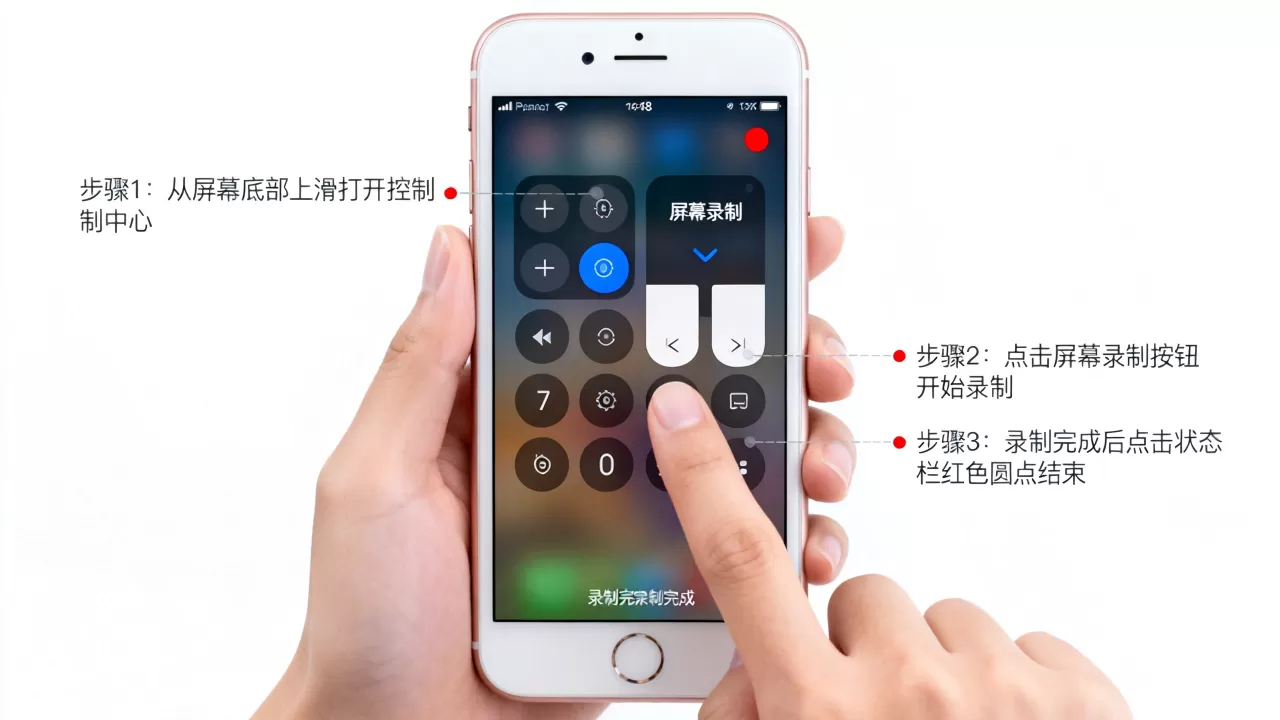
完成上述步骤后,屏幕录制按钮就会出现在你的控制中心里,你可以从屏幕右上角向下滑动(iPhone 8 为从底部向上滑动)呼出控制中心,看到那个半透明的圆形录制图标,即表示设置成功。
开启麦克风录制外部声音
在开始录制之前,有一个关键细节常被忽视:默认情况下,屏幕录制仅采集设备内部音频,如果你需要录制自己的解说声音,或者录制游戏环境音,必须开启麦克风权限。
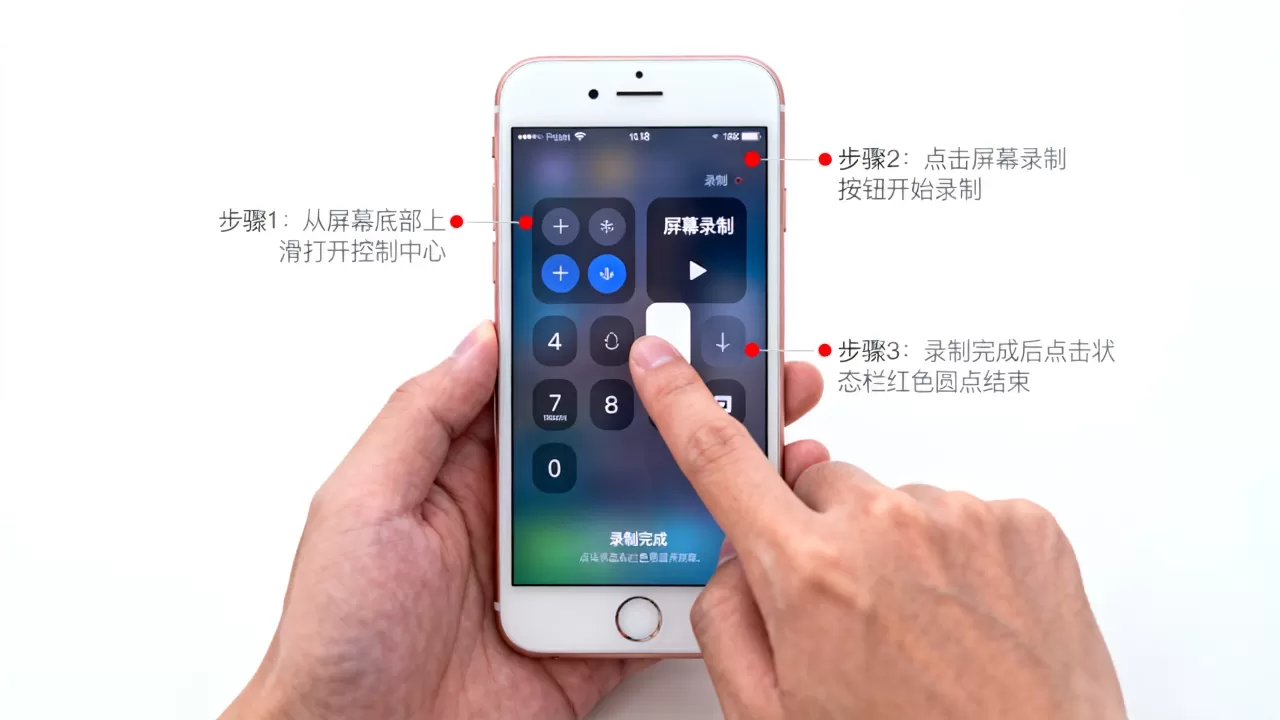
具体操作步骤
- 呼出控制中心。
- 长按(或用力按压,取决于 3D Touch 是否启用)屏幕录制图标。
- 在弹出的菜单中,点击左下角的“麦克风”图标,使其变为红色并显示“麦克风开启”。
- 点击“开始录制”即可。
需要注意的是,开启麦克风会增加环境噪音的录入,建议在安静环境下操作,或后期通过剪辑软件降噪。
iPhone 8 录屏功能深度解析与对比
为了更清晰地理解这一功能的优劣,我们需要将其与其他主流解决方案进行对比,并分析其在不同场景下的适用性。
系统自带 vs 第三方录屏软件
业内专家指出,系统原生功能在资源占用和隐私保护上具有显著优势,以下是两者的核心差异对比:
| 对比维度 | 系统自带屏幕录制 | 第三方录屏 App |
|---|---|---|
| 资源占用 | 极低,系统级优化 | 较高,易导致发热和卡顿 |
| 隐私安全 | 数据本地处理,无上传风险 | 存在数据泄露隐患 |
| 操作便捷性 | 一键启动,无广告干扰 | 需授权、看广告、界面复杂 |
| 画质上限 | 1080p/60fps(视机型而定) | 通常受限于 App 设置 |
| 价格成本
|
免费 | 部分功能需付费订阅 |
对于 iPhone 8 这种搭载 A11 芯片的设备,运行系统自带录屏功能几乎不会造成明显的性能负担,而第三方软件往往需要额外的编码处理,容易导致手机发热,进而触发降频,影响录制流畅度。
不同场景下的最佳实践
游戏直播或高光时刻记录。 在此场景下,建议关闭麦克风,仅保留系统内部音频,这样可以避免背景噪音干扰,同时减少手机发热,录制完成后,视频将自动保存至相册,用户可直接通过“照片”App 进行剪辑或分享。
教学演示或软件操作教程。 此场景必须开启麦克风,录制前,建议关闭通知提醒,避免弹窗干扰画面,若需长时间录制,请连接充电器,因为屏幕录制会持续消耗电量。
隐私敏感信息记录。 苹果系统在录制时会发出明显的红色状态栏提示,且无法隐藏,这既是隐私保护机制,也是法律合规的要求,切勿尝试通过越狱或第三方工具绕过此限制,这可能导致系统不稳定或法律风险。
常见问题解答:iPhone8屏幕录制疑难杂症
iPhone8怎么录制屏幕时画面卡顿或掉帧?
iPhone 8 虽然性能强劲,但在长时间高负载运行下仍可能出现性能瓶颈,若遇到卡顿,可尝试以下优化措施:
- 关闭后台所有非必要应用,释放内存。
- 确保存储空间充足,建议保留至少 5GB 可用空间。
- 避免在录制过程中切换应用或进行其他高负载操作。
- 若手机过热,请暂停录制,待温度降低后再继续。
据统计,多数情况下,卡顿并非硬件故障,而是系统资源调度策略所致,保持系统更新至最新版本,苹果通常会针对旧机型进行性能优化。
iPhone8录屏后视频在哪里保存?
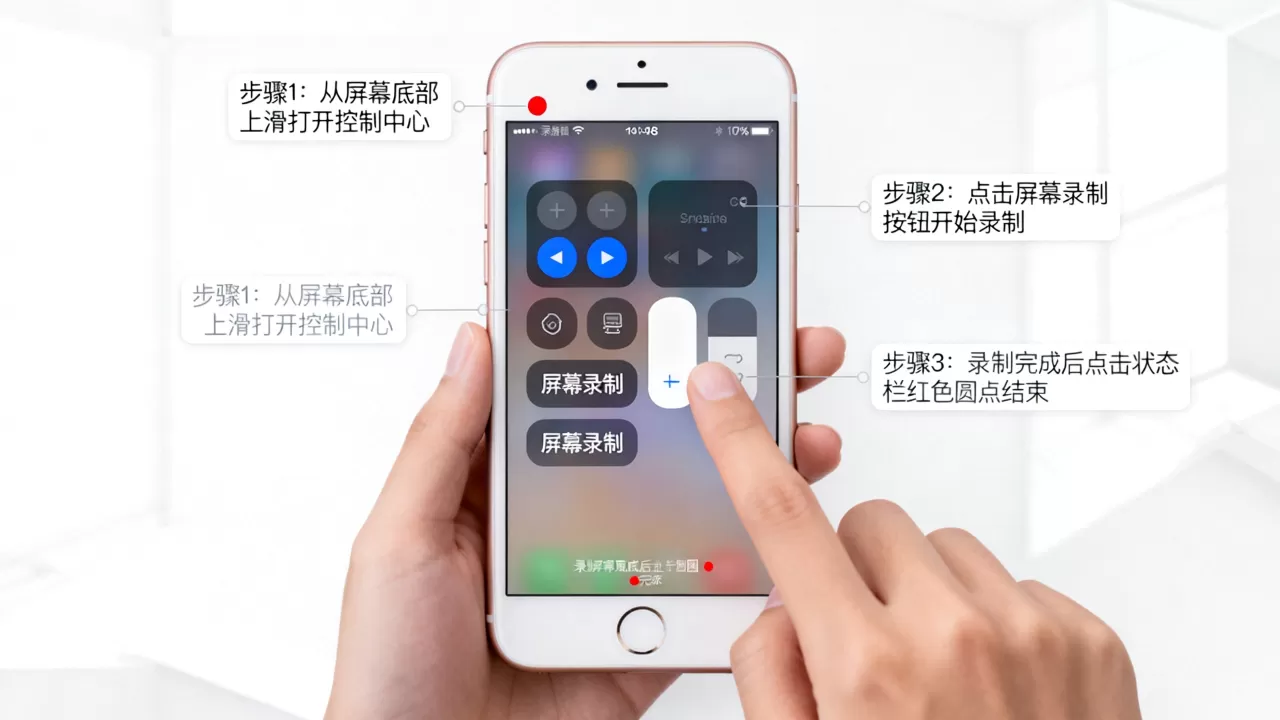
录制结束后,视频会自动保存至“照片”App 的“相簿”中,具体路径为:打开“照片”App -> 点击底部“相簿” -> 找到“屏幕录制”相簿,你可以对视频进行编辑、删除或分享,若未找到该相簿,请检查“设置”中的“显示标准相簿”选项是否开启。
iPhone8录屏可以只录声音不录画面吗?
系统自带功能不支持仅录音不录画面,若需实现此需求,建议使用系统自带的“语音备忘录”App,或连接外部麦克风进行专业录音,对于需要后期配音的视频,建议先录制无声画面,再通过视频编辑软件添加音轨。
维护与注意事项
为了延长 iPhone 8 的使用寿命并确保录屏体验,用户需注意以下几点:
存储管理
屏幕录制文件体积较大,尤其是长时间录制,据行业共识认为,每分钟 1080p 录屏文件约占用 100-200MB 空间,建议定期清理不需要的录屏文件,或将重要视频备份至 iCloud 或电脑。
电池健康
录屏过程会同时激活屏幕和处理器,导致耗电加速,建议在高电量状态下进行录制,或连接电源,若电池健康度低于 80%,录屏时发热可能更明显,此时应缩短单次录制时长。
系统更新
尽管 iPhone 8 已停止接收最新 iOS 大版本更新,但苹果仍会提供安全补丁和小版本修复,保持系统为最新可用版本,可确保录屏功能的稳定性和兼容性。
iPhone 8 的屏幕录制功能虽已发布多年,但其核心逻辑依然高效实用,通过简单的设置,用户即可在不安装任何额外软件的情况下,完成高质量的视频记录,掌握这一技能,不仅能提升工作效率,还能更好地记录生活中的精彩瞬间,对于依然在使用这款设备的用户而言,充分利用系统原生功能,是保持设备最佳体验的关键。


