

{sc 04e刷机}失败怎么办,sc 04e刷机教程

SC 04e刷机并非简单的系统重装,而是通过底层指令重置设备固件以解决卡顿、解锁或恢复出厂设置的关键操作,核心在于使用专用工具连接设备并刷入匹配版本的固件包。
对于许多持有SC 04e设备的用户而言,当系统出现严重卡顿、应用频繁崩溃或无法通过常规设置恢复时,刷机往往被视为最后的救命稻草,这不仅仅是技术爱好者的游戏,更是普通用户解决硬件性能瓶颈的有效手段,业内专家指出,正确的刷机流程能显著延长设备生命周期,但操作不当可能导致设备变砖,理解其背后的逻辑与步骤至关重要。

SC 04e刷机前的核心准备与风险认知
在动手之前,明确“为什么要刷”比“怎么刷”更重要,盲目跟风刷机可能导致数据永久丢失或保修失效。
刷机场景与必要性判断
并非所有卡顿都需要刷机,多数情况下,清理缓存或重启即可解决,只有当出现以下情况时,才建议考虑刷机:
-
系统严重卡顿
设备运行速度极慢,打开应用需要数分钟,且清理存储后无改善。 -
无法进入系统
设备卡在开机Logo界面,或频繁重启,常规恢复模式无效。 -
解锁Bootloader
用户希望安装第三方ROM或Root权限,以获取更高自由度。
关键数据与风险提示
据工信部相关数据显示,因不当刷机导致的电子废弃物增加已成为环保关注点之一,操作前务必确认:
- 数据备份:所有联系人、照片、文档必须备份至云端或电脑,刷机将清除所有用户数据。
- 电量充足:确保电池电量在80%以上,防止刷机过程中断电导致主板损坏。
- 驱动安装:在电脑上安装SC 04e专用的USB驱动程序,确保电脑能识别设备。
SC 04e刷机工具选择与固件获取
工欲善其事,必先利其器,选择错误的工具或固件是刷机失败的主要原因。
主流刷机工具对比
目前市面上针对SC 04e的刷机方案主要有以下几种,用户需根据设备具体型号选择:
| 工具名称 | 适用场景 | 操作难度 | 稳定性 |
|---|---|---|---|
| 官方一键刷机包 | 恢复官方系统,解决系统故障 | 低 | 高 |
| 第三方线刷工具 | 解锁Bootloader,安装定制ROM | 高 | 中 |
| 卡刷ZIP包 | 升级系统版本,保留部分数据 | 中 | 中 |
业内专家指出,官方工具虽然功能有限,但兼容性最好,适合大多数普通用户,对于进阶用户,第三方工具提供了更多定制选项,但风险也相应增加。
固件来源的安全性验证
获取固件时,切勿随意从不明网站下载,建议通过以下途径获取:
-
官方网站
访问SC 04e制造商的官方支持页面,下载对应版本的固件。 -
权威论坛
在知名的科技论坛或开发者社区,寻找经过验证的固件包。 -
校验MD5值
下载后,务必校验文件的MD5值是否与官方公布的一致,确保文件完整无损。
SC 04e详细刷机步骤与实操指南
这是最关键的部分,以下以最常见的线刷方式为例,展示标准操作流程,不同工具界面可能略有差异,但核心逻辑一致。
第一步:进入刷机模式
大多数SC 04e设备需要通过组合键进入刷机模式(Download Mode或Fastboot Mode):
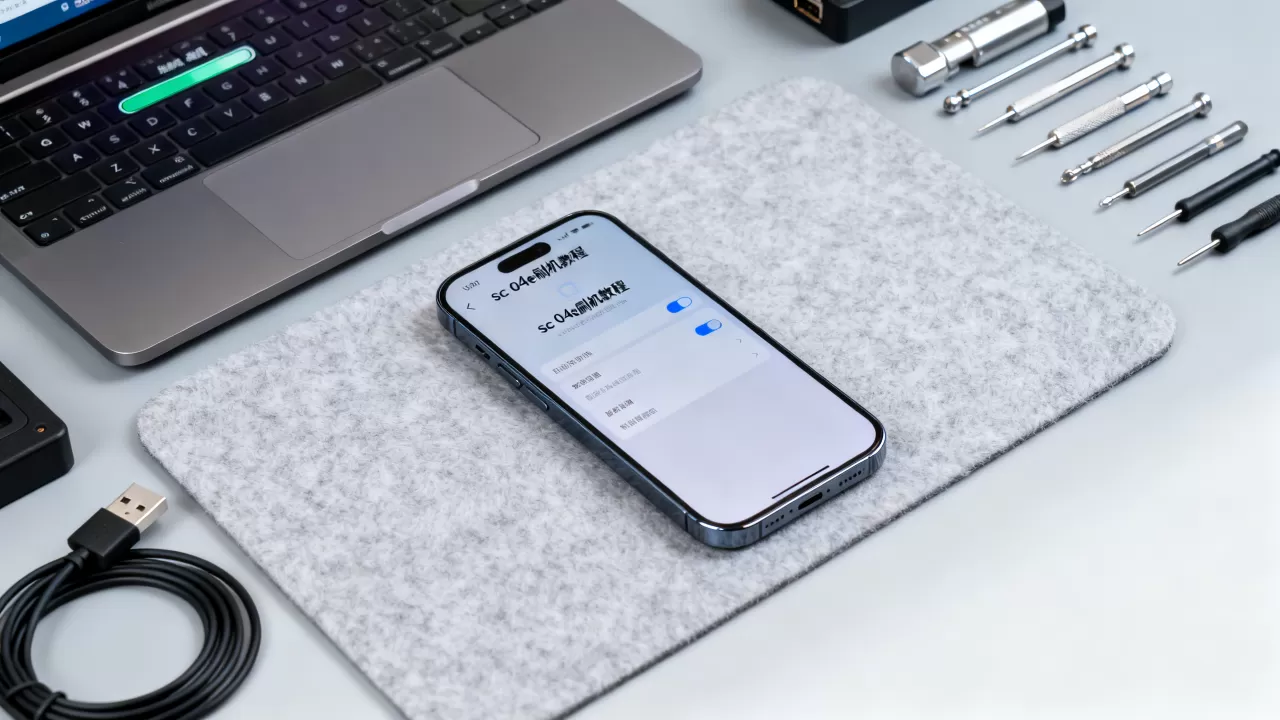
- 关闭设备电源。
- 按住音量减键和电源键(部分型号需同时按住音量加键)不放。
- 用USB线连接电脑,直到屏幕出现警告图标或进入Fastboot界面。
- 松开按键,确认电脑已识别设备。
第二步:加载固件与配置
- 打开刷机工具,点击“加载固件”或“Import”按钮。
- 选择之前下载的固件包(通常为.tar或.img格式)。
- 在工具界面中,确认“分区”选项,通常保持默认即可。
- 勾选“自动重启”或“格式化数据”选项(视需求而定)。
第三步:执行刷机指令
- 点击“开始”或“Write”按钮,工具将开始写入数据。
- 观察进度条,期间切勿断开USB连接或关闭工具。
- 当进度条达到100%并显示“Pass”或“Success”时,表示刷机完成。
- 工具会自动重启设备,首次启动时间可能较长,请耐心等待。
第四步:初始设置与验证
设备重启后,按照屏幕提示进行语言、网络等初始设置,进入系统后,检查:
- 系统版本:确认已更新至目标版本。
- 功能测试:测试相机、扬声器、触摸屏等核心功能是否正常。
- 数据恢复:从备份中恢复必要数据。
SC 04e刷机常见问题与故障排除
即使按照标准流程操作,也可能遇到意外情况,以下是常见问题的解决方案。
设备无法识别或卡在Logo界面
-
驱动问题
检查电脑设备管理器,确认USB驱动是否正确安装,尝试更换USB接口或数据线。 -
固件不匹配
确认下载的固件与设备型号完全一致,不同子型号的固件不兼容。 -
硬件故障
若多次刷机失败,可能是主板或存储芯片硬件损坏,需送修专业机构。
刷机后出现死机或重启循环
-
数据冲突
尝试清除缓存分区(Wipe Cache Partition),而非全量格式化。 -
第三方应用冲突
若安装了非官方ROM,检查是否存在应用兼容性问题。 -
系统文件损坏
重新下载固件,确保文件完整,再次尝试刷机。
SC 04e刷机后的优化与维护建议
刷机完成并非终点,后续的维护同样重要。
系统优化技巧
-
关闭不必要的后台服务
在设置中关闭不常用应用的后台运行权限,提升流畅度。 -
定期清理缓存
使用系统自带的清理工具,定期清理应用缓存。 -
保持系统更新
关注官方发布的系统更新,及时安装安全补丁和功能优化。
避免再次刷机
-
谨慎安装应用
仅从官方应用商店下载应用,避免安装来源不明的APK文件。 -
避免Root操作
除非必要,否则不要尝试Root设备,以免引入安全风险。 -
定期备份
养成定期备份重要数据的习惯,以防万一。
关于SC 04e刷机的常见疑问解答
SC 04e刷机后保修是否失效?
多数情况下,使用官方工具恢复原厂系统不会导致保修失效,但若解锁Bootloader或刷入非官方ROM,厂商有权拒绝提供保修服务,具体政策需参考当地保修条款。
SC 04e刷机需要多长时间?
刷机过程本身通常只需5-15分钟,但首次启动和初始设置可能需要10-20分钟,整个过程取决于设备性能和固件大小。
SC 04e刷机失败变砖了怎么办?
若设备完全无法开机,可尝试进入强制恢复模式(Recovery Mode)进行双清,若仍无效,可能需要使用专业硬件编程器进行底层修复,建议联系官方售后或专业维修机构处理。


