

iphone如何设置通知铃声,苹果通知铃声怎么设置

iPhone设置通知铃声的核心路径为:打开“设置”应用,依次点击“声音与触感”,在“铃声”选项中挑选系统自带或自定义的音频文件,点击即可生效;若需针对特定联系人设置专属铃声,则需在通讯录编辑页面单独配置。
系统级铃声设置全解析
基础铃声更换步骤
绝大多数用户只需要修改全局默认铃声,操作逻辑非常直观,无需借助第三方工具,确保你的iPhone已更新至较新的iOS版本,因为不同版本的界面细节略有差异,但核心路径保持一致。


- 解锁手机,找到并点击桌面上的“设置”图标。
- 在设置列表中找到并点击“声音与触感”(旧版本iOS可能显示为“声音”)。
- 在“声音和胡感反馈”标题下,点击“电话铃声”或“短信铃声”。
- 此时会进入铃声选择列表,左右滑动即可预览不同声音。
- 点击你喜欢的铃声,系统会自动播放并立即生效,无需额外保存。
特定联系人专属铃声
对于经常接到家人、伴侣或重要客户电话的用户来说,全局铃声可能无法满足需求,通过为特定联系人设置专属铃声,可以在嘈杂环境中快速识别来电者,这一功能在业内专家指出中常被推荐用于提升沟通效率。
具体操作路径如下:
- 打开“通讯录”或“电话”应用中的联系人列表。
- 点击目标联系人,进入详细信息页面。
- 点击右上角的“编辑”按钮。
- 向下滑动找到“电话铃声”选项(注意:不是“铃声”,而是联系人专属的“电话铃声”)。
- 选择你想要的铃声,点击左上角“完成”
保存。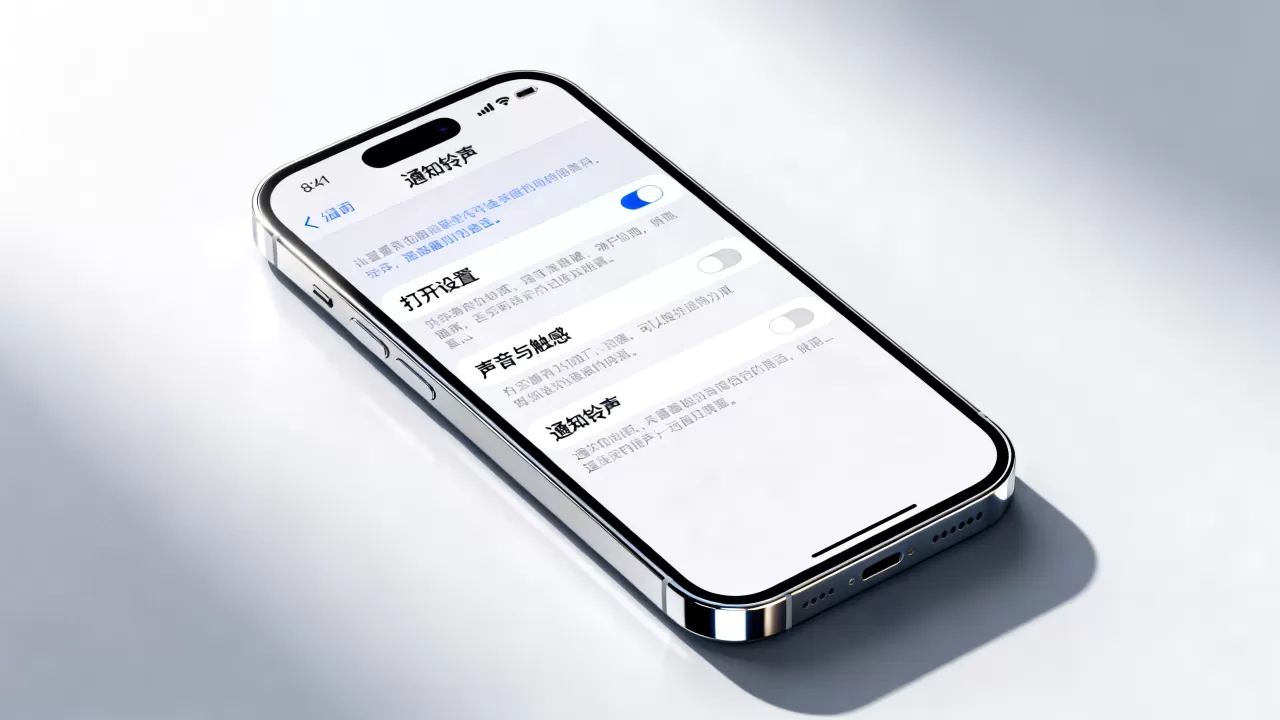
此后,当该联系人来电时,iPhone将播放你设定的专属声音,而非默认铃声,这一功能同样适用于“短信铃声”,路径与电话铃声类似,仅在联系人编辑页面中选择“短信铃声”即可。
自定义铃声制作与导入
系统自带的铃声虽然经典,但选择有限,许多用户希望使用流行歌曲、影视原声或个性化音效作为铃声,由于iOS系统的封闭性,直接导入MP3文件并不被支持,需要通过特定格式转换和同步流程,这里我们将详细拆解iphone如何设置自定义铃声这一高频需求。
使用电脑端iTunes或Finder制作
这是最传统且稳定的方法,适用于Mac和Windows用户。
- 准备音频文件:使用音频编辑软件(如Audacity、格式工厂等)截取歌曲片段,时长建议控制在30秒以内,因为iOS系统对铃声时长有严格限制。
- 格式转换:将截取后的音频转换为M4R格式,这是iPhone专用的铃声格式,在Windows上,可通过iTunes的“文件”->“转换”->“创建AAC版本”实现,随后将文件扩展名从.m4a改为.m4r。
- 同步导入:
- Windows用户:打开iTunes,将M4R文件拖入“铃声”库,然后连接iPhone,在设备同步选项中勾选“同步铃声”并应用。
- Mac用户:打开Finder,连接iPhone,在侧边栏选择设备,找到“铃声”标签,将M4R文件拖入右侧窗口即可自动同步。
使用第三方应用快捷制作
对于不熟悉电脑操作的用户,App Store中的第三方应用提供了更便捷的解决方案,通过“库乐队”(GarageBand)应用,可以在手机上直接完成制作。
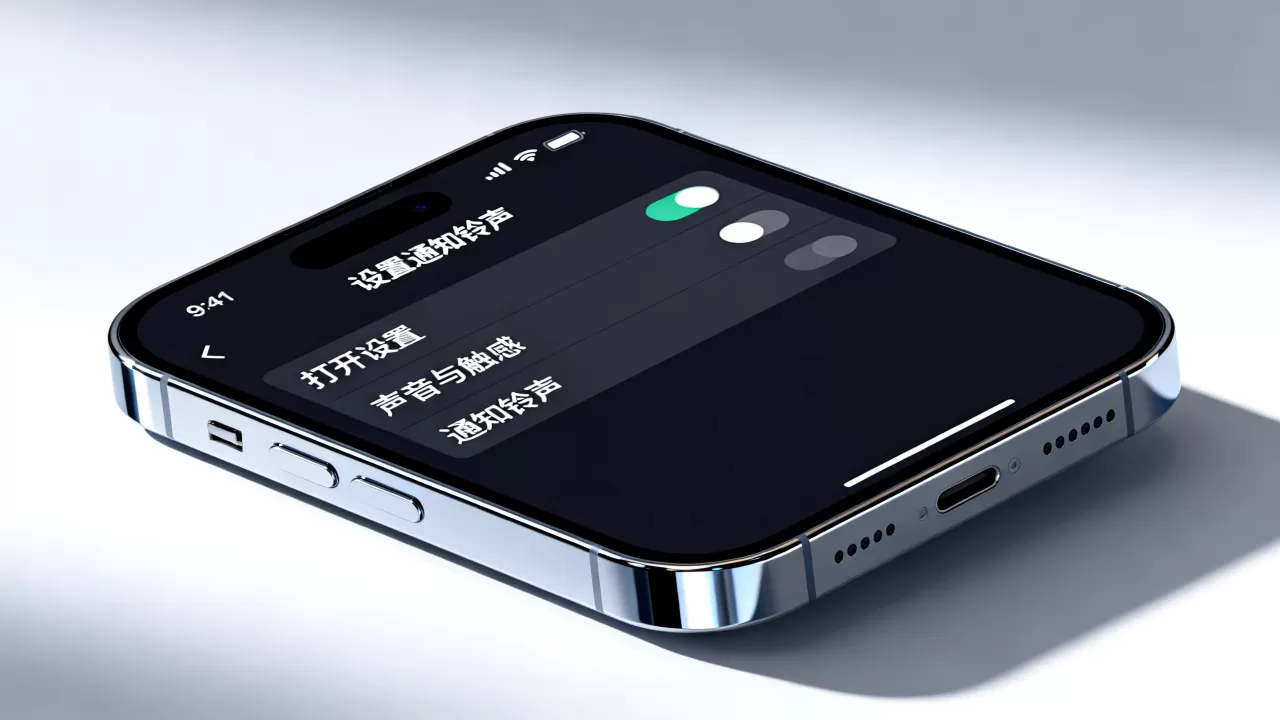
- 打开“库乐队”,新建一个音频项目。
- 点击左上角“轨道视图”图标,切换到“文件”浏览器。
- 从“文件”或“音乐”App中导入想要作为铃声的歌曲片段。
- 调整音频长度,确保不超过30秒。
- 点击右上角“我的乐曲”,长按该项目,选择“共享”->“电话铃声”。
- 命名铃声并导出,系统会自动将其添加到“声音与触感”的“铃声”列表中。
这种方法无需电脑,且能直接利用手机内已有的音乐库,大大降低了操作门槛。
常见问题与高级技巧
铃声不生效怎么办?
有时用户设置完铃声后,发现来电时并未播放指定声音,这通常由以下几个原因导致:
- 静音模式:检查手机左侧静音开关是否开启,或控制中心中的音量滑块是否调至最低,虽然静音模式下铃声不会响起,但部分用户误以为铃声未设置成功。
- 专注模式干扰:iOS的“专注模式”(如工作、睡眠、个人)可以自定义允许通知的联系人和App,如果未将特定联系人加入“允许通知”列表,即使设置了专属铃声,也可能只震动或不响。
- 联系人信息缺失:确保联系人的电话号码格式正确,且已保存至iPhone通讯录,而非仅存在于SIM卡或云端账户中未同步。
如何管理已下载的铃声?
随着使用时间的增加,自定义铃声可能会变得杂乱,iOS系统本身没有提供批量管理铃声的界面,但可以通过以下方法间接管理:
- 删除系统铃声:无法直接删除系统自带的铃声,但可以通过不选择它们来“忽略”。
- 删除自定义铃声:在“声音与触感”->“铃声”列表中,向左滑动自定义铃声,点击“删除”即可,注意,这不会删除源文件,仅移除铃声引用。
- 清理库乐队缓存:如果使用库乐队制作,建议在“文件”App中删除对应的音频项目,以释放存储空间。
不同型号iPhone的差异
虽然iOS系统界面高度统一,但不同硬件配置可能影响体验:
- iPhone 7及以后机型:支持线性马达带来的Taptic Engine触感反馈,设置铃声时可同时调整“系统触感反馈”,实现声震同步。
- iPhone 15系列及更新机型:部分型号取消了物理静音开关,用户需通过侧边按钮或控制中心控制静音状态,这不影响铃声设置逻辑,但影响实际听感。
Q&A:关于iPhone铃声设置的常见疑问
iphone如何设置自定义铃声
自定义铃声需将音频转换为M4R格式,并通过iTunes(Windows)或Finder(Mac)同步至iPhone,或使用库乐队App在手机上直接制作并导出为电话铃声,系统不支持直接导入MP3或AAC格式作为铃声。
iphone怎么设置特定联系人铃声
进入“通讯录”或“电话”App,找到目标联系人,点击“编辑”,向下滑动找到“电话铃声”选项,选择想要的铃声并保存,此设置仅对该联系人有效,不影响全局默认铃声。
iphone铃声设置后不响怎么办
首先检查是否开启了静音模式或音量过低;其次确认“专注模式”是否限制了该联系人的通知权限;最后确保铃声文件已正确同步且未损坏,若问题依旧,可尝试重启设备或重置所有设置。


