

iphone4s怎么备份系统?iphone4s系统备份教程

本地备份与 iCloud 备份的本质差异
许多用户习惯使用无线备份,但对于 iPhone 4s 而言,这种习惯往往导致数据丢失,以下是两者的核心对比:
- 完整性:本地备份通过 USB 连接,可以完整导出钥匙串(Wi-Fi 密码、网站密码)、健康数据以及部分第三方应用的沙盒数据,iCloud 备份在老旧设备上常出现数据截断,导致恢复后部分应用打开即崩溃。
- 速度与稳定性:iPhone 4s 仅支持 Wi-Fi 4 (802.11n),无线传输速率极低,一次完整的 iCloud 备份可能需要数小时甚至中断,相比之下,通过 Lightning 接口连接电脑,备份过程通常在 10-20 分钟内完成,且受网络波动影响小。
- 隐私与安全:本地备份存储在个人电脑硬盘上,数据不出本地,安全性更高,iCloud 备份依赖苹果服务器,且老旧设备可能无法通过最新的双重认证验证。
实操指南:如何通过 iTunes 完成完整备份
这是目前公认最稳妥的方案,请严格按照以下步骤操作,任何一步的疏忽都可能导致备份文件损坏。


准备工作:环境与工具检查
电脑系统要求
虽然 iTunes 支持 Windows 和 macOS,但考虑到 iPhone 4s 的系统版本较低,建议:
- Windows 用户:使用 Windows 10 或 11 系统,并安装最新版的 iTunes(版本 12.10.10 或更高),注意:Windows 7 及更早系统可能无法识别最新 iTunes 中的 iOS 设备驱动。
- Mac 用户:macOS Catalina (10.15) 及以上版本已弃用 iTunes,需使用“访达”(Finder)进行备份,若使用较老版本的 macOS(如 High Sierra 或更早),则继续使用 iTunes。
硬件连接准备
使用原装或 MFi 认证的 Lightning 数据线,劣质数据线常导致连接不稳定,进而造成备份中断,确保电脑 USB 接口供电稳定,最好直接插在主板后置接口(台式机)或电脑本体接口(笔记本),避免使用扩展坞。
详细操作步骤
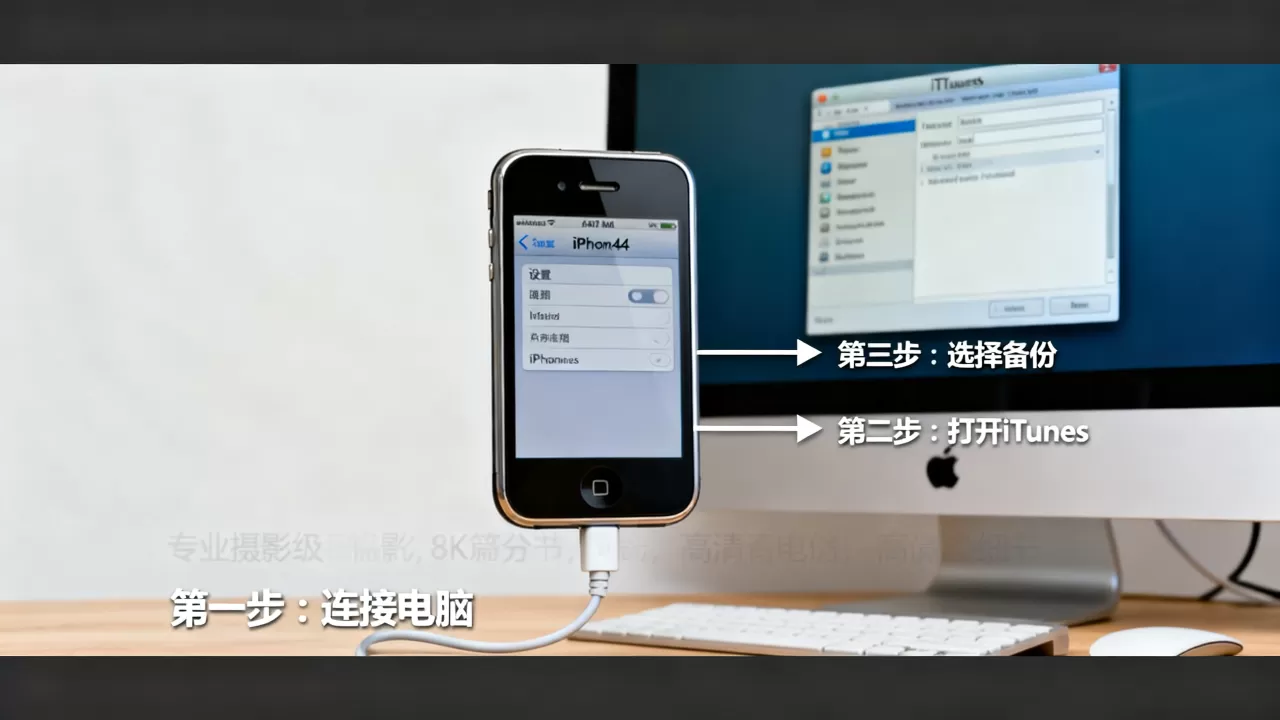
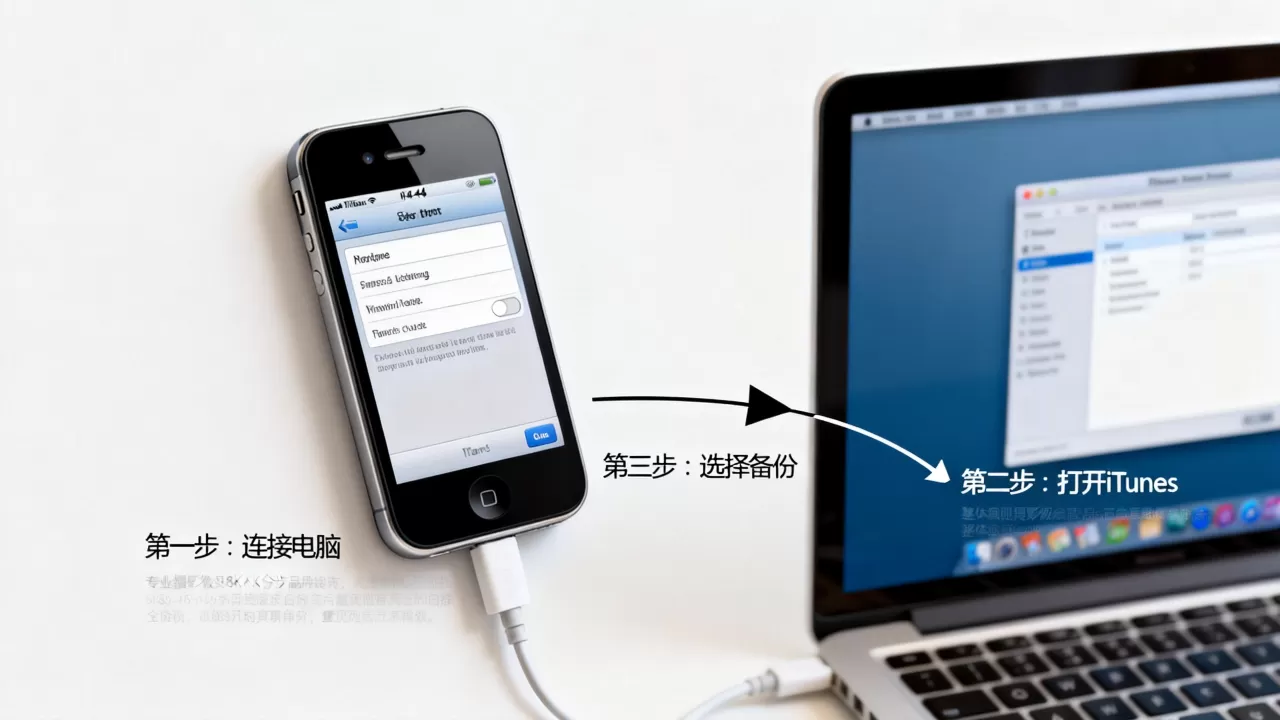
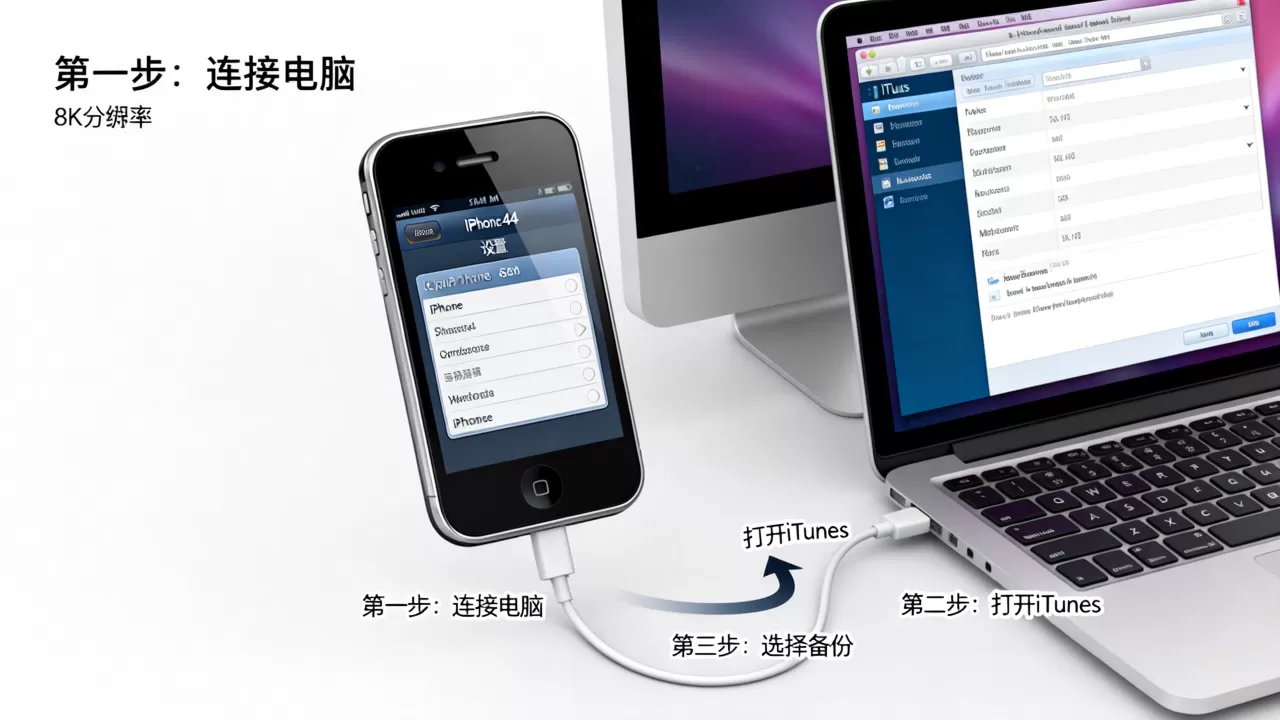
- 信任设备:将 iPhone 4s 连接至电脑,若手机屏幕弹出“信任此电脑”提示,请点击“信任”并输入锁屏密码,若未弹出,请在手机上点击“设置”>“通用”>“还原”>“还原位置与隐私”,然后重新插拔数据线。
- 识别设备:打开 iTunes 或访达,左侧边栏应出现 iPhone 4s 的图标,若未显示,请检查数据线或重启 iTunes。
- 选择备份选项:在“页面中,找到“备份”区域。
- 选择“将 iPhone 上的所有数据备份到此电脑”。
- 关键步骤:务必勾选“加密本地备份”复选框,只有加密备份,才能保存你的健康数据、钥匙串(密码)和 HomeKit 数据,若不勾选,这些敏感数据将被忽略。
- 设置备份密码:输入一个你记得住的密码,并确认,请务必牢记此密码,一旦遗忘,备份文件将无法读取,数据将永久丢失。
- 开始备份:点击“立即备份”按钮,等待进度条走完,期间请勿断开连接或锁屏。
常见问题与故障排除
在实际操作中,用户常遇到各种阻碍,以下是针对 iPhone 4s 常见问题的解决方案。
备份失败或卡在 99%
这是 iOS 7 及更早版本设备的通病,原因通常是某个应用的数据损坏或体积过大。
- 清理存储空间:进入 iPhone 设置,删除不常用的大型应用或视频,确保剩余存储空间大于 2GB。
- 更新应用:若可能,在 App Store 中更新所有应用,旧版本应用可能与新 iTunes 存在兼容性问题。
- 跳过问题应用:若备份仍失败,尝试暂时卸载最近安装的应用,再次备份,若成功,则问题应用为罪魁祸首。
如何查看备份文件
备份文件并非直观的文件夹结构,而是加密的二进制文件,在 Windows 上,路径通常为:C:\Users\用户名\AppData\Roaming\Apple Computer\MobileSync\Backup\,在 Mac 上,路径为:~/Library/Application Support/MobileSync/Backup/,文件夹内的文件名是一串哈希值,无法直接通过文件名识别内容,必须通过 iTunes 恢复时才能解析。
数据恢复与迁移注意事项
备份的最终目的是恢复,将 iPhone 4s 的备份恢复到新设备时,需注意以下几点。
跨代恢复的限制
你可以将 iPhone 4s 的备份恢复到 iPhone 15 等新款设备上,但存在显著差异:
- 应用兼容性:iPhone 4s 上的许多 32 位应用已无法在 64 位架构的新 iOS 上运行,恢复后,这些应用将显示为“不可用”或无法打开。
- 照片与视频:照片和视频通常能完整保留,但格式可能需在新设备上重新转换。
- 健康数据:若备份未加密,健康数据将丢失,若已加密,恢复时需输入备份密码,健康数据可迁移至新设备的健康 App 中。
备份文件的管理与清理
随着时间推移,电脑中可能堆积大量旧备份,定期清理无用备份可释放空间。
- 打开 iTunes 或访达。
- 进入“偏好设置”或“管理备份”。
- 选择不再需要的备份文件,点击“删除备份”。
据工信部数据显示,老旧电子设备的妥善处置与数据保护已成为数字遗产管理的重要环节,对于 iPhone 4s 用户而言,本地加密备份不仅是技术操作,更是对数字记忆的负责,尽管设备已显老态,但通过严谨的操作流程,依然可以确保珍贵数据的安全与完整,建议用户定期执行此操作,并将备份文件存储在移动硬盘或 NAS 中,以实现多重保险。
iPhone 4s 系统备份相关 Q&A
iPhone 4s 还能使用 iCloud 备份吗?
理论上可以,但强烈不推荐,iPhone 4s 最高支持 iOS 9.3.6,而 iCloud 服务对旧版 iOS 的支持已大幅缩减,即使能连接,备份速度极慢,且经常因网络超时或服务器验证失败而中断,iCloud 免费空间仅 5GB,对于包含大量照片和应用的 iPhone 4s 而言远远不够,扩容成本高昂且性价比极低,本地备份是更经济、高效的选择。
加密备份的密码忘记了怎么办?
无法找回,苹果采用高强度加密算法,备份文件的密钥与密码绑定,不存在“找回密码”或“后台重置”的功能,若忘记密码,唯一的办法是删除该备份文件,并重新进行备份,务必将备份密码记录在安全的地方,如密码管理器或纸质笔记本中,切勿仅依赖记忆。
iPhone 4s 备份文件能直接复制到另一台电脑恢复吗?
可以,但需注意路径和加密状态,将原电脑备份文件夹中的整个哈希文件夹复制到新电脑的对应备份目录下,若备份是加密的,恢复时必须输入相同的密码,若备份未加密,则直接选择该备份进行恢复即可,此方法适用于更换电脑而不丢失数据的情况,但需确保新电脑的 iTunes 或访达版本兼容该备份格式。


