

iphone联系人怎么备份,iphone联系人备份方法

iPhone联系人备份的核心方案是结合iCloud自动同步与电脑本地iTunes/Finder完整备份,前者实现实时云端同步,后者提供离线数据兜底,两者互补可确保数据零丢失。
为什么你需要建立双重备份机制
很多人认为只要开启了iCloud同步,联系人就万无一失,这种想法在业内专家指出中属于常见误区,云端同步确实便捷,但它依赖网络环境,且一旦账号异常或误操作,云端数据也可能随之消失,相比之下,本地备份将数据完整存储在硬盘中,不受网络波动影响,但恢复过程相对繁琐。


行业共识认为,构建“云端+本地”的双重备份体系,才是应对数据丢失风险的最优解,云端负责日常实时同步,确保你在任何设备上都能看到最新联系人;本地备份则作为最后的防线,在系统崩溃或需要迁移旧设备时提供完整的数据快照。
云端同步的即时性与局限性
iCloud同步的优势在于“无感”,当你添加一个新号码,几秒内它就会出现在你的iPad或Mac上,这种体验非常流畅,适合大多数轻度用户,它的局限性也很明显,它需要稳定的Wi-Fi环境,在信号差的地铁或电梯里,同步可能会延迟甚至失败,如果不小心在手机上删除了联系人,云端也会同步删除,且恢复周期较长。
本地备份的安全性与独立性
本地备份就像给你的数据上了物理锁,无论云端发生什么,只要硬盘还在,数据就在,通过电脑备份,你可以选择加密备份,这样连密码和钥匙串信息也能一起保存,虽然恢复时需要连接电脑,但这种方法在应对iOS系统升级失败或手机进水等极端情况时,成功率远高于仅依赖云端。
iphone联系人怎么备份到电脑
对于追求数据绝对安全的用户,将数据存储在电脑硬盘上是更稳妥的选择,目前主要有两种主流路径:使用Finder(macOS Catalina及以上)或iTunes(Windows及旧版macOS)。
macOS用户操作指南
如果你使用的是Mac电脑,操作路径非常清晰,用原装数据线将iPhone连接至Mac,打开Finder,在左侧边栏找到你的设备,在“通用”标签页下,勾选“将iPhone上的所有数据加密备份到本Mac”,这一步至关重要,因为不加密的备份不包含健康数据和HomeKit数据,虽然联系人通常包含在内,但加密备份更完整,点击“立即备份”,等待进度条走完即可。
Windows用户操作指南
Windows用户需先安装最新版iTunes,连接手机后,点击设备图标,在“页面选择“本电脑”,并勾选“加密本地备份”,输入一个你记得住的密码,这个密码用于解锁备份中的敏感信息,点击“立即备份”按钮,系统会开始传输数据,整个过程取决于联系人数量和网络速度,通常几分钟即可完成。
备份文件的位置与查看
备份完成后,文件并非以直观的文件夹形式存在,在Finder中,你可以右键点击备份文件查看位置;在iTunes中,进入“偏好设置”->“设备”,可以看到备份列表及时间戳,虽然无法直接打开查看联系人列表,但通过“恢复备份”功能,可以完整还原所有数据。
iphone联系人怎么备份到云端
对于大多数用户而言,iCloud同步是最省心的方案,它不需要你手动操作,只要设置正确,数据就会自动上传。
iCloud联系人同步设置
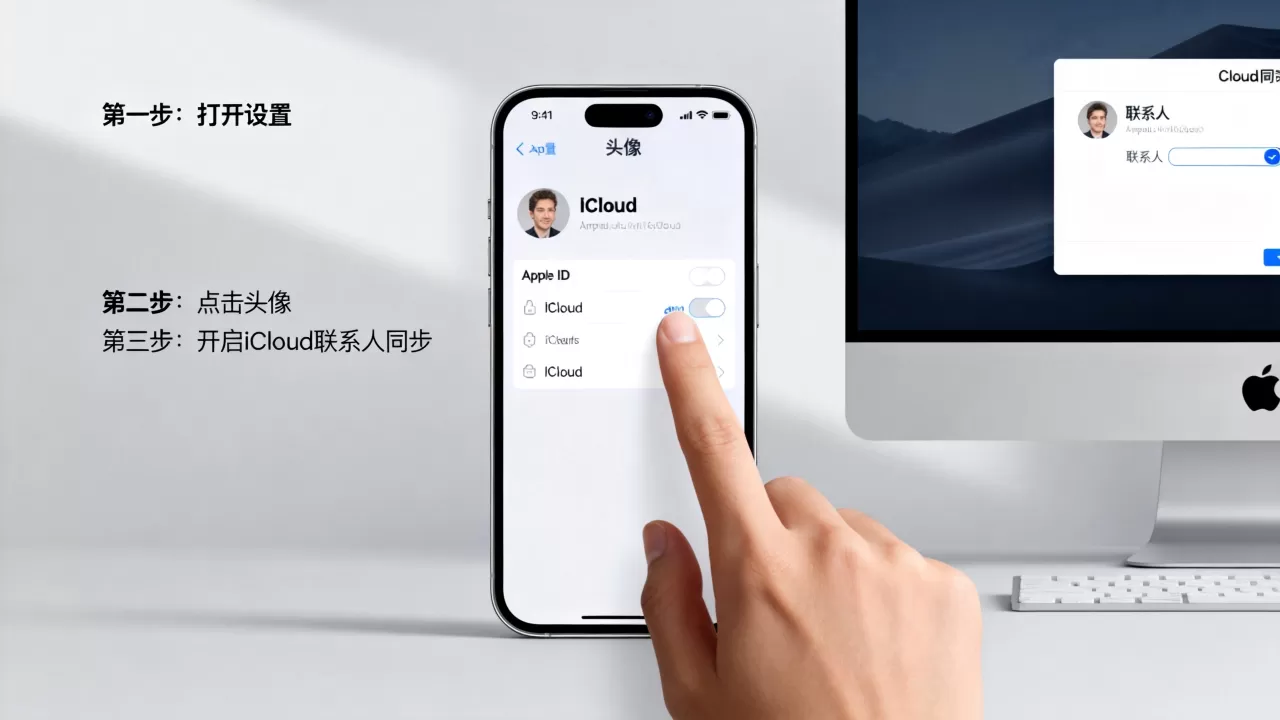
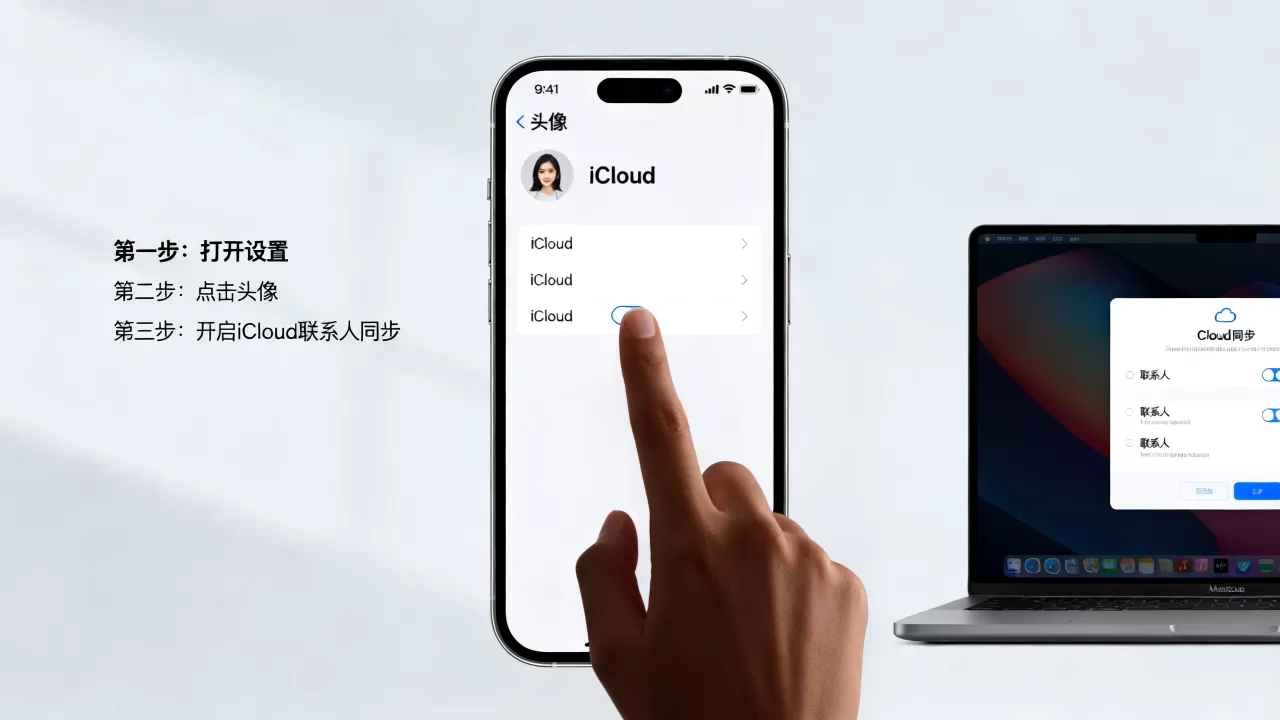
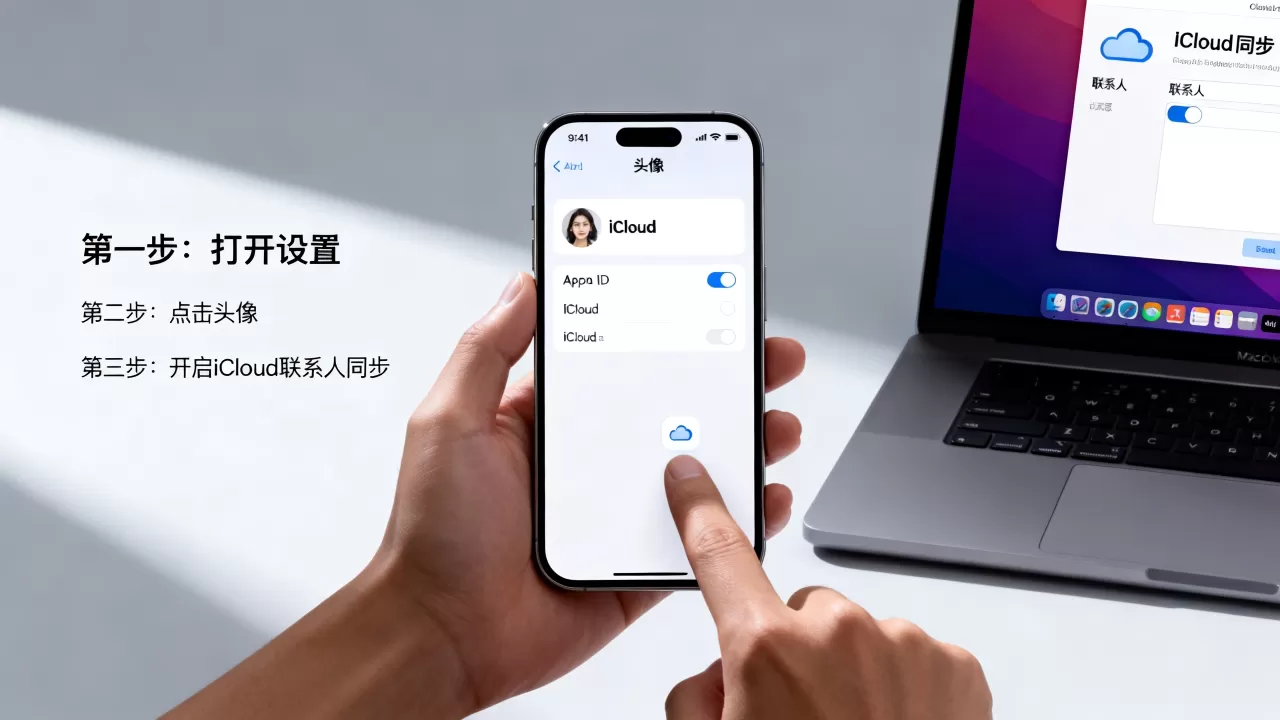
进入iPhone的“设置”,点击顶部的Apple ID头像,选择“iCloud”,在“使用iCloud的App”列表中,找到“通讯录”,确保开关处于绿色开启状态,系统会提示你选择“保留在iPhone上”或“合并”,建议选择“合并”以确保本地数据与云端一致,开启后,每次连接Wi-Fi且电量充足时,系统会自动同步新增或修改的联系人。
iCloud云盘备份策略
除了通讯录同步,还可以利用iCloud云盘进行手动备份,你可以将联系人导出为.vcf文件,上传至iCloud云盘,这种方法的优势在于文件独立,即使iCloud通讯录服务出现故障,你依然可以从云盘中下载文件并导入其他设备。
跨平台迁移的便利性
当需要更换Android手机或Windows电脑时,iCloud提供的网页版服务(icloud.com)允许你登录Apple ID,直接导出所有联系人为.vcf文件,这种跨平台的兼容性,使得iCloud成为多设备用户的首选备份方案。
iphone联系人备份对比与选择建议
面对多种备份方式,如何选择最适合你的方案?以下表格对比了不同方式的优劣,帮助你做出决策。
| 备份方式 | 实时性 | 恢复速度 | 安全性 | 适用场景 |
|---|---|---|---|---|
| iCloud同步 | 高(实时) | 快 | 中(依赖账号安全) | 日常使用,多设备同步 |
| 电脑本地备份 | 低(手动) | 慢 | 高(物理隔离) | 重要数据兜底,系统升级前 |
| 导出.vcf文件 | 无 | 中 | 高(文件独立) | 跨平台迁移,长期存档 |
不同用户群体的选择策略
对于商务人士,联系人往往包含大量重要客户信息,建议采用“iCloud同步+每月一次电脑加密备份”的组合,这样既保证了日常工作的便捷,又有了数据的离线备份,对于普通用户,仅开启iCloud同步通常足够,但需定期检查iCloud存储空间是否充足。
常见疑问解答
iphone联系人备份后如何恢复
恢复iCloud同步的联系人非常简单,只需在新设备上登录同一Apple ID,并在设置中开启通讯录同步,数据会自动下载,若需从电脑备份恢复,需将手机恢复出厂设置,然后在设置过程中选择“从Mac或PC恢复”,注意,恢复操作会覆盖当前手机上的所有数据,务必谨慎。
iphone联系人备份多久更新一次
iCloud同步是实时进行的,只要网络畅通,任何修改都会立即上传,电脑本地备份则取决于你手动执行备份的频率,建议至少每月进行一次,若使用iTunes/Finder的自动同步功能,则每次连接电脑充电时都会自动备份。
iphone联系人备份是否收费
Apple提供5GB免费iCloud存储空间,通常足以容纳联系人、部分照片和设置数据,若联系人较多或同时备份照片,可能需要购买10GB或50GB的付费套餐,电脑本地备份不收取任何费用,但需要足够的硬盘空间。
iphone联系人备份丢失能找回吗
若iCloud同步误删,可登录icloud.com,在“设置”->“高级”->“恢复通讯录”中,选择最近的时间点进行还原,通常可找回最近30天内的数据,若电脑备份未加密且未删除,可通过恢复备份功能找回,若两者皆无,数据恢复难度极大,需寻求专业数据恢复服务,但成功率无法保证。
备份不是目的,安全才是核心,结合iCloud的实时同步与电脑本地备份的离线保护,构建双重防线,是保护iPhone联系人数据的最可靠方式,定期执行备份,并验证备份的有效性,才能确保在关键时刻数据不丢失。


