

如何恢复iphone6备份,iphone6恢复备份教程

恢复iPhone 6备份最稳妥的方式是通过iTunes或Finder将数据还原至设备,若备份文件完好且操作规范,90%以上的用户可在30分钟内完整找回通讯录、照片及应用数据。
很多用户面对iPhone 6这样一款经典机型时,往往因为担心数据丢失而焦虑,这款设备虽然发布多年,但其存储的珍贵回忆和重要信息依然具有不可替代的价值,恢复过程并非不可控的黑盒,只要理清备份来源与恢复路径,就能高效解决问题。

确认备份来源是关键第一步
在动手之前,必须明确你的备份究竟存在于哪里,不同的备份源决定了完全不同的恢复路径,业内专家指出,混淆本地备份与iCloud云端备份是导致恢复失败的首要原因。
检查iCloud云备份状态
如果你曾开启过iCloud备份,数据存储在苹果服务器上,这种情况下的恢复最为便捷,但前提是网络连接稳定。
验证备份时间与内容
登录苹果官网的iCloud账户页面,查看“iCloud云备份”选项,确认最近一次备份的时间戳,确保备份涵盖了你需要的关键数据,如果备份时间过早,可能缺失近期的重要文件。
恢复前的准备工作
确保iPhone 6连接稳定的Wi-Fi网络,并接入电源,电量不足或网络中断可能导致恢复过程中断,造成数据损坏。
查找电脑本地备份文件
许多老用户习惯使用电脑进行本地备份,这种方式不依赖网络,但受限于电脑存储空间。
Windows系统下的备份路径
在Windows电脑上,打开iTunes(或Apple Devices应用),进入“偏好设置”或“设备”选项卡,点击“管理备份”,这里列出了所有保存在电脑上的备份文件,包括备份日期和设备标识。
Mac系统下的备份路径
对于使用macOS Catalina及更新版本的用户,打开“访达”(Finder),在侧边栏选择你的iPhone 6,在“通用”标签页下,可以看到“管理备份”按钮,点击即可查看本地存储的备份列表。
通过iTunes或访达恢复本地备份
这是大多数用户遇到的场景,尤其是当iCloud空间不足或网络不佳时,此方法需要电脑与iPhone 6通过数据线连接。
连接设备并启动恢复流程
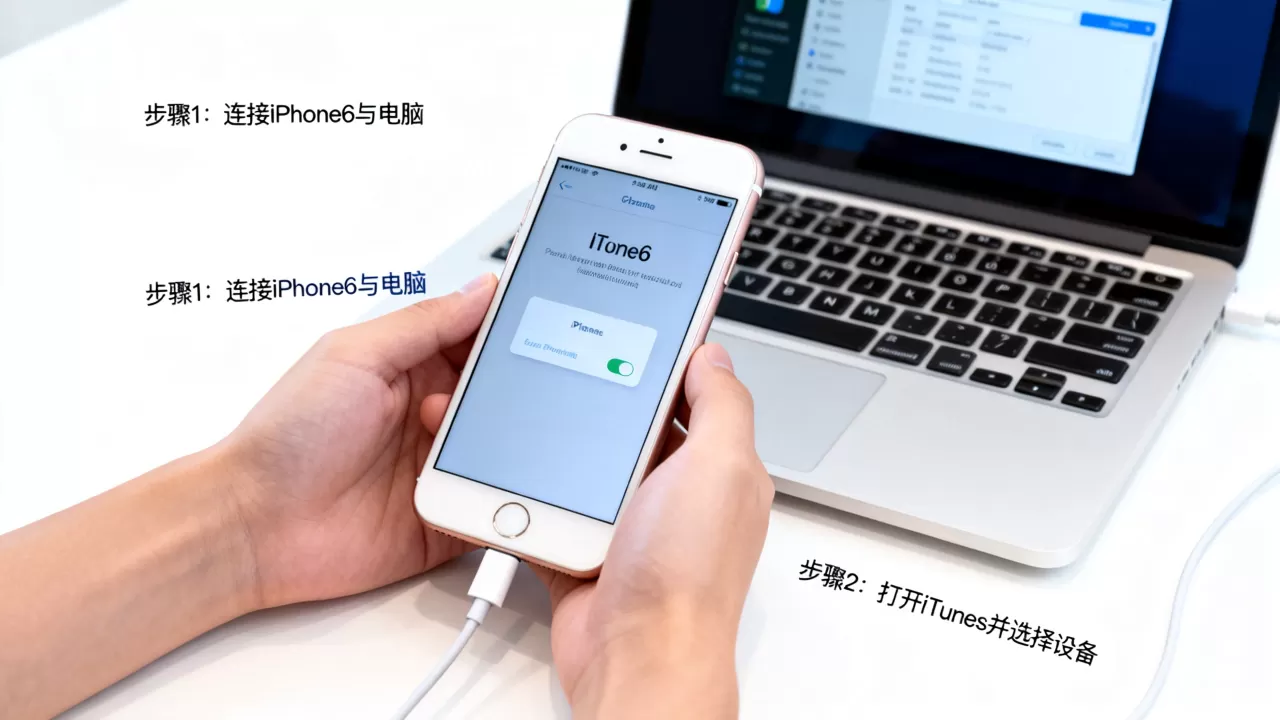
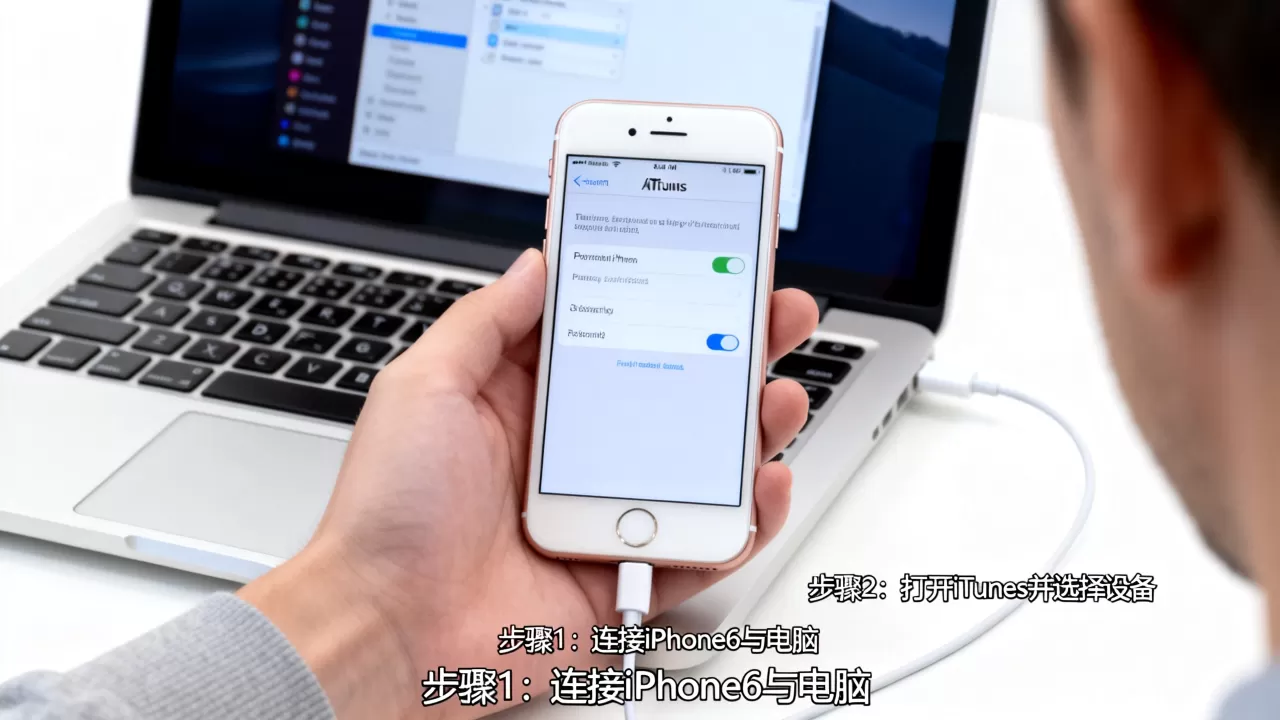
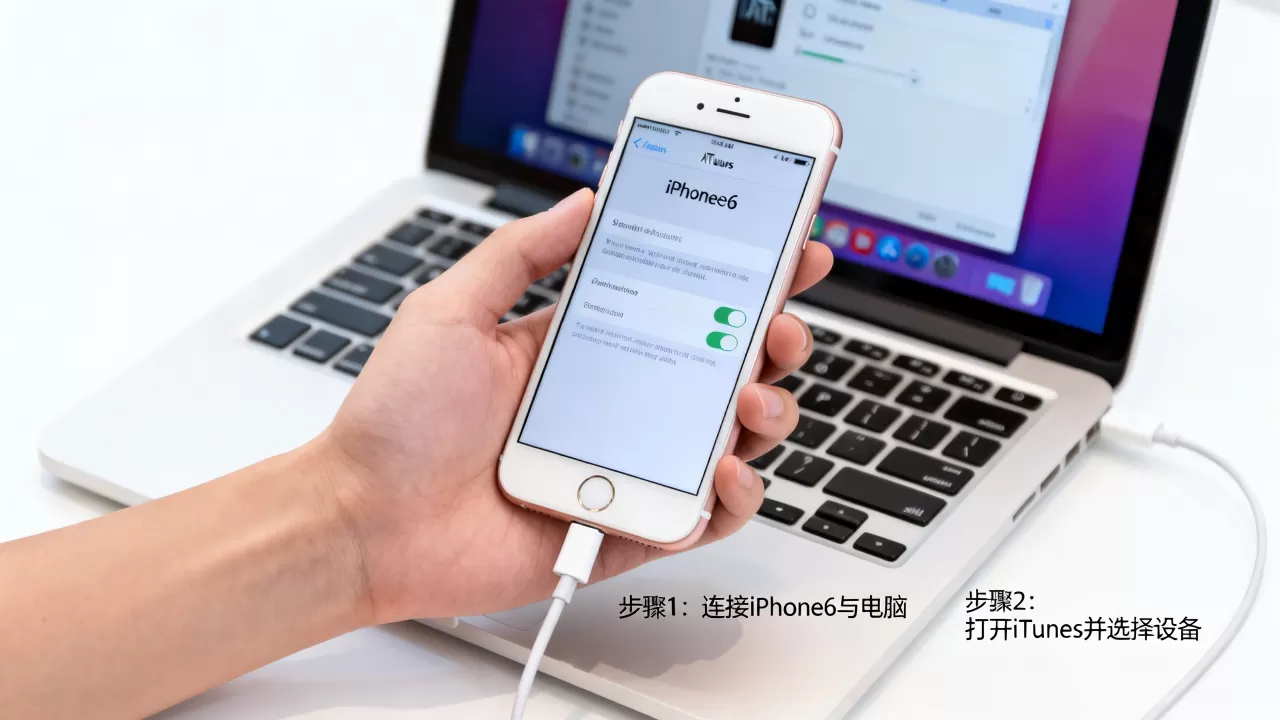
使用原装或MFi认证的数据线将iPhone 6连接至电脑,打开iTunes或访达,等待设备被识别,如果提示需要更新软件或信任此电脑,请按照屏幕指示操作。
选择恢复备份选项
在iTunes或访达的设备摘要页面,找到“恢复备份”按钮,点击后,系统会列出所有可用的本地备份文件。
选择正确的备份文件
务必选择日期最新且包含所需数据的备份,注意区分“加密备份”与“非加密备份”,加密备份包含健康数据和钥匙串密码,恢复时需输入密码。
执行恢复并等待完成
点击“恢复”后,电脑会将备份数据写入iPhone 6,此过程可能需要较长时间,取决于备份文件大小。
注意事项与常见误区
恢复期间切勿断开数据线或关闭电脑,部分用户误以为可以覆盖现有数据而不丢失当前内容,恢复备份会清除设备上的现有数据,因此操作前务必确认备份完整性。
iCloud云备份恢复操作指南
如果选择通过云端恢复,操作逻辑与首次设置新iPhone类似,这种方法适合没有电脑或备份文件损坏的情况。
抹掉设备内容以进入设置流程
若iPhone 6当前处于使用状态且未备份,需先清除所有数据,进入“设置”>“通用”>“还原”>“抹掉所有内容和设置”。
重新激活设备
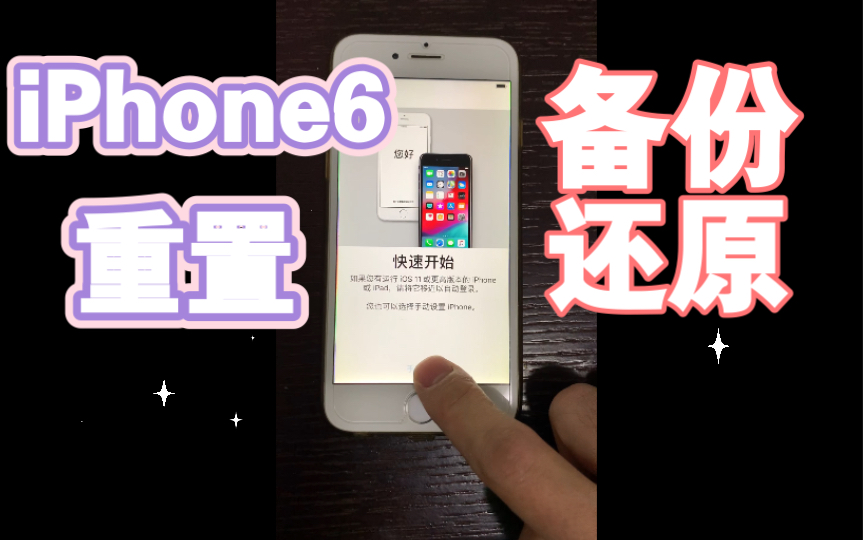
抹掉后,设备将重启并进入“你好”欢迎界面,按照提示选择语言、地区,并连接Wi-Fi。
选择从iCloud云备份恢复
在“应用与数据”界面,选择“从iCloud云备份恢复”,登录Apple ID,选择之前确认过的备份文件。
等待数据同步完成
恢复过程在后台进行,屏幕可能显示进度条或剩余时间,此时不要频繁操作设备,保持网络连接稳定。
后续应用重新下载
恢复完成后,已购买的应用将自动重新下载,由于iPhone 6硬件限制,部分新版应用可能无法兼容,需手动在App Store中查找旧版本或替代应用。
常见问题与故障排除
在实际操作中,用户常遇到备份损坏、恢复失败或数据缺失等问题,针对这些痛点,以下是具体的解决方案。
备份文件损坏怎么办
如果iTunes提示备份损坏,尝试使用第三方数据恢复软件扫描设备,看是否能提取部分数据,检查电脑磁盘空间是否充足,空间不足可能导致写入失败。
加密备份密码遗忘
若备份为加密状态且忘记密码,苹果官方无法协助找回,此时只能放弃该备份,使用未加密的备份或重新开始。
恢复后部分数据缺失
这通常发生在备份不完整或应用数据未包含在备份中的情况,微信聊天记录若未通过电脑备份,仅靠iCloud可能无法完全恢复。
照片与视频恢复技巧
若照片未出现在恢复后的设备中,检查“照片”应用中的“最近删除”文件夹,确认iCloud照片库是否开启,若开启,照片将从云端同步,而非从备份直接恢复。
iPhone 6备份恢复的特殊考量
由于iPhone 6已停产多年,硬件老化和系统兼容性成为恢复过程中的独特挑战。
系统版本兼容性
苹果通常不支持将高版本iOS备份恢复到低版本iOS设备上,若iPhone 6当前运行较旧系统,而备份来自较新系统,可能需要先升级系统(若仍支持)或使用电脑备份进行强制恢复。
存储空间不足问题
iPhone 6最大存储容量为128GB,若备份数据超过此限制,恢复将失败,建议在使用前清理不必要的文件,或选择仅恢复关键数据的部分备份。
第三方应用数据兼容性
许多第三方应用已停止对iOS 12及以下版本的支持,恢复后,这些应用可能无法打开或数据无法读取,建议优先恢复通讯录、短信、照片等原生数据,第三方应用数据需依赖应用厂商提供的迁移工具。
数据恢复后的安全与维护
恢复完成后,确保数据安全和设备稳定运行同样重要。
验证数据完整性
逐一检查通讯录、日历、照片、备忘录等关键数据是否完整,对于重要文件,建议立即备份至电脑或云端双重存储。
更新安全补丁
尽管iPhone 6可能无法升级到最新iOS版本,但仍应安装所有可用的安全更新,以保护数据免受潜在威胁。
定期备份习惯养成
为避免未来数据丢失,建议定期启用iCloud自动备份或连接电脑进行本地备份,频率可根据数据重要性调整,重要用户建议每周备份一次。
Q&A:关于iPhone 6备份恢复的常见疑问
iPhone 6还能从iTunes恢复备份吗?
可以,只要使用Windows上的iTunes或macOS Catalina及更新版本上的访达,即可通过数据线连接设备并执行恢复操作,这是最可靠且速度最快的恢复方式,尤其适合大文件备份。
如何恢复iPhone 6微信聊天记录?
微信聊天记录通常不包含在iCloud通用备份中,若之前通过电脑版微信进行了备份,需在电脑端微信选择“备份与恢复”>“恢复聊天记录至手机”,若未单独备份,仅靠系统恢复无法找回完整聊天记录,需依赖第三方专业数据恢复工具尝试扫描残留数据。
iPhone 6恢复备份后照片丢失怎么办?
首先检查“照片”应用中的“相簿”>“最近删除”,确认是否被误删,登录iCloud.com查看云端照片是否完整,若照片来自iCloud照片库,恢复后会自动同步;若来自本地备份,请确认备份时是否勾选了照片选项,若仍找不到,可能是备份不完整,建议尝试使用数据恢复软件扫描设备闪存。


