

iphone uc浏览器缓存怎么清理,uc浏览器缓存文件在哪

在iPhone上清理UC浏览器缓存,最直接有效的方法是进入浏览器设置中的“隐私与安全”选项,点击“清除浏览数据”,勾选缓存和Cookie后确认即可释放存储空间并解决网页加载异常问题。
手机存储空间告急时,UC浏览器往往成为“重灾区”,许多用户发现,明明没看多少视频,手机却提示空间不足,这背后往往是累积的缓存文件在作祟,对于iOS用户而言,理解UC浏览器的数据管理机制,不仅能腾出宝贵的GB级空间,还能显著提升网页加载速度,避免页面卡顿或图片无法显示的尴尬。


为什么iPhone上的UC浏览器会占用大量空间
UC浏览器之所以被称为“存储杀手”,是因为它不仅仅是一个网页浏览工具,更是一个集成了资讯、视频、网盘等多种功能的超级App,业内专家指出,现代浏览器为了提升用户体验,会预先下载大量资源,这种机制在带来流畅体验的同时,也导致了数据的快速堆积。
缓存文件的构成与影响
UC浏览器的缓存并非单一文件,而是由多种类型的数据组成,理解这些构成部分,有助于你更精准地进行清理。
网页缓存与图片资源
当你浏览新闻或博客时,浏览器会自动保存网页中的图片、CSS样式表和JavaScript文件,下次访问相同页面时,直接读取本地缓存,无需重新下载,随着浏览历史的增加,这些零散文件会迅速膨胀,占用数百MB甚至数GB空间。视频与音频预加载
UC浏览器内置的视频播放器功能强大,支持边看边下,如果你经常观看短视频或长视频,系统会在后台预加载后续内容,这些媒体文件体积庞大,是造成缓存激增的主要原因之一。离线阅读与下载文件
为了方便无网络环境下的阅读,UC支持文章离线保存,通过浏览器下载的软件安装包、文档等文件,默认也会存储在应用的沙盒目录中,这些文件若不及时清理,将成为隐藏的存储黑洞。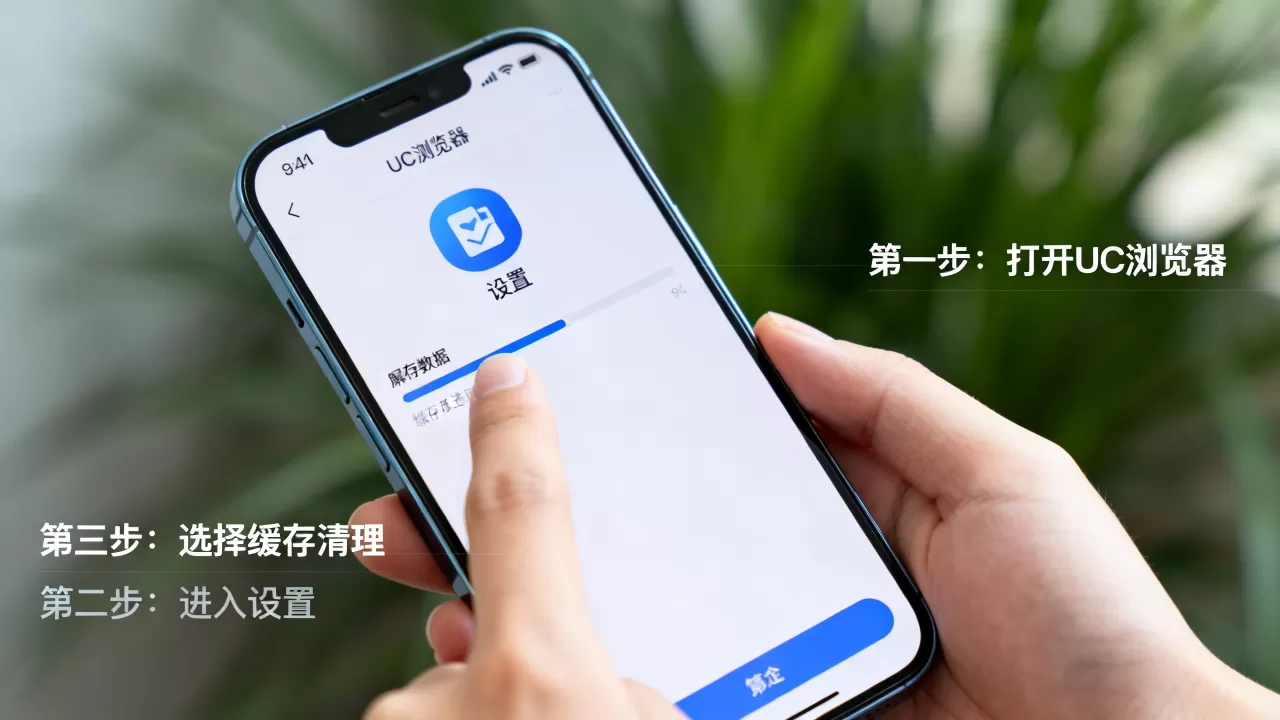
iOS系统的沙盒机制决定了用户无法像安卓那样直接通过文件管理器访问应用缓存,必须通过应用内部的设置功能进行清理,以下是经过验证的标准操作步骤。
通过应用内设置清除
这是最推荐的方法,能够精准控制清理范围,避免误删重要数据。
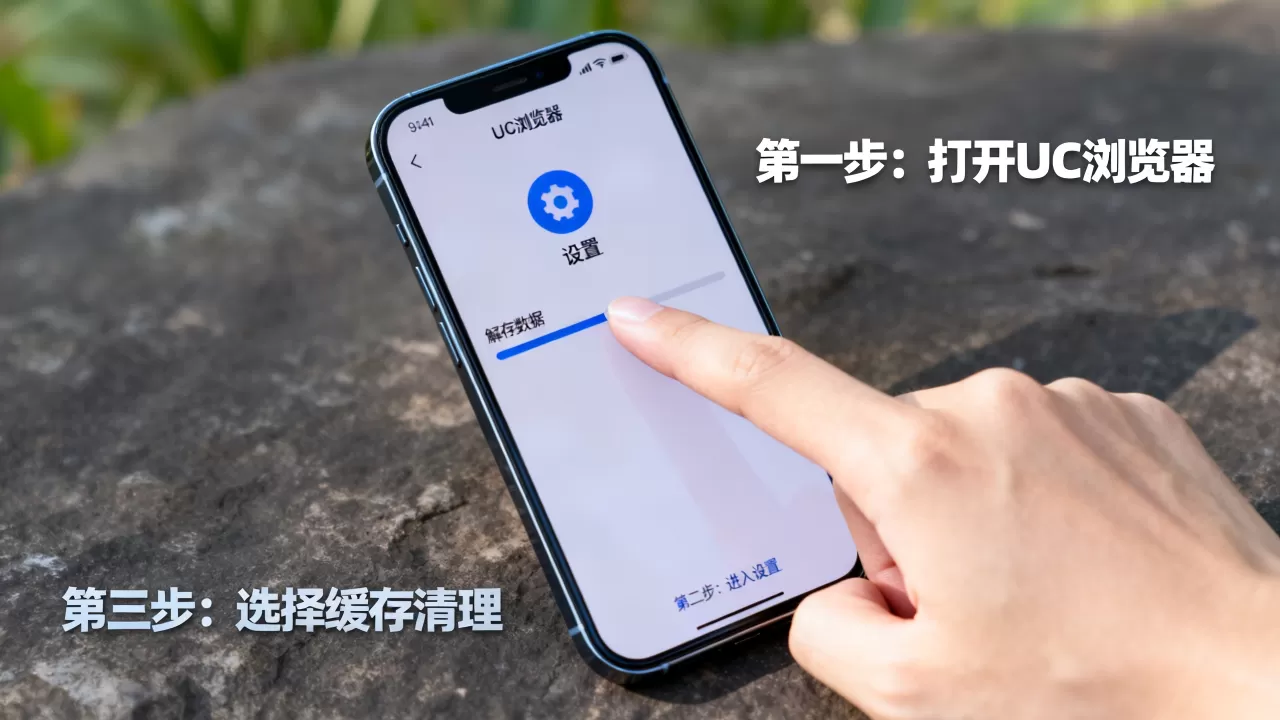
- 打开UC浏览器App,点击右下角的“我的”图标。
- 在个人中心页面,找到并点击“设置”齿轮图标。
- 进入设置菜单后,选择“隐私与安全”或“通用”选项(不同版本界面略有差异)。
- 点击“清除浏览数据”或“清理缓存”。
- 在弹出的选项中,勾选“缓存”、“Cookie”或“历史记录”,建议仅勾选“缓存”以保留登录状态。
- 点击“清除”或“确定”,等待进度条走完即可。
通过iPhone系统设置卸载重装
如果应用内清理效果不佳,或者发现应用体积异常庞大,可以采用此方法。
- 打开iPhone的“设置”App,向下滑动找到“UC浏览器”。
- 观察“卸载App”与“删除App”的区别。
- 卸载App:保留文档和数据,仅删除应用本身,这通常无法彻底清理缓存。
- 删除App:彻底移除应用及其所有数据,这是最彻底的清理方式,但会丢失书签、登录状态等本地数据。
- 若选择删除,请确保重要数据已备份,删除后,从App Store重新下载安装,此时应用体积将恢复至初始状态。
UC浏览器缓存清理的常见误区与对比
许多用户在清理缓存时存在误解,导致清理效果不佳或引发新的问题,了解这些误区,能帮助你更高效地管理手机存储。
清理缓存 vs 清除历史记录
这两个操作常被混淆,但它们的后果截然不同。
| 操作类型 | 对登录状态的影响 | 适用场景 | |
|---|---|---|---|
| 清除缓存 | 图片、脚本、预加载视频 | 无影响,保持登录 | 存储空间不足、页面显示异常 |
| 清除历史记录 | 浏览过的网址、搜索记录 | 无影响 | 保护隐私、整理浏览痕迹 |
| 清除Cookie | 登录凭证、网站偏好设置 | 会导致退出登录 | 解决登录故障、隐私敏感场景 |
业内共识认为,日常维护只需定期清理缓存即可,只有在遇到网页加载错误、图片不显示或需要彻底重置网站偏好时,才建议清除Cookie。
第三方清理软件的必要性分析
市面上存在大量声称能“一键清理”的第三方工具,由于iOS系统的封闭性,这些应用无法直接访问UC浏览器的沙盒数据,它们通常是通过读取系统报告的存储占用情况,间接引导用户进入应用内设置进行清理,直接使用系统设置或应用内功能,比依赖第三方工具更安全、更可靠。
预防UC浏览器缓存过大的实用技巧
清理只是治标,预防才是治本,通过调整设置和使用习惯,可以有效控制缓存增长速度。
关闭视频自动播放与预加载
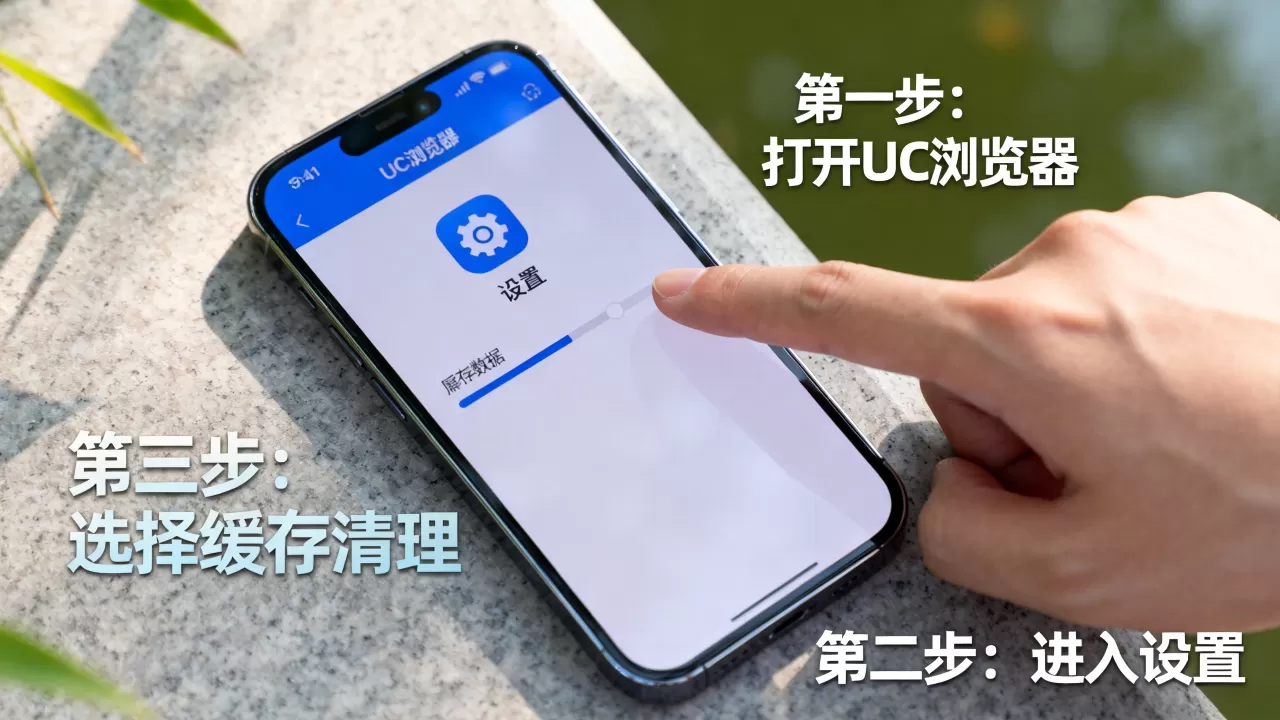
在UC浏览器的设置中,找到“视频设置”或“播放设置”,关闭“自动播放视频”和“Wi-Fi下预加载”选项,这样,只有当你主动点击播放时,才会下载视频数据,大幅减少后台数据占用。
定期管理离线阅读内容
进入“离线阅读”或“下载管理”模块,定期检查已保存的文章和文件,删除不再需要的内容,避免离线文件无限累积。
利用“无痕浏览”模式
对于临时性的搜索或浏览需求,建议使用“无痕浏览”模式,该模式不会保存历史记录、缓存和Cookie,退出后所有数据自动清除,适合在公共设备或隐私敏感场景下使用。
Q&A:关于iPhone UC浏览器缓存的常见问题
iPhone UC浏览器缓存清理后,书签和登录状态会丢失吗?
清理缓存通常不会删除书签和登录状态,书签存储在独立的数据库文件中,而登录状态依赖于Cookie,只要你在清理时未勾选“清除Cookie”或“清除登录信息”,账号登录状态将得以保留,若误删Cookie,只需重新输入密码登录即可,书签不受影响。
UC浏览器缓存清理频率建议是多少?
根据多数用户的使用习惯,建议每两周至一个月清理一次缓存,若手机存储空间充足,可适当延长清理周期,若发现手机运行明显变慢或存储空间频繁告急,则应增加清理频率,具体频率可根据个人浏览量和手机容量灵活调整。
为什么清理了UC浏览器缓存,手机可用空间依然没有明显增加?
这可能是因为清理的范围有限,或系统尚未释放空间,iOS系统有时需要重启后才能完全释放被占用的存储,若UC浏览器内仍有大量未下载的离线文件或大型视频未手动删除,缓存清理的效果会被抵消,建议结合应用内设置与系统设置,全面检查并删除不必要的文件。


