

iphone通讯录怎么群组,iphone通讯录如何创建群组

iPhone通讯录群组功能并非直接提供“创建群组”按钮,而是通过“智能群组”规则自动筛选,或手动将联系人加入特定“列表”来实现分组管理,这是iOS系统区别于安卓原生逻辑的核心差异。
很多用户在从安卓或其他手机平台迁移到iPhone时,都会遇到一个令人抓狂的问题:明明通讯录里联系人那么多,为什么找不到一个像样的“群组”功能来一键发送短信或管理家人朋友?这并非苹果“偷懒”,而是其底层逻辑更倾向于“标签化”和“自动化”,要解决这个问题,我们需要深入理解iOS通讯录的两种分组机制:一种是基于规则的智能群组,另一种是基于手动管理的列表。


理解iOS通讯录的两种分组逻辑
在深入操作之前,明确概念至关重要,很多用户混淆了“群组”和“列表”的概念,在iOS生态中,群组(Group)通常指的是“智能群组”,它像一个过滤器,根据你设定的条件(如地区、公司、生日月份)自动把联系人拉进来;而列表(List)则是你手动把联系人一个个拖进去,类似一个静态文件夹。
业内专家指出,苹果设计这种分离机制的初衷是为了保持数据结构的灵活性,智能群组适合管理动态变化的群体,所有在北京工作的同事”;而列表适合管理相对固定的圈子,核心家庭成员”或“婚礼筹备组”,理解这一区别,能帮你避免在设置时走弯路。
智能群组:让系统自动帮你分类
智能群组是iOS通讯录中最具“科技感”的功能,它不需要你手动一个个添加联系人,只要你设定好规则,系统就会实时同步,这对于那些联系人数量庞大、且经常变动的用户来说,简直是神器。
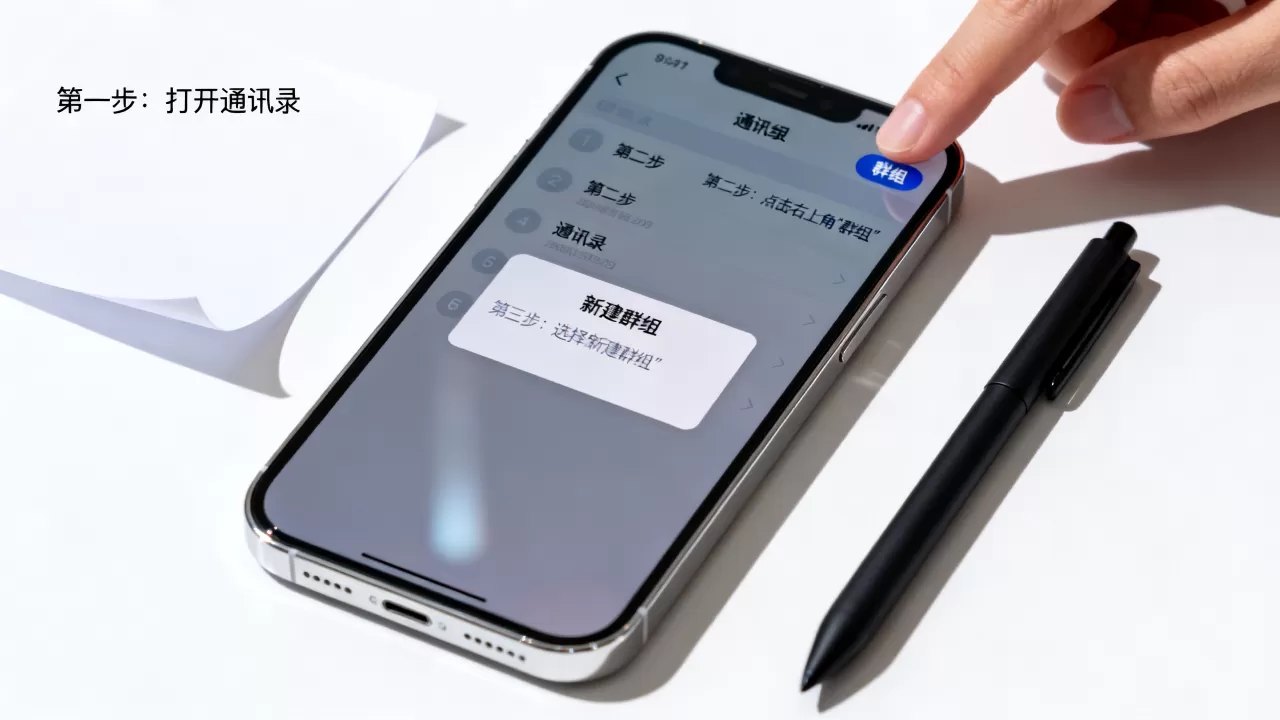
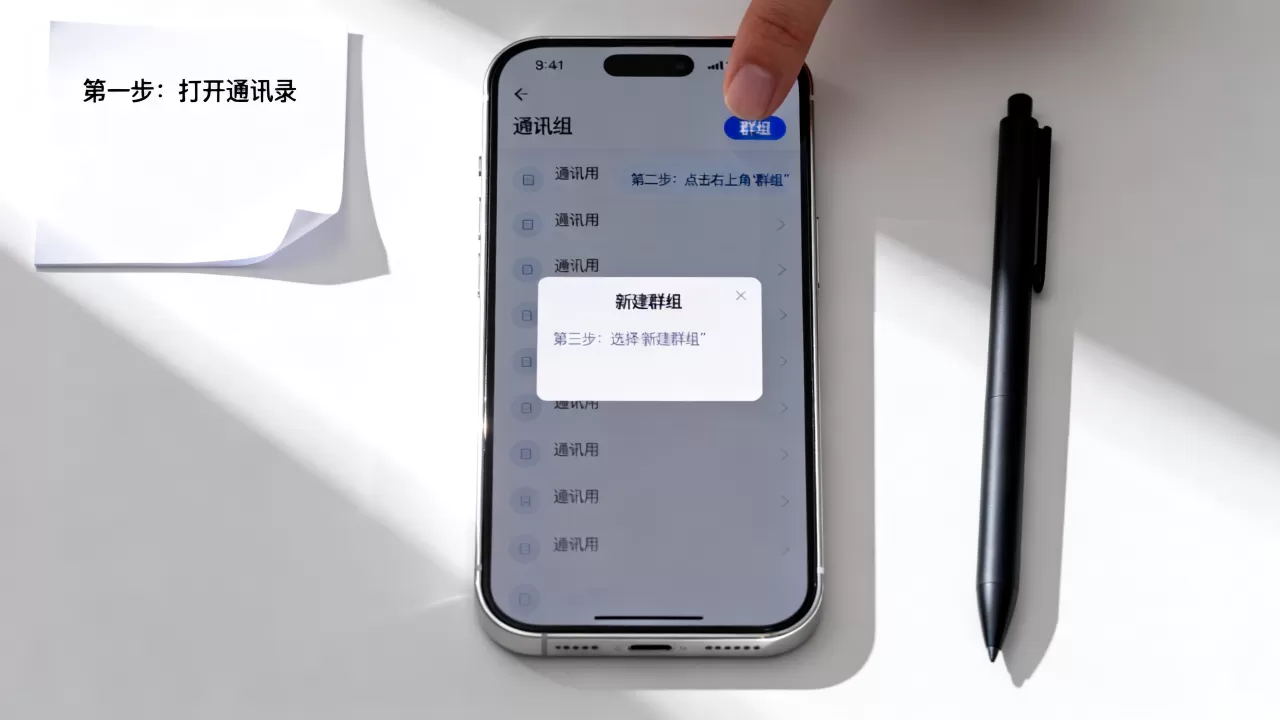
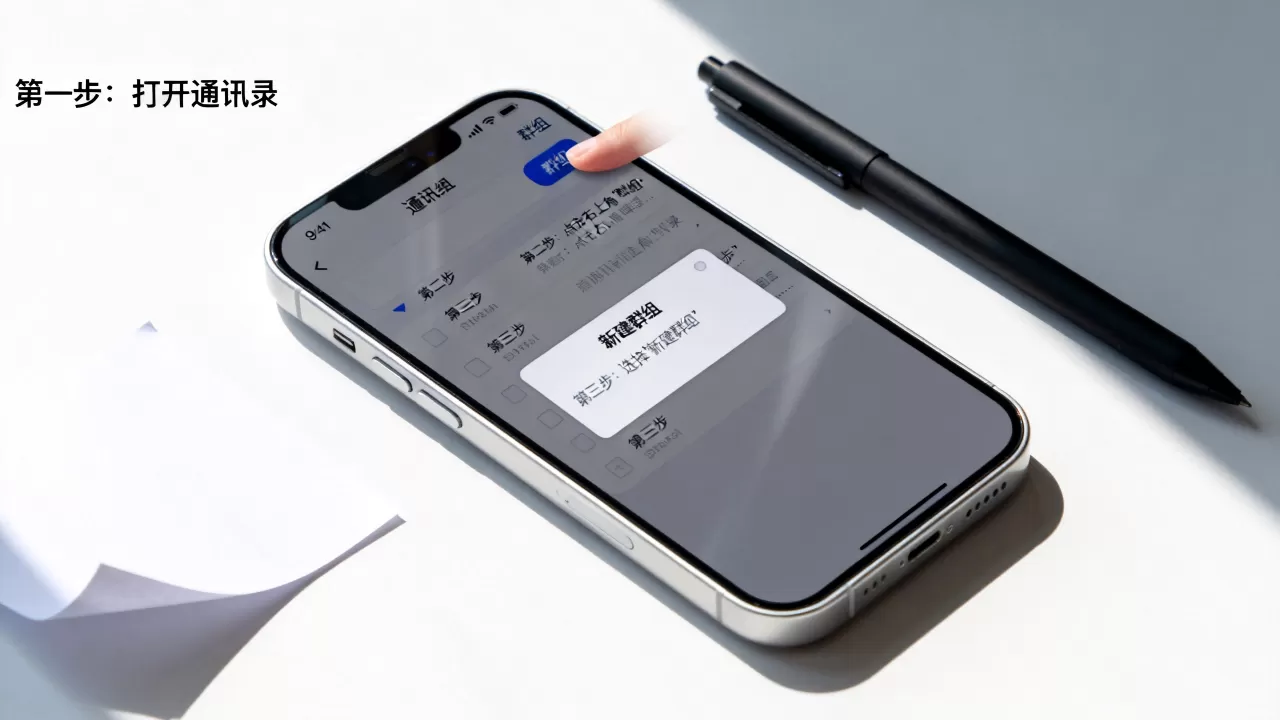
想要创建智能群组,请按照以下路径操作:
- 打开iPhone上的“通讯录”App。
- 点击右上角的“编辑”或“群组”按钮(取决于iOS版本,通常在右上角)。
- 在弹出的菜单中,选择“新建智能群组”。
- 此时你会看到三个下拉选项框,第一个框选择分类(如“地区”、“公司”、“生日”等),第二个框选择逻辑关系(如“包含”、“不包含”),第三个框输入具体值(如“北京”、“腾讯”)。
- 你可以点击“添加规则”来增加更多条件,地区包含北京”且“公司包含科技”。
- 输入群组名称,点击“完成”。
创建完成后,这个群组会出现在你的通讯录列表顶部,当你查看该群组时,里面显示的所有联系人都是符合你设定条件的,如果你后续给某个联系人修改了地区或公司名称,他会自动进入或离开这个群组,无需你再次手动操作。
手动列表:适合固定圈子的精准管理
如果你需要管理的是一个相对固定的圈子,大学室友”或“经常一起打球的球友”,那么手动创建列表是更稳妥的选择,因为智能群组依赖联系人信息的准确性,如果室友没填地区,他就永远进不去“北京室友”群组。
创建手动列表的步骤如下:
- 同样进入“通讯录”App,点击右上角的“群组”。
- 选择“新建列表”。
- 输入列表名称,核心亲友”。
- 返回通讯录主界面,找到你想加入的联系人。
- 点击进入联系人详情,向下滑动找到“添加到列表”选项(部分iOS版本可能在编辑页面)。
- 勾选你刚才创建的“核心亲友”列表,保存即可。
这种方式虽然繁琐,但胜在精准,你可以确保每一个在列表里的人,都是你真正想归入该圈子的人,不受他们填写信息的干扰。
iPhone通讯录怎么群组:高频场景实操指南
理论懂了,接下来我们看几个具体场景,很多用户搜索“iPhone通讯录怎么群组”时,其实是为了实现特定的沟通目的,比如群发短信或快速拨号。
如何给特定群组发送iMessage或短信?
这是最核心的需求,很多用户发现,创建好群组后,竟然不知道从哪里发消息。
操作步骤:
- 打开“信息”App。
- 点击右上角的“新建信息”图标(铅笔和纸张形状)。
- 在“收件人”栏中,点击“添加收件人”。
- 在搜索框中,输入你刚才创建的智能群组或列表的名称。
- 系统会自动识别并显示该群组,点击即可将群组内所有成员添加为收件人。
- ,点击发送。
注意:如果是发送普通短信(非iMessage),且成员超过一定数量(通常是10人左右),运营商可能会将短信拆分为多条发送,并可能产生额外的短信费用,建议在大群组中优先使用iMessage,以节省流量和费用。
如何批量导入联系人到群组?
如果你刚从安卓手机迁移过来,或者从Excel表格导入了一批联系人,他们可能都是散乱的,利用“智能群组”的规则功能,可以瞬间完成批量归类。
假设你导入了一批“上海分公司”的员工,他们的公司名称都填了“上海分公司”,地区填了“上海”,你只需创建一个智能群组,规则设为“公司包含上海分公司”,点击完成,瞬间,所有符合条件的联系人都会出现在这个群组里,无需你一个个去勾选。
iPhone通讯录群组与安卓群组的对比优势
很多用户纠结于“iPhone通讯录群组功能不如安卓好用”,这种观点其实有些片面,我们需要客观看待两者的差异。
| 对比维度 | iOS 智能群组/列表 | 安卓原生群组 |
|---|---|---|
| 创建方式 | 规则驱动(智能)或手动拖拽(列表) | 通常需手动逐个添加 |
| 动态更新 | 智能群组随联系人信息变更自动更新 | 静态,需手动维护 |
| 多平台同步 | 依赖iCloud,体验流畅,但跨平台弱 | 依赖Google账号或厂商云,跨平台较好 |
| 隐私性 | 本地化处理较多,隐私保护较强 | 云端同步较多,隐私风险相对较高 |
据工信部数据,近年来国内智能手机用户中,iOS用户占比虽不及安卓,但在商务人士和高净值人群中保有量稳定,这部分用户更看重数据的私密性和操作的确定性,iOS的“智能群组”虽然上手门槛稍高,但一旦设置完成,其维护成本极低。
常见误区与避坑指南
认为群组就是通讯录文件夹。 群组只是视图,联系人本身仍然存在于“所有联系人”中,删除群组不会删除联系人,但删除联系人会从所有相关群组中移除。
智能群组不显示联系人。 这通常是因为联系人信息不完整,智能群组依赖字段匹配,地区”或“公司”字段为空,该联系人就不会被纳入,解决方法是检查联系人详情,补全信息。
无法跨设备同步群组。 iOS的群组和列表是存储在iCloud中的,只要你在设置->Apple ID->iCloud中开启了“通讯录”同步,这些群组设置就会同步到iPad、Mac等设备上,但请注意,如果你使用的是第三方邮箱(如QQ邮箱、163邮箱)同步通讯录,这些群组可能不会同步,因为第三方服务器不支持iOS的群组结构。
iPhone通讯录群组常见问题解答
iPhone通讯录怎么群组才能同步到电脑?
要实现iPhone通讯录群组在电脑(Mac或Windows)上的同步,关键在于同步源,如果你使用的是iCloud账号同步通讯录,那么在Mac的“通讯录”App或Windows上的“iCloud for Windows”中,你创建的群组和列表都会自动出现,但如果你使用的是Exchange或IMAP邮箱同步,群组信息通常无法同步到电脑端,因为邮箱协议本身不支持复杂的群组结构,建议重要群组通过iCloud同步,以确保多设备一致性。
iPhone通讯录群组发送短信收费吗?
这取决于你使用的消息类型,如果群组内所有成员都使用iPhone且开启了iMessage,发送的是蓝色气泡消息,通过互联网传输,不收取短信费,只消耗流量,如果群组中有非iPhone用户,或者iMessage不可用,系统会自动切换为绿色气泡的普通短信,运营商通常会按条计费,如果群组人数较多,短信可能会被拆分成多条,导致费用增加,在发送前,建议先检查收件人列表,尽量确保全员使用iMessage,或提前咨询运营商的群发短信套餐价格。
如何删除iPhone通讯录中的群组?
删除群组非常简单,且不会误删联系人,打开“通讯录”App,点击右上角“群组”,找到你想删除的群组(无论是智能群组还是列表),点击进入,向下滑动到底部,点击“删除群组”按钮即可,系统会提示你确认,确认后该群组将从你的列表中消失,但其中的联系人依然完好无损地保存在你的通讯录中。
掌握这些技巧,你不仅能解决“iPhone通讯录怎么群组”的技术难题,更能提升日常沟通的效率,善用智能规则,让系统为你工作,才是iOS通讯录管理的最高境界。


