

如何将图片导入iphone,iphone怎么导入照片

将图片导入iPhone最快捷的方式是使用“文件”App配合隔空投送,或通过电脑端iTunes/Finder同步,亦可直接在微信、QQ等应用内保存后存入相册。
无线传输:隔空投送与iCloud的无缝衔接
对于大多数iPhone用户而言,摆脱数据线的束缚是提升体验的第一步,无线传输不仅避免了接口磨损,更让跨设备协作变得像呼吸一样自然,这里主要涉及两种主流场景:苹果生态内的设备互传,以及云端数据的自动同步。

隔空投送Airdrop在Mac与iPhone间的高效互传
隔空投送(AirDrop)是苹果生态中公认最高效的本地传输工具,它利用蓝牙发现设备,通过Wi-Fi Direct进行高速数据传输,速度远超传统蓝牙。
- 操作步骤:
- 在Mac上打开“访达”或“桌面”,右键点击想要发送的图片,选择“共享”>“隔空投送”。
- 在iPhone上,从屏幕右上角向下滑动打开控制中心,长按网络设置模块,确保“隔空投送”设置为“仅限联系人”或“所有人(10分钟)”。
- 点击Mac屏幕上出现的iPhone头像,等待iPhone端弹出接受请求。
- 点击“接受”后,图片将自动保存至iPhone的“照片”应用中。
业内专家指出,隔空投送在处理RAW格式或4K视频等大体积文件时,其稳定性优于任何第三方社交软件,因为它不经过互联网中转,直接点对点传输,隐私安全性极高。
iCloud照片库的自动同步机制
如果你希望新拍的照片或电脑上的照片能自动出现在iPhone上,iCloud是最佳选择,这适合那些希望实现“无感同步”的用户。
- 设置路径:
- 打开iPhone的“设置”,点击顶部的Apple ID头像。
- 进入“iCloud”,选择“照片”。
- 开启“同步此iPhone”选项。
- 在Mac上,打开“系统设置”>“Apple ID”>“iCloud”>“照片”,同样开启同步功能。
开启后,只要设备连接Wi-Fi且电量充足,图片会在后台自动上传并同步,需要注意的是,iCloud免费空间仅为5GB,对于摄影爱好者而言,建议购买云存储空间,以避免因空间不足导致同步中断。
有线连接:电脑端导入的精准控制方案
当需要传输大量高清原图,或者网络环境不稳定时,有线连接依然是最稳妥的方案,不同操作系统下的操作逻辑略有差异,但核心原理一致:建立设备信任关系,然后进行文件拖拽或同步。
Windows电脑使用iTunes或照片应用导入
对于Windows用户,微软提供的“照片”应用或苹果官方的iTunes是标准解决方案。
- 使用“照片”应用导入(推荐):
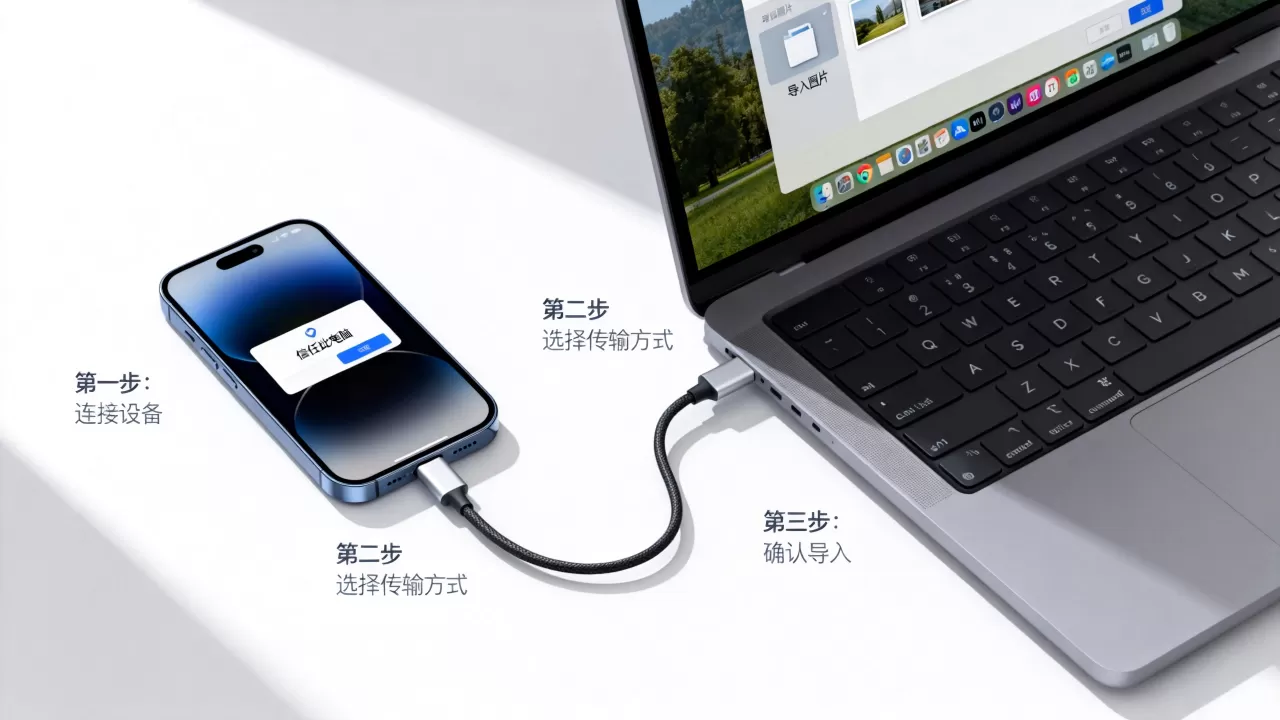
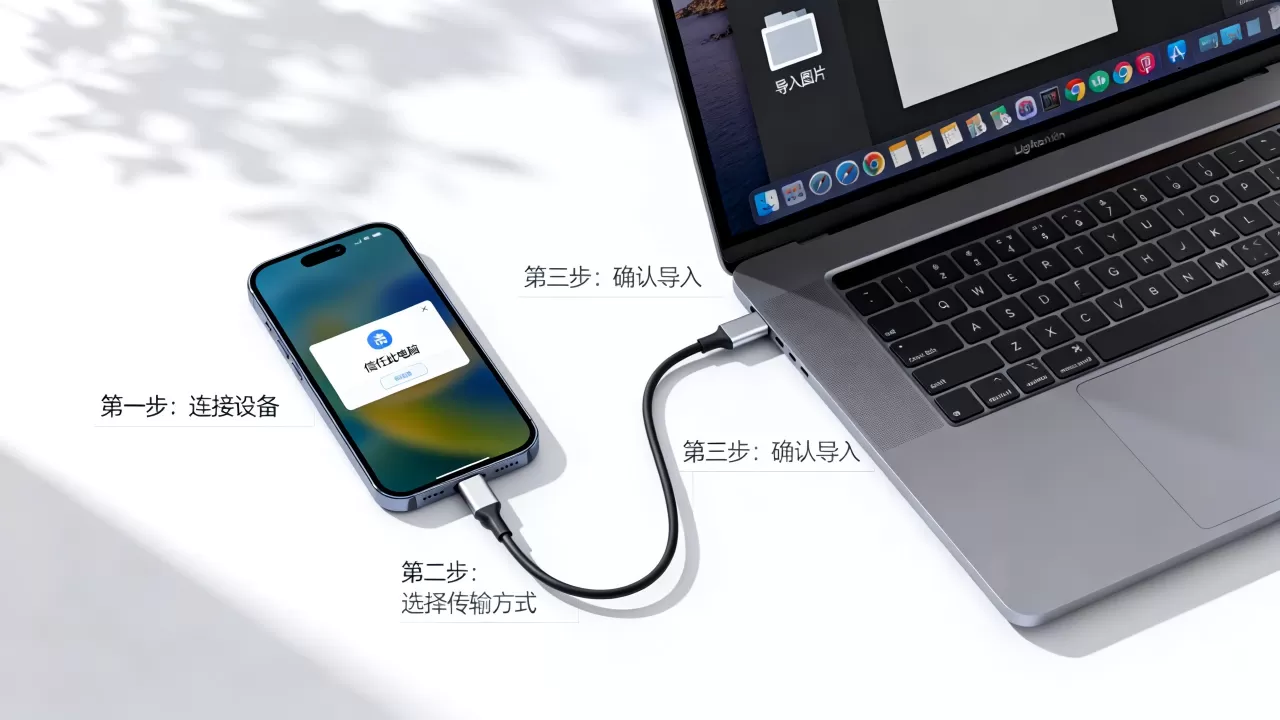
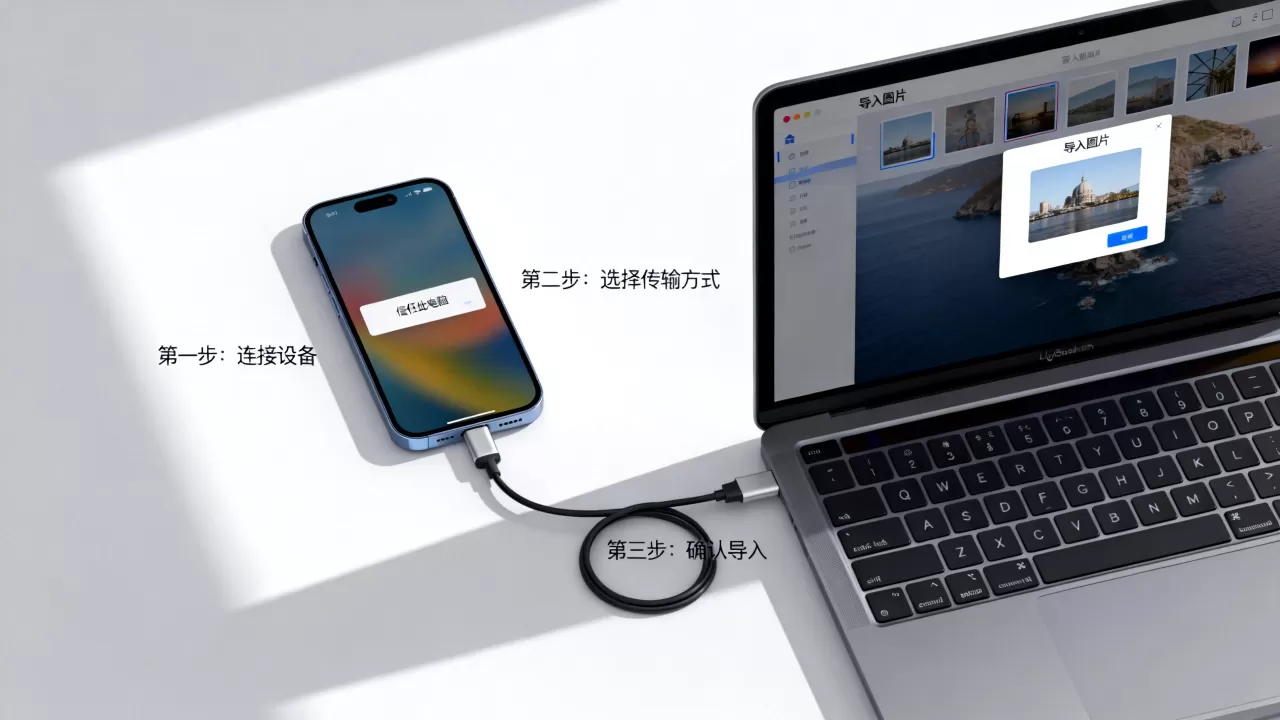
- 使用数据线将iPhone连接至Windows电脑。
- 在iPhone屏幕上点击“信任此电脑”,并输入锁屏密码。
- 在电脑上打开“照片”应用,点击“导入”>“从连接的设备”。
- 系统会列出所有可导入的图片,勾选所需图片,点击“导入所选”或“导入所有新图片”。
这种方法的优势在于,它不会将图片复制到iPhone内部存储,而是从电脑读取并保存到电脑硬盘,适合备份场景,若需反向操作,即将电脑图片导入iPhone,则需使用iTunes。
- 使用iTunes同步:
- 安装并打开最新版iTunes,连接iPhone。
- 点击设备图标,在左侧栏选择“照片”。
- 勾选“同步照片”,并选择源文件夹。
- 点击“应用”或“同步”,等待进度条完成。
需要注意的是,iTunes同步是覆盖式的,即iPhone上已有的照片若未被选中,可能会被移除,操作前务必确认备份状态。
Mac电脑使用Finder直接拖拽
macOS Catalina及更新版本中,iTunes的功能被拆分,Finder接管了设备管理。
- 操作路径:
- 用数据线连接iPhone和Mac。
- 打开Finder,在左侧边栏找到你的iPhone设备。
- 点击“文件”标签页,勾选“将图片同步到此iPhone”。
- 选择源文件夹,点击“应用”。
Mac用户还可以直接在Finder中打开iPhone,进入“DCIM”文件夹(注意:此文件夹可能包含多个子文件夹如100APPLE、101APPLE等),直接复制粘贴图片到Mac桌面,但这属于读取而非写入,若需写入,仍需通过“照片”App导入。
社交软件与邮件:碎片化图片的存储技巧
在日常生活中,大量图片来源于微信、QQ或电子邮件,这些图片默认保存在应用缓存中,若不清理,不仅占用内存,还容易在卸载应用后丢失。
微信图片保存到相册的完整流程
微信是国人使用频率最高的社交工具,其图片保存逻辑较为隐蔽。
- 单张保存:
- 在聊天窗口长按图片,选择“保存图片”。
- 图片将存入iPhone“照片”App的“最近项目”中。
- 批量保存:
- 长按某张图片,在弹出的菜单中选择“多选”。
- 勾选所有需要保存的图片。
- 点击左下角的分享按钮,选择“存储图像”。
QQ图片的长期保存策略
QQ的图片保存逻辑与微信类似,但提供了更丰富的管理选项,在QQ设置中,可以开启“自动保存收到的图片”功能,这样所有聊天中的图片都会自动存入相册,无需手动操作。
邮件附件的下载与存储
当通过邮件接收图片附件时,点击附件通常会直接预览,若要保存,需点击右上角的分享图标,选择“存储到文件”,然后选择“我的iPhone”或“iCloud云盘”中的指定文件夹,随后,你可以在“文件”App中长按该图片,选择“存储图像”,将其转入相册。
常见问题与避坑指南
导入图片后为何显示格式不支持或无法查看?
这通常是因为图片格式为HEIC或WebP,而部分旧版应用或Windows电脑不支持,建议在iPhone“设置”>“相机”>“格式”中,选择“兼容性最好”以生成JPEG格式图片,或在导入时,使用支持HEIC的软件进行转换。
如何批量删除iPhone中重复或模糊的图片?
iOS 16及以上版本自带“重复项目”功能,打开“照片”App,点击底部“相簿”,下滑至“实用工具”部分,点击“重复项目”,系统会自动识别相似图片,用户可手动选择保留最佳的一张,其余批量删除。
隔空投送失败或搜索不到设备怎么办?
确保两台设备均开启了Wi-Fi和蓝牙,且距离在10米以内,检查“隔空投送”设置是否为“所有人”或“仅限联系人”(若对方不在通讯录中,需设为“所有人”),重启两台设备的无线模块通常能解决大部分连接问题。
将图片导入iPhone并非单一技术动作,而是根据场景选择最优路径,无线场景首选隔空投送与iCloud,追求效率与隐私;有线场景依赖iTunes或Finder,适合大批量备份;碎片化场景则需善用社交软件的保存功能,掌握这些核心逻辑,即可在任何设备间自由流转数字资产,无需再为数据孤岛烦恼。


