

诺基亚c3刷机教程,诺基亚c3刷机

诺基亚C3刷机并非简单的系统重装,而是通过官方软件或第三方工具替换底层固件,以解决卡顿、恢复出厂设置或解锁运营商限制,但操作存在变砖风险,建议新手谨慎尝试。
在2026年的今天,虽然智能手机早已普及全面屏和高算力芯片,但诺基亚C3作为功能机时代的经典之作,依然拥有庞大的存量用户群体,许多用户手中握有闲置的C3,或是为了怀旧,或是作为备用机使用,随着时间推移,这些老设备往往会出现系统响应迟缓、存储空间不足甚至无法开机的情况,刷机成为恢复其生命力的关键手段,业内专家指出,刷机本质上是重写设备的存储芯片,使其运行全新的软件环境,对于C3这类基于Symbian S60v3或早期Meego系统的机型,刷机过程需要极高的精确度,任何一步失误都可能导致硬件锁死。

刷机前的核心准备与风险评估
在动手之前,明确你的设备型号和当前状态至关重要,诺基亚C3并非单一型号,不同批次可能搭载不同的处理器和基带芯片,盲目下载固件是导致刷机失败的首要原因。
确认设备具体版本
你需要进入设置菜单,查看关于手机中的具体型号代码,常见的C3型号包括C3-00、C3-01等,它们在硬件细节上存在差异,如果刷错固件,轻则功能缺失,重则主板烧毁,建议通过连接电脑,使用诺基亚PC套件或专门的检测工具读取设备ID。
数据备份的必要性
刷机操作通常会清除用户数据,尽管C3的存储空间有限,但通讯录、短信和重要文件依然珍贵,在开始之前,务必通过蓝牙或Micro-SD卡将数据导出,不要依赖手机自带的备份功能,因为如果系统已经崩溃,这些功能可能无法执行。
电量与连接稳定性
确保电池电量高于80%,最好连接充电器进行操作,刷机过程中断电是导致“砖机”的主要原因,使用原装或高质量的数据线,劣质线材在传输大文件固件时容易中断,造成文件校验失败。
主流刷机方案对比与选择
针对诺基亚C3,市面上主要有两种刷机路径:官方软件升级和第三方固件替换,选择哪种方案,取决于你的技术水平和具体需求。
官方软件升级:安全但受限
诺基亚官方曾提供过PC Suite软件,允许用户通过USB连接电脑进行系统更新,这种方式最大的优势在于安全性,官方固件经过严格测试,兼容性最好,官方渠道早已停止对C3的支持,你很难找到最新的官方固件包,官方升级通常只能小版本迭代,无法彻底解决系统层面的卡顿问题。
第三方固件:功能强大但风险高
第三方固件由社区开发者制作,通常包含优化后的内核、精简的系统组件或额外的功能模块,对于追求极致流畅度的用户,这是更好的选择,但第三方固件来源复杂,质量参差不齐,你需要在知名的诺基亚论坛或技术社区寻找经过大量用户验证的固件包,注意查看固件的发布日期和用户反馈,避免下载未经验证的版本。
刷机工具的选择
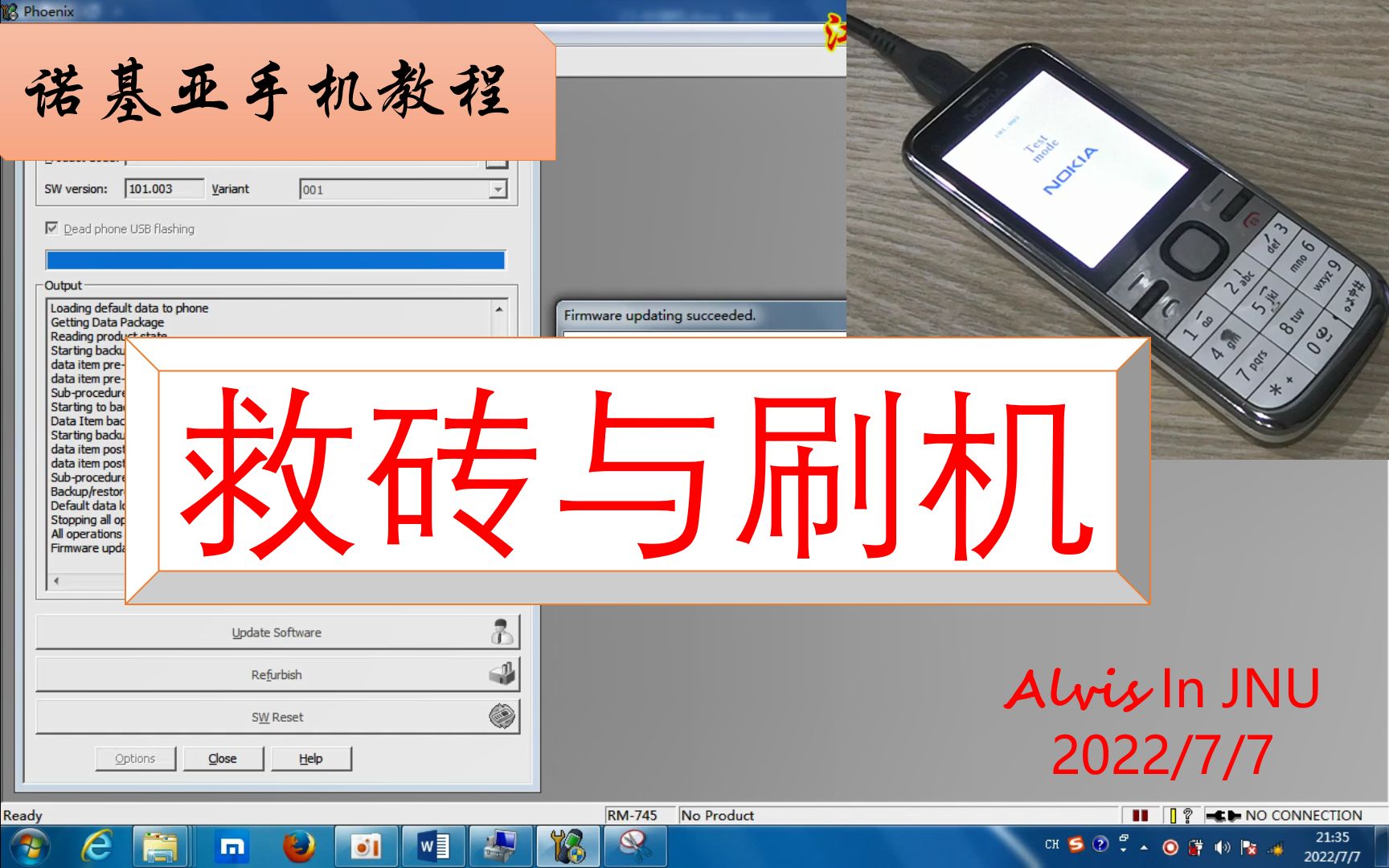
常用的刷机工具包括Phoenix Flash Tool、JAF(Jungle Flasher)以及部分通用的Symbian刷机助手,Phoenix是诺基亚官方维修人员常用的工具,功能强大但操作复杂,需要一定的专业知识,JAF则更侧重于解锁和基带修复,对于普通用户,建议从界面友好的第三方工具入手,或者寻找带有图形化界面的刷机包整合包。
实操步骤详解:以Phoenix工具为例
这里以较为通用的Phoenix Flash Tool为例,简述刷机流程,不同工具界面略有差异,但核心逻辑一致。
在电脑上安装诺基亚USB驱动程序,确保电脑能识别C3设备,解压并运行Phoenix软件,首次运行可能需要加载特定的设备配置文件,确保软件版本与你的固件版本匹配。
第二步:加载固件文件
在Phoenix主界面,点击“File”菜单,选择“Open File”,加载你下载好的固件文件(通常是.phz或.phu格式),软件会自动解析固件信息,显示机型、版本号和校验码,务必核对校验码,确保文件完整无损。
第三步:进入刷机模式
这是最关键的一步,大多数诺基亚Symbian设备需要在关机状态下,同时按住特定的组合键(如音量减键和电源键,或特定的USB插入顺序)进入刷机模式,当Phoenix检测到设备连接并显示“Connected”状态时,方可继续,如果软件无法识别设备,请检查数据线连接或尝试更换USB接口。
第四步:执行刷机操作
在Phoenix界面中,选择“General Product”选项卡,勾选“Read phone settings”以备份当前设置,切换到“Flash”选项卡,确保所有复选框都已勾选,特别是“Format”和“Erase”选项,这将彻底清除旧数据,点击“Start”按钮,软件开始写入固件,过程中严禁断开连接或关闭软件。
第五步:重启与验证
当进度条达到100%且软件提示“Success”时,设备会自动重启,首次启动可能需要几分钟时间,请耐心等待,重启后,检查系统版本、存储空间和基本功能是否正常,如果设备无法开机或出现循环重启,可能需要重新尝试刷机或寻求专业维修。
常见问题与避坑指南
刷机过程中,用户常遇到各种意外情况,提前了解这些问题的解决方案,能有效降低失败率。
刷机后无法开机
如果设备在刷机后黑屏或无法启动,首先尝试长按电源键15秒以上强制重启,若无效,可能是固件不兼容或写入中断,此时需要重新进入刷机模式,再次执行刷机操作,但这次可以尝试勾选“Erase all data”以确保彻底清除残留数据。
信号丢失或IMEI丢失
刷机有时会导致基带信息丢失,表现为无信号或IMEI显示为0,这通常是因为刷机过程中未正确写入分区表,解决方法是使用专门的IMEI修复工具,或重新刷入包含完整分区信息的固件包,切勿随意使用不明来源的IMEI生成器,以免违反当地法律法规。
电池续航异常
新刷入的固件可能需要重新校准电池,在刷机完成后的前几次充电中,建议将电量完全耗尽后再充满,重复2-3次,以帮助系统准确识别电池容量。
诺基亚C3刷机FAQ
诺基亚C3刷机是否会影响保修?
由于诺基亚C3已停产多年,官方保修早已过期,因此刷机不会涉及保修问题,但需注意,自行刷机导致的硬件损坏不在任何第三方维修店的免费保修范围内,维修费用需自理。
刷机后能否恢复原状?
理论上可以,只要保留原始的固件备份,你可以随时刷回旧版本,但需注意,不同版本的驱动和工具可能存在兼容性问题,建议在进行重大版本回退前,先查阅相关技术论坛的兼容性说明。
刷机需要多少钱?
刷机本身是免费的技术操作,无需支付软件费用,主要成本在于时间成本和潜在的设备损坏风险,若选择购买整合刷机包或寻求他人协助,费用通常在几十元人民币不等,具体取决于服务商的技术水平和信誉,据工信部数据,个人非商业性质的设备维护行为不受电信条例严格限制,但需确保固件来源合法,不侵犯知识产权。


