

手机刷机量产工具下载,安卓手机量产工具怎么用

手机刷机量产工具是用于批量修复、降级或重装手机操作系统的专业软件,其核心优势在于通过底层指令绕过常规系统限制,实现硬件级重置,但操作风险极高,可能导致设备变砖或失去保修。
在智能手机高度普及的今天,普通用户偶尔遇到系统卡顿或软件冲突时,通常只需重启或恢复出厂设置即可解决,对于维修从业者、二手商贩或极客玩家而言,当手机遭遇深度系统损坏、无法进入 recovery 模式,或者需要批量处理大量设备时,常规手段便显得力不从心,量产工具(Mass Production Tool)便成为了行业内的“急救神器”,它不同于普通的刷机助手,而是直接调用手机底层 Bootloader 接口,通过 USB 接口与设备建立底层通信,从而实现对闪存芯片的直接读写,这种操作方式虽然高效,但也意味着一旦操作失误,数据将彻底无法恢复,硬件也可能因固件写入错误而永久损坏,理解量产工具的原理、适用场景及操作规范,是每一位进阶用户必须掌握的技能。
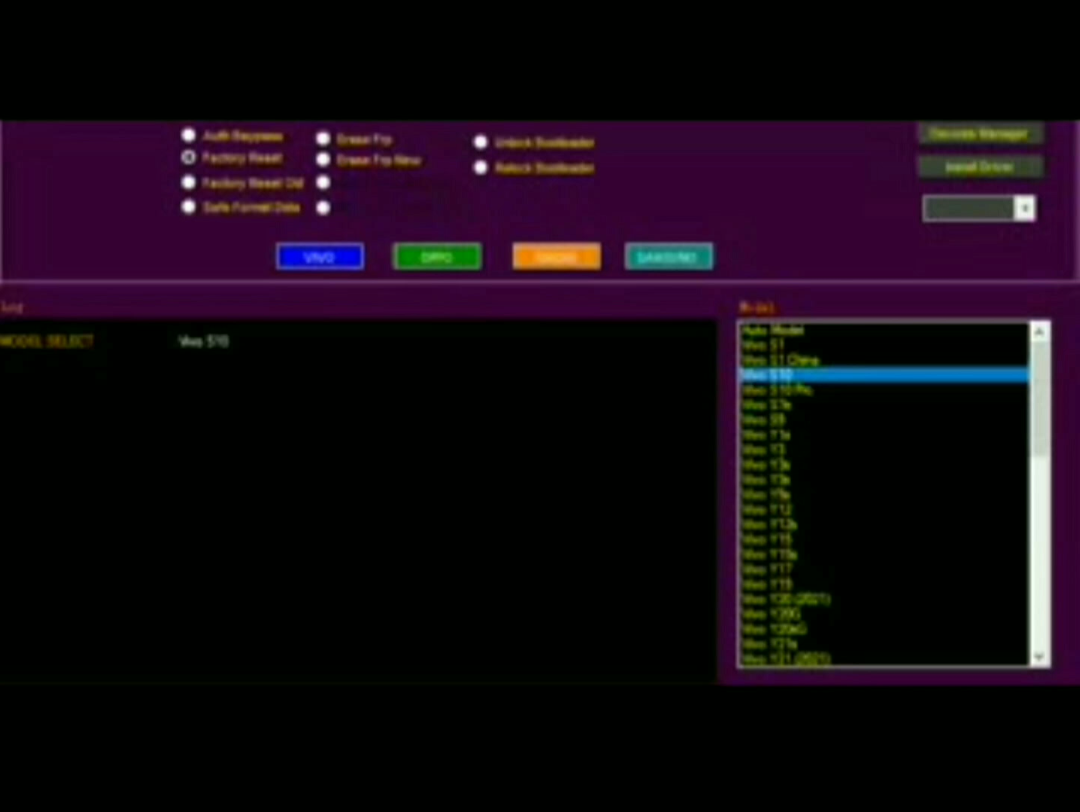

量产工具与普通刷机软件的本质区别
许多初学者容易混淆“普通刷机”与“量产刷机”的概念,普通刷机软件通常依赖于手机操作系统内的服务进程,或者通过标准的 Recovery 分区进行更新,这种方式相对安全,因为操作系统本身具备一定的容错机制,而量产工具则完全不同,它是在手机系统完全崩溃、甚至无法开机(即“白苹果”或“无限重启”)的状态下,通过强制进入下载模式或 EDL 模式(Emergency Download Mode)来工作的。
业内专家指出,量产工具的核心价值在于其“底层穿透能力”,普通刷机软件就像是给生病的人喂药,需要病人配合吞咽;而量产工具则是进行外科手术,直接针对病灶(存储芯片)进行操作,这种差异决定了它们各自的应用边界。
通信协议的差异
不同品牌的手机采用不同的底层通信协议,这是选择量产工具的首要依据。
- 高通平台(Qualcomm):主要使用 EDL 模式,当手机进入 EDL 模式后,电脑会识别到一个名为 "Qualcomm HS-USB QDLoader 9008" 的设备,高通官方或第三方的工具(如 QFIL、QPST、MiFlash)可以直接与 CPU 通信。
- 联发科平台(MediaTek):通常使用 BROM 模式,通过短接主板测试点或特定按键组合进入,电脑识别为 "MediaTek USB Port",常用工具包括 SP Flash Tool。
- 三星平台(Samsung):主要使用 Odin 工具,通过 Download 模式连接,虽然 Odin 常被归类为刷机工具,但在处理底层分区时,其功能与量产工具无异。
- 华为/荣耀平台:早期使用 HiSuite 的深层修复功能,后期部分机型支持 eRecovery 或特定的工程模式工具。
操作权限与风险等级
普通刷机软件通常只能写入 Userdata、System 和 Boot 分区,而量产工具往往拥有写入 Modem、Bootloader、EFS(工程文件系统)甚至分区表(Partition Table)的权限,EFS 分区包含了 IMEI 号、MAC 地址等关键硬件信息,一旦在量产过程中损坏,手机将失去信号功能,且极难修复,使用量产工具前,务必备份 EFS 分区(如果工具支持且设备处于可读取状态)。
常见品牌量产工具的操作场景与路径
在实际应用中,不同品牌的手机有其特定的量产解决方案,了解这些具体路径,能帮助你在遇到故障时迅速定位问题。
小米/Redmi 系列的 MiFlash 工具
小米设备广泛采用高通芯片,MiFlash 是其最主流的量产工具。
适用场景
- 手机变砖,无法进入 Recovery。
- 需要降级系统版本(如从 Android 14 降级至 Android 13)。
- 清除账号锁(需配合官方账号授权,非破解)。
操作路径
- 进入模式:关机状态下,同时按住音量减 + 电源键,直到出现 Fastboot 界面,然后通过 USB 连接电脑。
- 驱动安装:确保电脑已安装小米官方 USB 驱动,在设备管理器中,应能看到 "Android Bootloader Interface"。
- 加载固件:打开 MiFlash 工具,点击 "Refresh" 选择设备,点击 "Select" 加载解压后的固件包(注意:必须是官方完整包,而非精简包)。
- 选择模式:在底部选择 "Clean all"(清除所有数据)或 "Clean all and lock"(清除并重新锁定 Bootloader)。
注意:选择 "Clean all" 会彻底删除手机内所有数据,包括照片和联系人。
- 执行刷机:点击 "Flash" 开始写入,过程中切勿断开 USB 连接,否则极大概率导致主板损坏。
三星设备的 Odin 工具
虽然 Odin 常被视为刷机工具,但在处理底层分区时,其本质也是量产操作。
适用场景
- 解决系统循环重启。
- 刷入官方固件以修复 Root 导致的系统不稳定。
- 更改地区版本(如美版刷韩版以解锁特定功能)。
关键操作
进入 Download 模式(通常通过音量上+下+电源键,或连接电脑后按音量上+下),在 Odin 中分别加载 AP(系统)、BL(引导)、CP(基带)、CSC(地区配置)文件。严禁随意修改 CSC 文件,否则可能导致无法激活或信号丢失。
量产工具的使用风险与避坑指南
使用量产工具是一场与硬件底层的博弈,任何疏忽都可能导致不可逆的损失,以下是业内共识认为必须遵守的安全准则。
数据不可恢复性
量产操作通常涉及格式化闪存芯片,与普通恢复出厂设置不同,量产后的数据恢复难度呈指数级上升,多数情况下,普通数据恢复软件无法扫描到任何有效文件,在操作前,如果设备还能开机,务必尝试通过云备份或电脑连接备份重要数据,如果设备已无法开机,则应放弃数据恢复的念头,专注于修复系统。
变砖风险与硬件损伤
- 断电风险:在写入过程中,USB 线接触不良或电脑断电,闪存芯片中的引导信息将不完整,导致设备无法启动,这种情况被称为“软砖”,严重时,若写入关键引导区时中断,可能变为“硬砖”,需要专业维修人员使用编程器重新刷写芯片。
- 版本匹配:务必使用与当前硬件版本完全匹配的固件,不同存储容量(64GB/128GB)或不同内存颗粒的手机,其底层分区表可能不同,刷错固件不仅无法开机,还可能损坏硬件。
保修失效
使用非官方量产工具或解锁 Bootloader 进行刷机,绝大多数品牌会立即终止保修服务,即使通过官方工具刷机,如果涉及修改分区表或刷入非官方固件,也可能被判定为人为损坏,在保修期内的设备,建议优先联系官方售后服务中心。
量产工具的未来趋势与替代方案
随着智能手机安全机制的日益严格,量产工具的使用门槛正在提高,近年来,越来越多的厂商引入了安全启动(Secure Boot)和硬件级加密,使得第三方量产工具的空间被大幅压缩。
云端修复的兴起
部分品牌开始推出云端修复服务,用户只需在特定界面输入验证码,服务器即可远程下发修复指令,这种方式无需连接电脑,安全性更高,但适用范围有限,仅针对特定故障类型。
专业维修的依赖
对于普通用户而言,面对复杂的量产工具,最稳妥的策略是寻求专业帮助,专业的维修店拥有经过认证的设备和丰富的经验,能够处理大多数底层故障,除非你是资深玩家或从事相关行业,否则不建议自行尝试量产刷机。
关于手机刷机量产工具的常见疑问
手机量产工具收费吗?
大部分主流品牌的官方量产工具(如 MiFlash、Odin、SP Flash Tool)是免费提供的,一些第三方通用工具或针对特定封闭品牌(如部分华为旧机型)的工具可能需要付费购买授权或订阅服务,维修店提供的刷机服务通常包含人工费用,价格因机型和故障复杂度而异,一般在几十元到几百元不等。
量产刷机能解决手机发热问题吗?
如果手机发热是由于系统后台进程异常、软件冲突或系统版本 Bug 导致的,通过量产工具刷入稳定的官方固件,确实可能改善发热情况,但如果发热是由于电池老化、主板漏电或散热硅脂干涸等硬件原因引起的,刷机则无效,甚至可能因写入新系统增加负载而加剧发热,需先排除硬件故障。
量产刷机后 IMEI 会丢失吗?
在正常情况下,使用官方工具刷入完整固件,IMEI 号会保留在 EFS 分区中,不会丢失,如果刷入了错误的固件,或者在操作过程中 EFS 分区被误格式化,IMEI 号将丢失,导致手机无信号,修复 IMEI 通常需要专业的工程模式指令或重新写入备份的 EFS 数据,操作难度较高。


