

iphone7怎么提高像素,iPhone7相机设置提升画质

iPhone 7 无法通过软件升级真正提高物理像素,但可以通过优化拍摄设置、使用第三方App及后期修图来显著提升照片画质与清晰度。
iPhone 7 发布于2016年,其主摄像头为1200万像素,这一硬件参数在发布时属于主流水平,但在2026年的今天,面对更高像素手机的竞争,许多用户仍希望挖掘这台经典机型的拍摄潜力,虽然硬件传感器无法改变,但通过合理的设置调整和后期处理,完全可以让成片效果媲美更高像素的设备。

iPhone 7怎么提高像素:硬件限制与软件优化路径
许多用户困惑于“iPhone 7怎么提高像素”,首先需要明确一个核心概念:像素是硬件决定的物理属性,软件无法凭空增加传感器的感光单元数量,所谓的“提高像素”,在实际操作中更多是指提升图像的解析力、细节保留率以及视觉上的清晰度,业内专家指出,现代智能手机摄影的核心竞争力已从单纯的像素堆砌转向计算摄影能力,而iPhone 7凭借A10 Fusion芯片,依然具备不错的图像处理基础。
开启关键拍摄设置
要获得最佳画质,第一步是确保相机设置处于最优状态,默认设置往往为了拍摄速度和动态范围做出妥协,手动调整可以释放更多潜力。
启用网格线与构图辅助
虽然网格线不直接增加像素,但它能帮助用户获得更稳定的构图,减少因手抖导致的模糊,间接提升有效像素的利用率,进入“设置” > “相机”,开启“网格”选项。关闭HDR自动模式的过度合成
iPhone 7的HDR(高动态范围)功能在逆光场景下表现优异,但在光线充足时,过度合成可能导致画面细节涂抹感增强,建议根据场景切换:- 光线复杂场景:保持HDR自动开启,保留亮部和暗部细节。
- 日常清晰场景:尝试关闭HDR,有时能获得更自然、锐利的纹理表现。
利用Live Photo保留动态细节
Live Photo(实况照片)不仅记录图像,还记录拍摄前后1.5秒的视频帧,在后期处理中,你可以从这些帧中选择最清晰的一帧作为主图,或者将其转换为长曝光效果,这相当于通过软件算法“提取”了更高质量的单帧图像。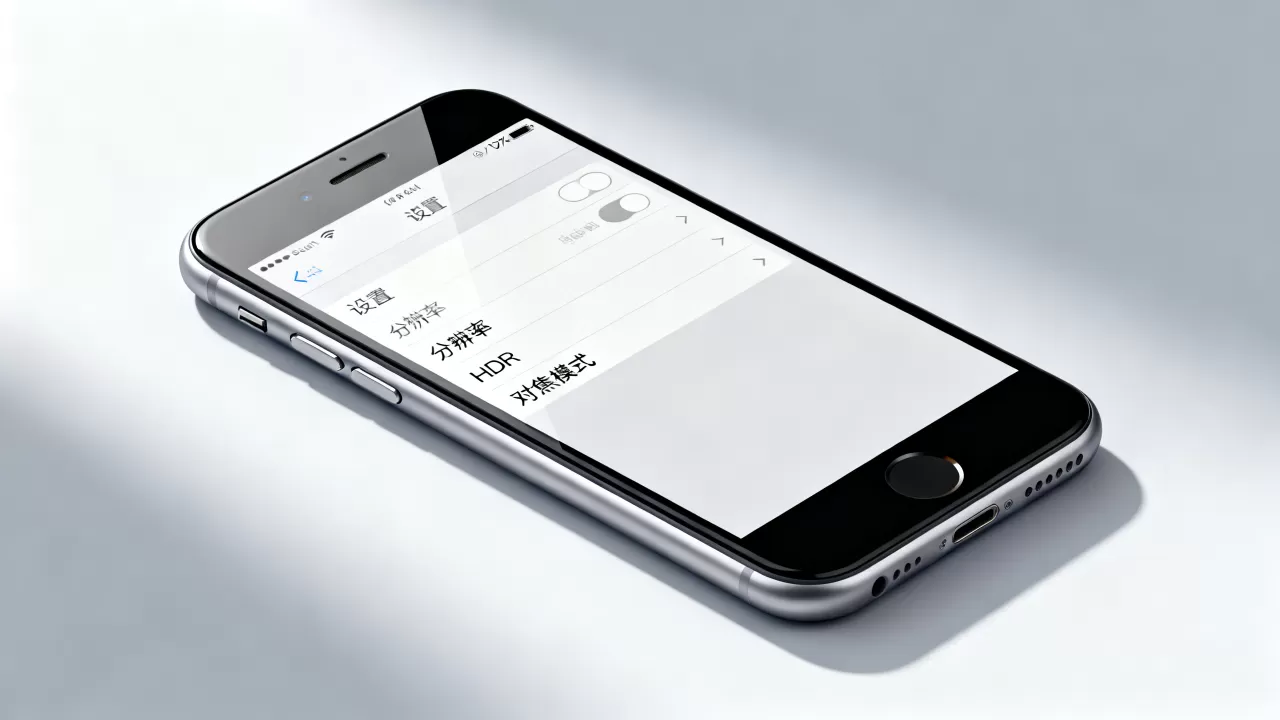
对于追求极致画质的用户,“iPhone 7怎么提高像素”的答案往往隐藏在第三方应用中,原生相机App功能相对基础,而专业App可以通过更复杂的算法处理RAW格式数据,从而在后期大幅提升细节。
RAW格式拍摄的优势
JPEG格式在拍摄时会经过机内压缩和锐化处理,损失了大量原始数据,iPhone 7支持ProRAW的前身——通过第三方App拍摄DNG格式(RAW)照片。
推荐App:ProCam 或 Halide
这些应用允许用户手动调整ISO、快门速度和白平衡,并保存未压缩的原始数据。- 优势:保留了更多的色彩信息和阴影细节,为后期提亮和降噪提供巨大空间。
- 操作:在App中选择RAW格式,拍摄后使用Lightroom或Snapseed进行局部锐化和降噪处理。
后期锐化与降噪策略
后期处理是弥补硬件不足的关键环节,许多用户发现,经过精心后期处理的iPhone 7照片,在社交媒体上看起来比直出照片清晰得多。
局部锐化技巧
避免全局锐化,这会产生噪点,应使用“径向滤镜”或“画笔工具”仅对主体(如人脸、建筑轮廓)进行适度锐化。- 工具推荐:Snapseed的“锐化”工具,或Lightroom的“细节”面板。
- 参数建议:锐化强度控制在15-25之间,避免过度导致边缘发白。
智能降噪处理
iPhone 7在暗光环境下噪点较为明显,使用AI降噪工具(如Topaz Photo AI的移动端替代方案或手机内置的相册编辑功能)可以有效平滑噪点,同时保留纹理,行业共识认为,适当的噪点反而能增加照片的真实感,完全抹除噪点可能导致画面塑料感。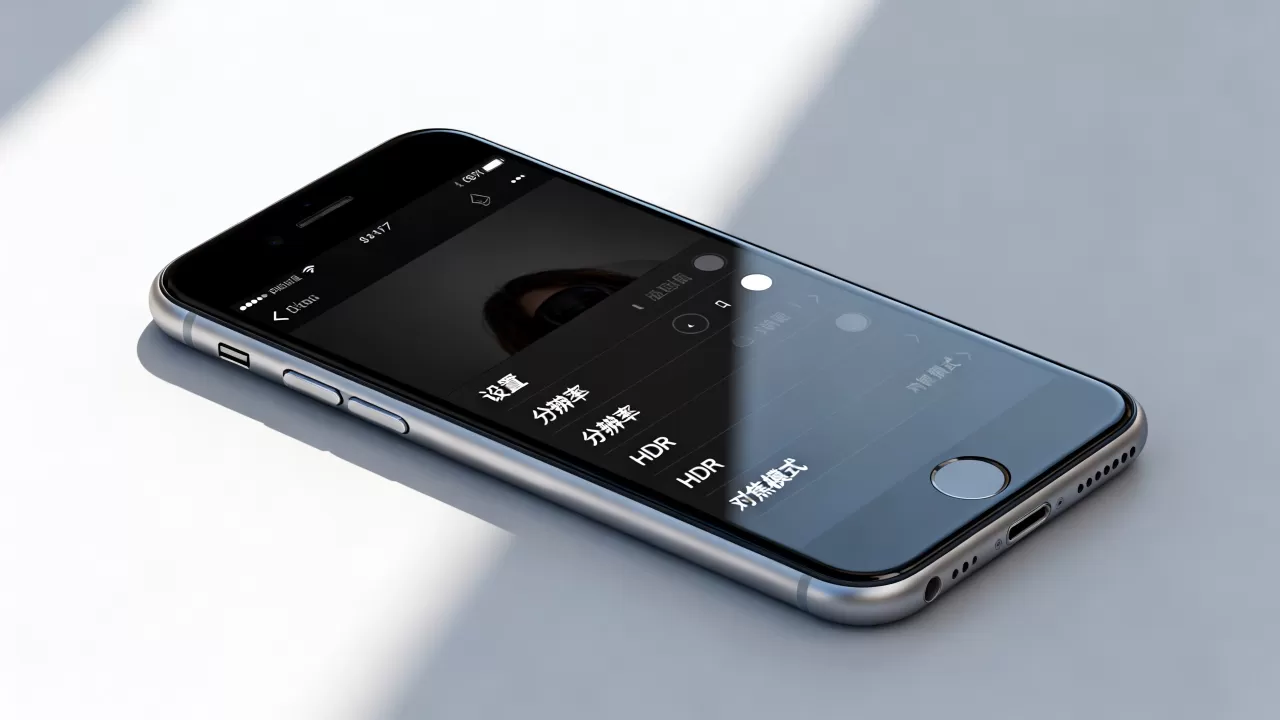
不同拍摄场景对画质的要求不同,通用的“提高像素”策略并不适用,以下是针对常见场景的具体优化方案,帮助用户解决“iPhone 7拍照清晰度”的实际痛点。
人像模式与背景虚化
iPhone 7是苹果首款支持人像模式的手机,但其背景虚化算法相对早期,容易出现边缘识别错误。
优化建议
- 光线要求:确保主体和背景都有充足的光线,避免逆光拍摄人像,否则虚化效果会失效。
- 距离控制:主体距离镜头0.5米至2米之间,虚化效果最佳,过近或过远都会导致算法失效。
- 后期调整:拍摄后可在相册中重新调整虚化强度,选择更自然的数值(如f/2.8或f/4.0),避免过度模糊。
夜景拍摄与长曝光
iPhone 7没有夜间模式,但在暗光下可以通过长曝光技巧提升画质。
三脚架与延时摄影
- 稳定设备:使用小型三脚架固定手机,避免手抖。
- 延长曝光:使用Live Photo拍摄,或在第三方App中设置手动长曝光(如2-4秒)。
- 后期转换:将Live Photo转换为“长曝光”效果,可以平滑水面、车流,减少噪点,提升整体纯净度。
微距拍摄与细节捕捉
iPhone 7不支持真正的微距模式,但可以通过技巧拍摄近景。
对焦技巧
- 锁定对焦:长按屏幕主体,锁定对焦和曝光,然后微调手机距离,找到最佳清晰点。
- 光线补充:微距拍摄时进光量少,务必开启闪光灯或使用外部光源,否则ISO升高会导致画质下降。
iPhone 7拍照效果提升:常见误区与保养建议
除了软件设置,硬件保养和使用习惯也对画质有直接影响,许多用户抱怨“iPhone 7拍照模糊”,往往是因为忽视了基础维护。
镜头清洁的重要性
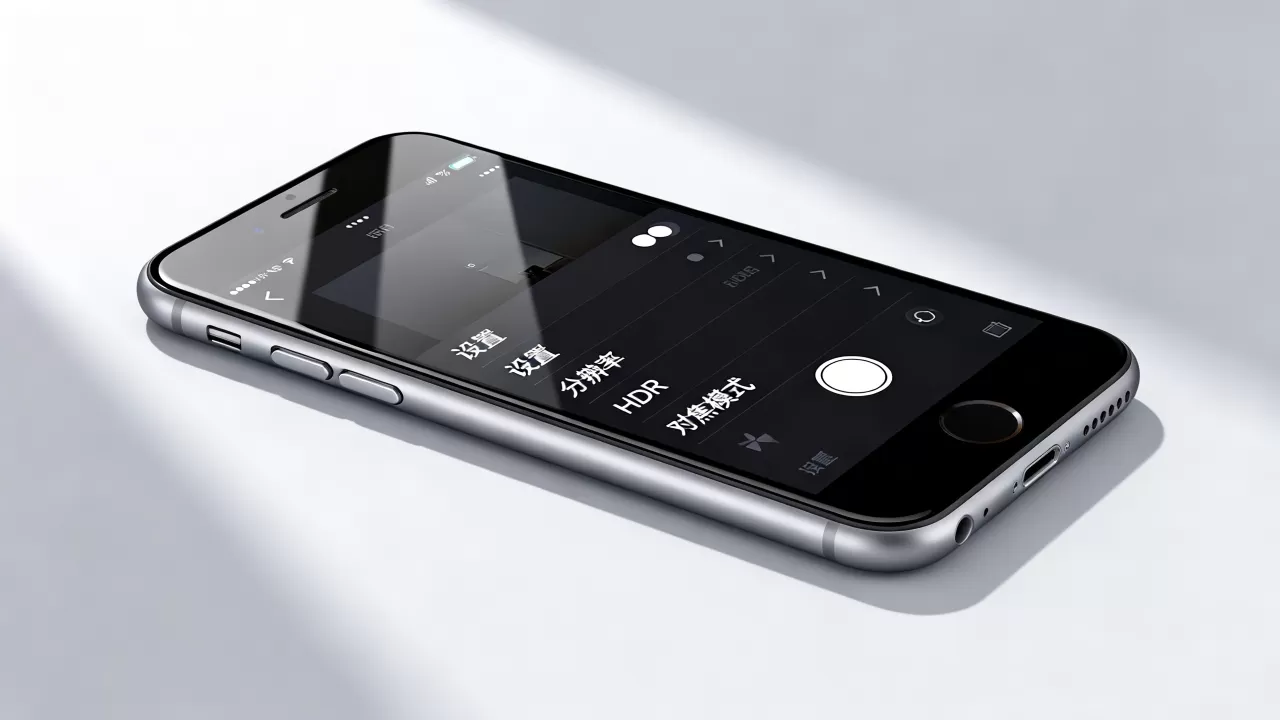
镜头上的油污和指纹是导致照片模糊、眩光的主要原因。
- 日常习惯:每次拍摄前,用超细纤维布擦拭镜头。
- 避免接触:不要将手机镜头直接放在粗糙表面上,以免刮花镜片。
存储管理与系统优化
存储空间不足会影响相机启动速度和图像处理性能。
- 清理空间:确保至少有10GB的可用存储空间,以保证相机App流畅运行。
- 重启设备:定期重启iPhone 7,清除内存缓存,有助于提升相机响应速度。
电池健康与性能管理
iPhone 7的电池老化可能导致处理器降频,进而影响相机处理速度。
- 检查电池:进入“设置” > “电池” > “电池健康”,若最大容量低于80%,建议更换电池。
- 性能影响:电池老化严重时,系统可能会限制CPU性能,导致相机启动慢、连拍卡顿,间接影响拍摄体验。
Q&A:关于iPhone 7像素提升的常见问题
iPhone 7怎么提高像素分辨率?
iPhone 7的物理像素固定为1200万,无法通过软件升级改变,但可以通过拍摄RAW格式并使用后期软件进行智能放大(Super Resolution),在输出时获得更高分辨率的图像,适用于打印或大幅面展示。iPhone 7拍照清晰度不如新手机怎么办?
这主要源于传感器尺寸和计算摄影算法的代差,建议用户放弃与最新旗舰机对比直出画质,转而专注于构图、光线运用和后期调色,通过掌握RAW格式拍摄和局部锐化技巧,iPhone 7依然能产出具有艺术感的优质照片,满足社交媒体分享和小型打印需求。iPhone 7拍照模糊怎么解决?
拍照模糊通常由手抖、对焦不准或镜头污渍引起,首先清洁镜头,其次确保拍摄时双手握持稳定,或使用三脚架,在光线不足时,避免使用数码变焦,而是通过后期裁剪来构图,因为数码变焦会严重降低画质。


