

iphone微信缓存怎么清理,iphone微信清理缓存方法

清理iPhone微信缓存最直接有效的方法是进入微信设置中的“存储空间”进行针对性清理,同时结合iOS系统的“卸载应用”功能来释放被系统锁定的深层缓存数据,这通常能解决90%以上的存储空间告急问题。
微信早已不再是单纯的聊天工具,它承载了工作沟通、移动支付、视频观看以及海量的小程序应用,随着使用时间的推移,这些功能产生的临时文件、图片、视频和聊天记录会像滚雪球一样占据手机空间,对于许多iPhone用户而言,当手机提示“存储空间不足”时,第一反应往往是焦虑,因为iPhone的存储机制与安卓不同,它无法像某些安卓机型那样一键扫描并深度清理所有应用垃圾,掌握一套科学、安全且高效的清理逻辑,是维持iPhone流畅运行的关键。
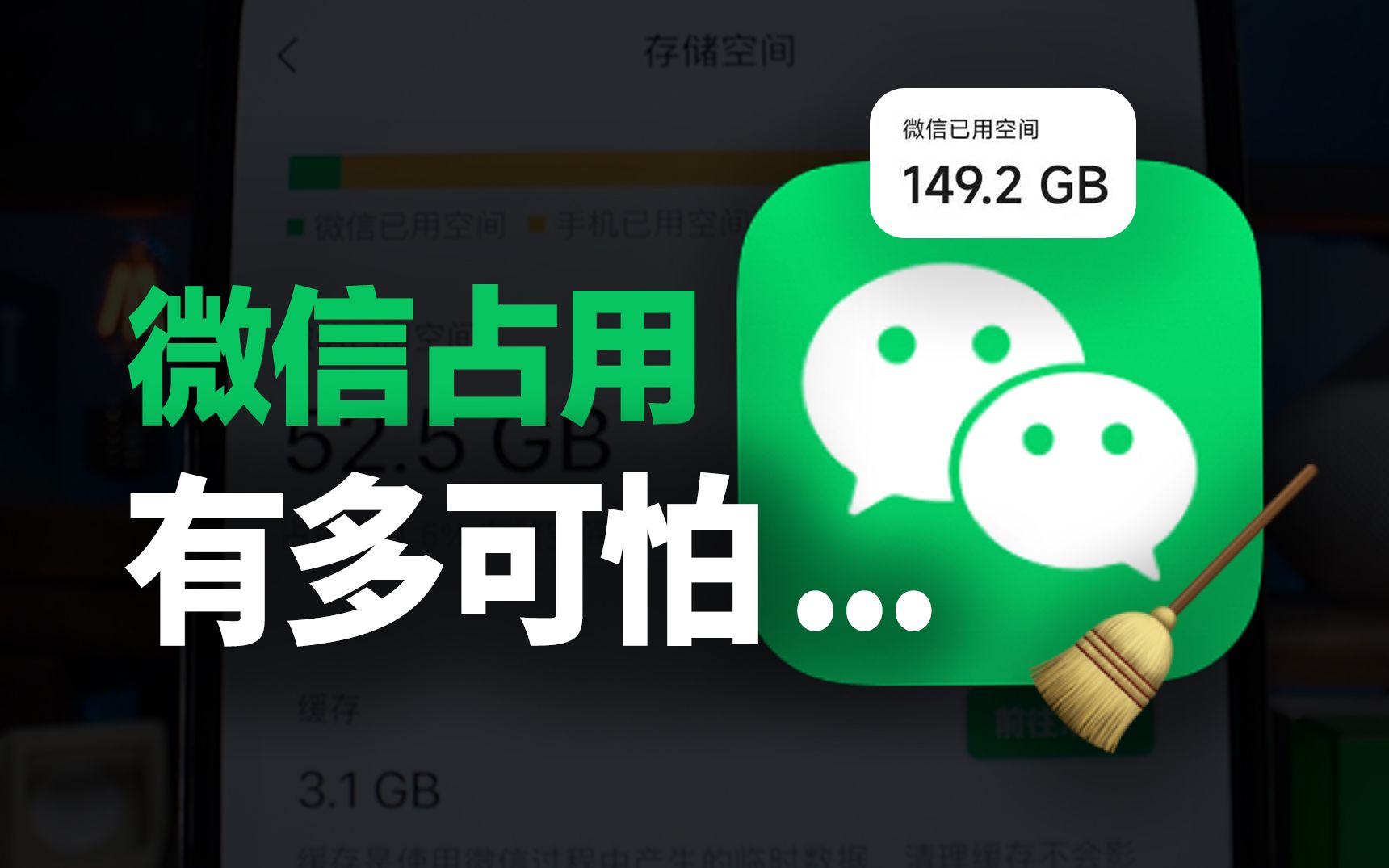

微信内部清理:精准打击,保留核心数据
微信自带的存储管理功能是目前最安全、最可控的清理入口,它允许用户在不清除聊天记录的前提下,仅删除冗余的媒体文件,这一步骤是日常维护的首选,建议每两周执行一次。
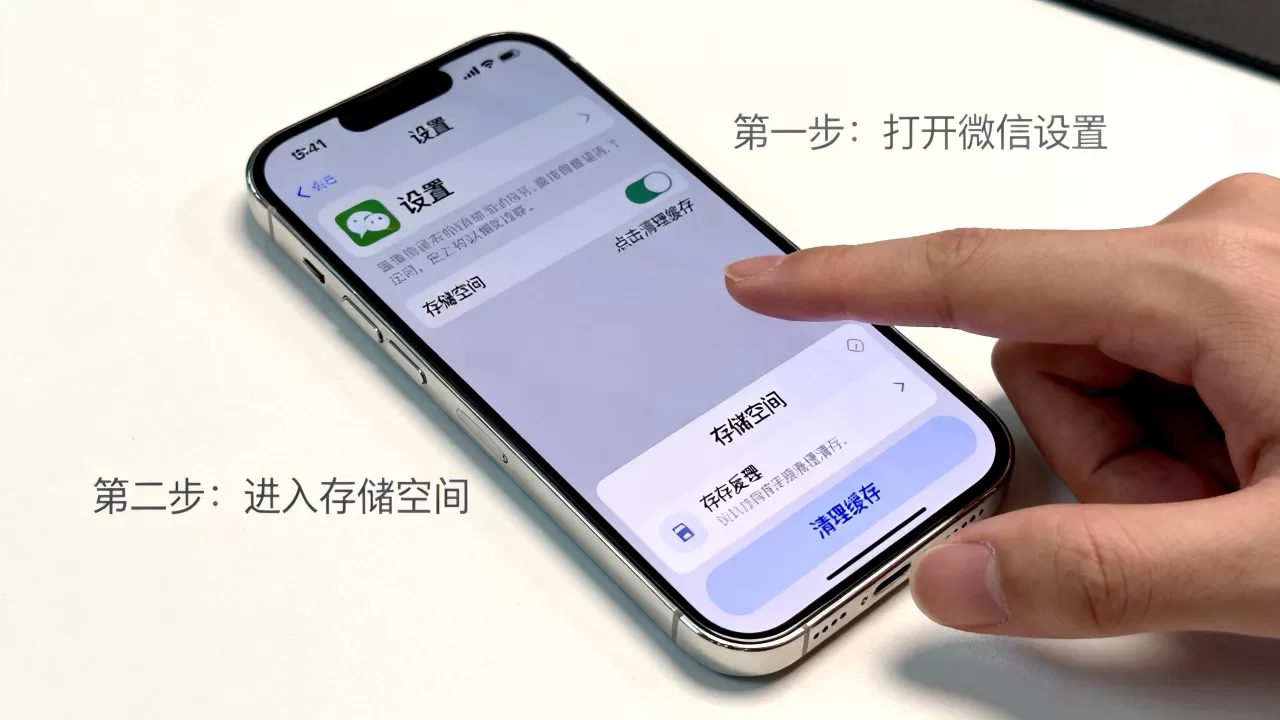
进入存储管理面板
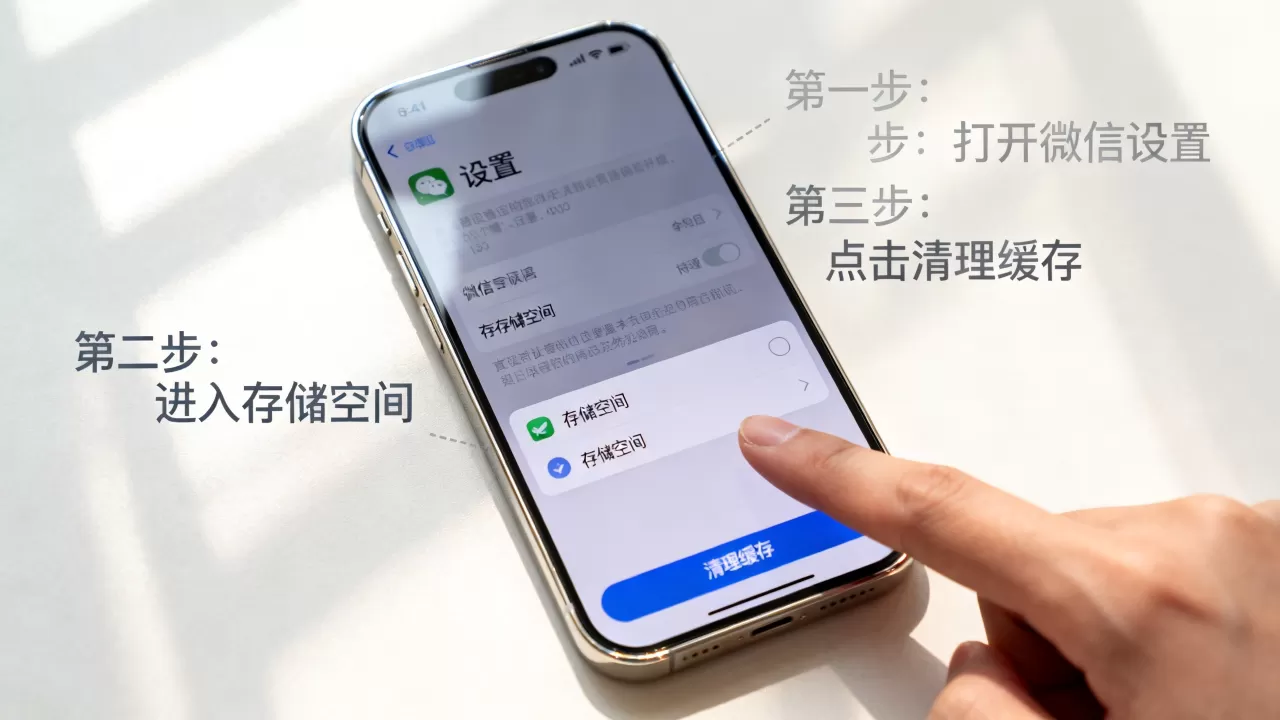
操作路径非常直观,打开微信,点击右下角的“我”,选择“设置”,进入“通用”,最后点击“存储空间”,此时系统会自动计算并显示当前微信占用的总空间,以及“缓存”和“聊天记录”的具体占比。
清理缓存:零风险操作
“缓存”一栏通常显示的是临时数据,包括浏览过的公众号文章图片、小程序运行产生的临时文件等,点击“前往清理”按钮,即可瞬间释放这部分空间,业内专家指出,这部分数据在下次使用时会重新生成,因此清理它不会对任何重要信息造成损失,是每日可进行的轻量级维护动作。
管理聊天记录:谨慎选择,避免误删
“聊天记录”一栏则更为复杂,它包含了你与好友的对话、接收的文件以及收藏的内容,点击“管理”,你会看到所有聊天对象的列表,这里需要区分对待:
- 工作群与重要联系人:通常不建议清理,或者仅清理其中的视频和大文件。
- 营销号与临时群聊:这些群组往往产生大量图片、视频和链接,点击右侧的“清理”按钮,可以批量删除这些媒体文件,而保留文字聊天记录。
- 特定文件清理:在聊天列表上方,有一个“文件”选项卡,这里集中存放了所有通过微信传输的文档,如果其中包含大量已处理完毕的PDF或Word文档,可以直接全选删除,这往往能释放出几个GB的空间。
系统级清理:解决iOS缓存顽固问题
当微信内部清理效果不明显时,问题往往出在iOS系统的缓存机制上,iPhone的微信在运行过程中会产生大量系统级缓存,这些缓存有时不会被微信内部的清理工具识别,需要借助系统层面的“卸载应用”功能。
卸载与重装的区别
在iPhone的“设置” > “通用” > “iPhone存储空间”中,找到微信应用,你会看到两个选项:“卸载应用”和“删除应用”,这两个选项有着本质的区别,理解这一点是解决深层缓存问题的关键。
- 删除应用:这将彻底移除微信及其所有数据,包括聊天记录、登录状态和账号信息,除非你已备份所有重要数据,否则严禁使用此选项。
- 卸载应用:这是iOS特有的功能,它会移除微信的应用程序本体,但保留文档和数据,这意味着你的聊天记录、登录状态和账号信息都会完好无损地保留在手机上,应用程序本体被移除后,依附于应用程序本体的那些深层系统缓存、索引文件以及无法通过微信内部清理的临时数据会被一并清除。
执行“卸载”操作
点
高阶技巧:小程序与视频号缓存清理
随着微信生态的丰富,小程序和视频号成为了新的存储大户,许多用户发现,即使清理了聊天记录,手机空间依然紧张,原因往往在于这些子模块的缓存。
小程序缓存管理
小程序在运行时会缓存大量资源,以便下次快速加载,虽然微信没有提供全局的小程序缓存清理按钮,但你可以通过以下方式间接清理:
- 进入微信“发现”页,点击“小程序”。
- 点击右上角的搜索图标,输入“存储空间”或“清理”等关键词,部分第三方工具类小程序可能提供辅助清理功能,但需谨慎授权。
- 更稳妥的方法是,定期清理不常用的小程序,在小程序列表中,长按某个小程序图标,选择“删除”,这会清除该小程序在本地的所有缓存数据。
视频号缓存清理
视频号由于涉及大量视频流媒体,缓存体积增长迅速,目前微信尚未提供直接的视频号缓存清理入口,但可以通过以下方式缓解:
- 避免在微信内长时间离线观看高清视频。
- 定期清理微信缓存时,视频号的部分临时数据会被连带清除。
- 如果视频号占用空间异常巨大,可尝试在“设置” > “通用” > “照片、视频、文件和通话”中,关闭“自动下载”功能,防止视频内容被自动保存到本地相册和微信缓存中。
预防胜于治疗:日常使用习惯优化
清理缓存只是治标,优化使用习惯才能治本,以下建议能显著延缓微信存储空间的消耗速度。
关闭自动下载功能
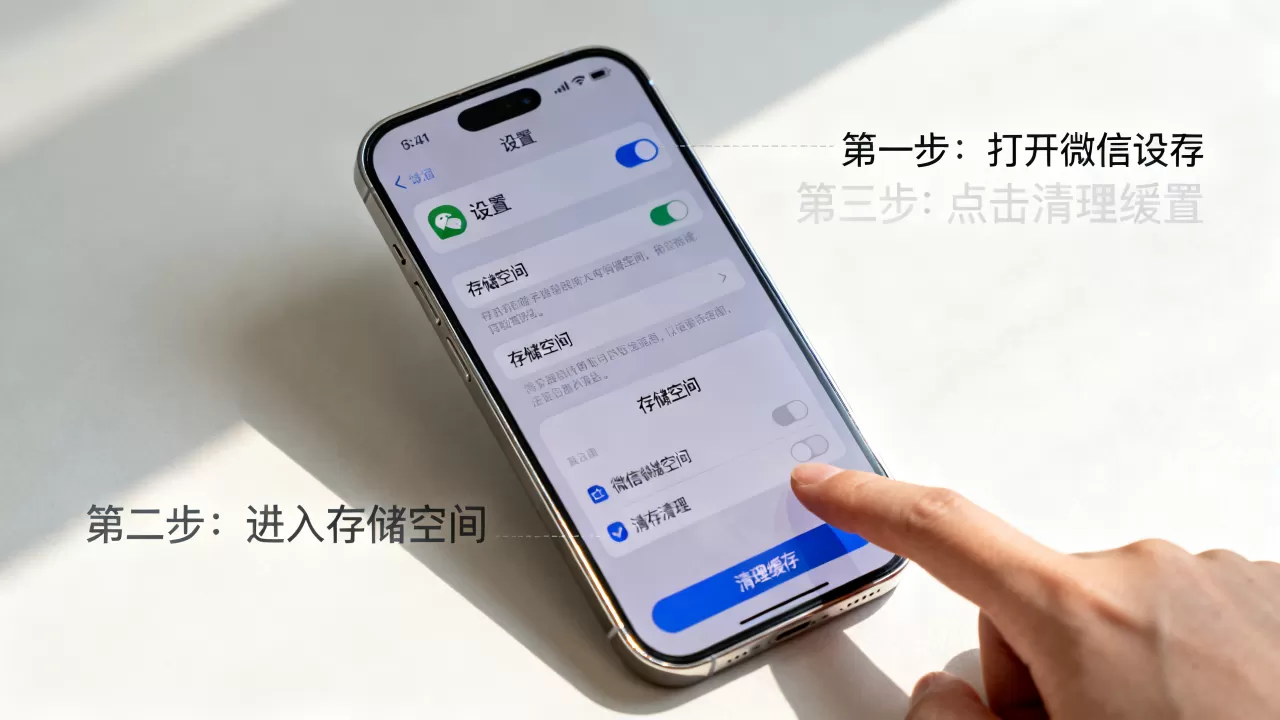
进入微信“设置” > “通用” > “照片、视频、文件和通话”,关闭“照片”和“视频”的自动下载开关,这样,只有在聊天窗口中手动点击查看时,媒体文件才会下载,避免群聊中的大量视频自动占用存储空间。
定期备份重要聊天记录
利用电脑端微信的“备份与恢复”功能,将重要的聊天记录备份到电脑,备份完成后,可以在手机端删除这些聊天记录,从而释放空间,这是一种“先存后删”的安全策略,既保留了数据,又释放了手机存储。
合理使用收藏功能
微信的“收藏”功能支持云端同步,但收藏的内容如果包含图片、视频或文件,也会占用手机空间,建议定期整理收藏,删除不再需要的内容,或将重要文件导出至电脑或其他云存储平台。
iPhone微信缓存怎么清理常见疑问解答
清理微信缓存会影响聊天记录吗?
清理“缓存”部分完全不会影响聊天记录,缓存仅包含临时加载的图片、网页缩略图等非核心数据,只有在“聊天记录”管理中手动删除特定聊天或文件时,才会影响对话内容,定期清理缓存是安全的日常维护行为。
卸载微信重装会丢失聊天记录吗?
如果在iPhone设置中选择“卸载应用”,聊天记录不会丢失,因为iOS系统会保留应用数据,但如果选择“删除应用”,则所有数据将被彻底清除,在执行系统级清理前,务必确认选择的是“卸载应用”。
为什么清理后空间很快又满了?
这通常是因为微信在后台持续生成新的缓存,或者群聊中持续接收大量媒体文件,建议关闭自动下载功能,并定期(如每周)执行一次缓存清理,检查是否有大型小程序在后台频繁运行,及时删除不常用的小程序也是必要的。


