

iPhone不越狱图标怎么随意摆?iOS桌面整理技巧

iPhone不越狱实现图标随意摆放的核心方案是利用iOS原生的“主屏幕”自定义功能,通过拖拽图标进入“抖动模式”进行自由排列,无需任何第三方软件或越狱操作。
许多用户习惯了安卓系统的自由布局,刚入手iPhone时往往对图标必须整齐排列、无法随意拖拽到任意位置感到困惑,这种认知偏差主要源于对iOS系统交互逻辑的不熟悉,苹果在近年来的系统更新中,已经大幅优化了主屏幕的自定义能力,让普通用户也能轻松实现个性化布局。

理解iOS主屏幕的布局逻辑
网格系统与自由拖拽的区别
早期的iOS版本严格限制图标必须对齐网格,用户只能删除或移动整页内容,现在的系统虽然保留了网格对齐的视觉美感,但在操作层面已经开放了极高的自由度。
业内专家指出,iOS的主屏幕本质上是一个基于网格的容器,但允许图标在网格内自由吸附,这意味着你不需要像安卓那样完全打破网格,而是通过微调位置来实现视觉上的“随意摆放”。
抖动模式的触发机制
要实现图标随意摆放,关键在于触发“抖动模式”,这是iOS系统提供的一个原生交互入口,所有图标编辑操作都基于此模式展开。
- 长按图标:在主屏幕任意空白处或图标上长按,直到图标开始轻微抖动。
- 移除应用
:部分旧版本系统可能弹出移除菜单,点击“移除App”后选择“从主屏幕移除”,图标即进入可编辑状态。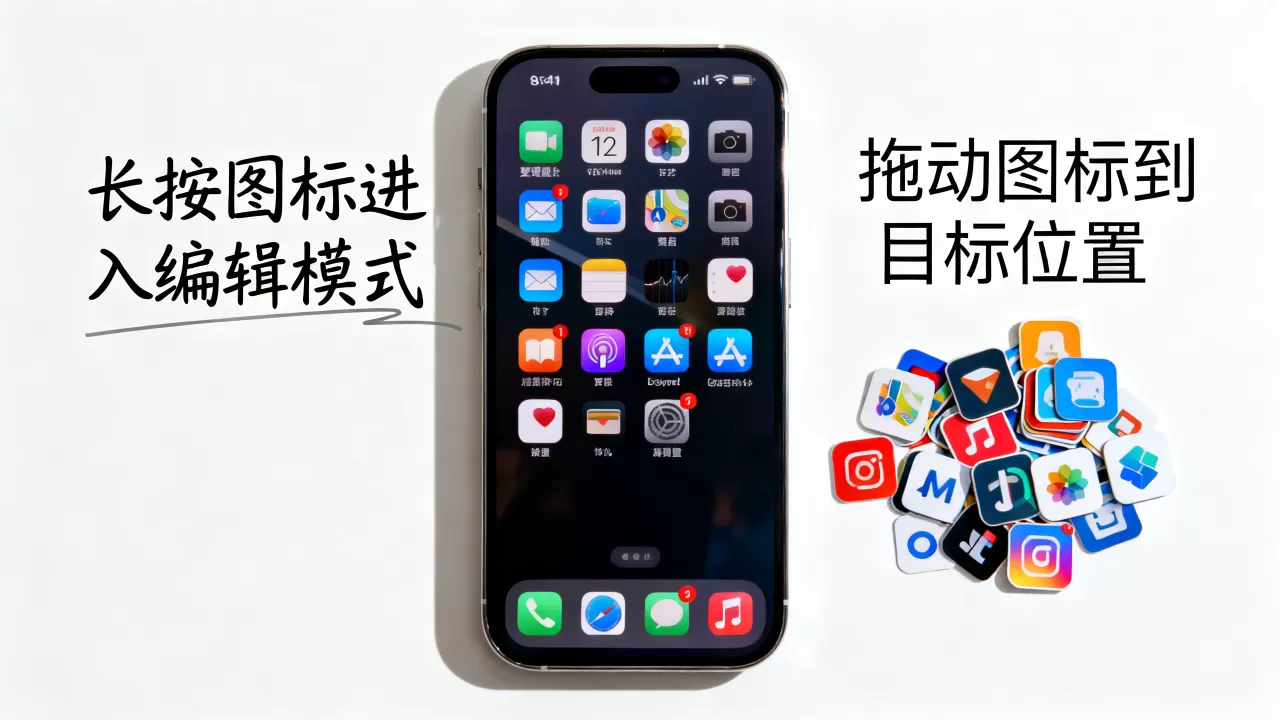
- 直接拖拽:在较新的iOS版本中,长按后直接拖拽即可移动,无需额外步骤。
为什么不需要越狱
越狱(Jailbreak)意味着突破苹果的安全限制,安装非官方插件,这不仅会导致设备失去保修,还可能引发系统不稳定、电池耗电过快甚至安全风险。
行业共识认为,对于绝大多数普通用户而言,越狱带来的便利性远小于其潜在风险,iOS自带的“抖动模式”已经覆盖了90%以上的布局需求,包括调整图标间距、隐藏页面、整理文件夹等。
实操步骤:实现图标自由排列
基础拖拽与位置调整
这是最基础也是最常用的操作,通过简单的拖拽,你可以将图标移动到任何你想放的位置。
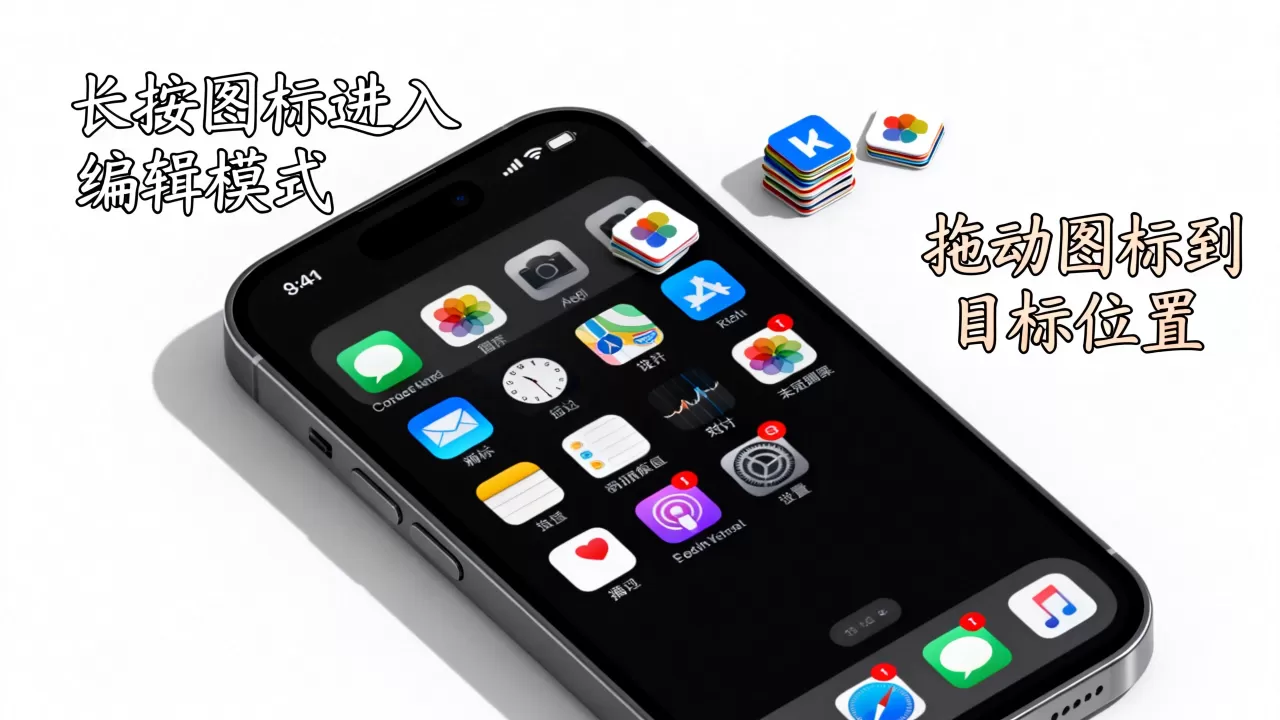
- 进入编辑模式:长按主屏幕任意图标,等待图标开始抖动。
- 拖拽图标:按住目标图标,将其拖动到新的位置,系统会自动吸附到最近的网格点,但你可以轻微调整角度和位置,使其看起来更随意。
- 调整间距:虽然图标必须对齐网格,但你可以通过删除某些图标或移动它们到不同的页面,来创造视觉上的空隙感。
隐藏不常用页面
如果你希望主屏幕看起来更简洁,或者想将某些图标“藏”起来,可以使用隐藏页面的功能。
- 进入编辑模式:长按主屏幕空白处,进入页面编辑视图。
- 取消勾选:在屏幕底部的页面指示器下方,你会看到所有页面的缩略图,点击你不希望显示的页面,取消勾选。
- 确认更改:点击“完成”,被隐藏的页面将从主屏幕消失,图标也随之“消失”,但并未删除。
创建自定义文件夹
文件夹是整理图标的重要工具,你可以将多个图标拖入一个文件夹,然后自定义文件夹名称和位置。
- 拖拽叠加:将一个图标拖到另一个图标上,系统会自动创建文件夹。
- 重命名文件夹:点击文件夹,输入自定义名称,如“工作”、“游戏”或“常用”。
- 移动文件夹:文件夹可以像普通图标一样被拖拽到任何位置。
进阶技巧:提升布局美感
利用负空间创造视觉平衡
虽然图标必须对齐网格,但你可以通过刻意留白来创造视觉上的平衡感,将常用图标集中在屏幕中央,而将不常用图标放在边缘或隐藏页面。
使用壁纸辅助布局
选择一张具有明显视觉焦点的壁纸,可以将重要图标放置在焦点附近,而将次要图标放置在背景较暗或较复杂的区域,从而在视觉上弱化次要图标的存在感。
定期整理与清理
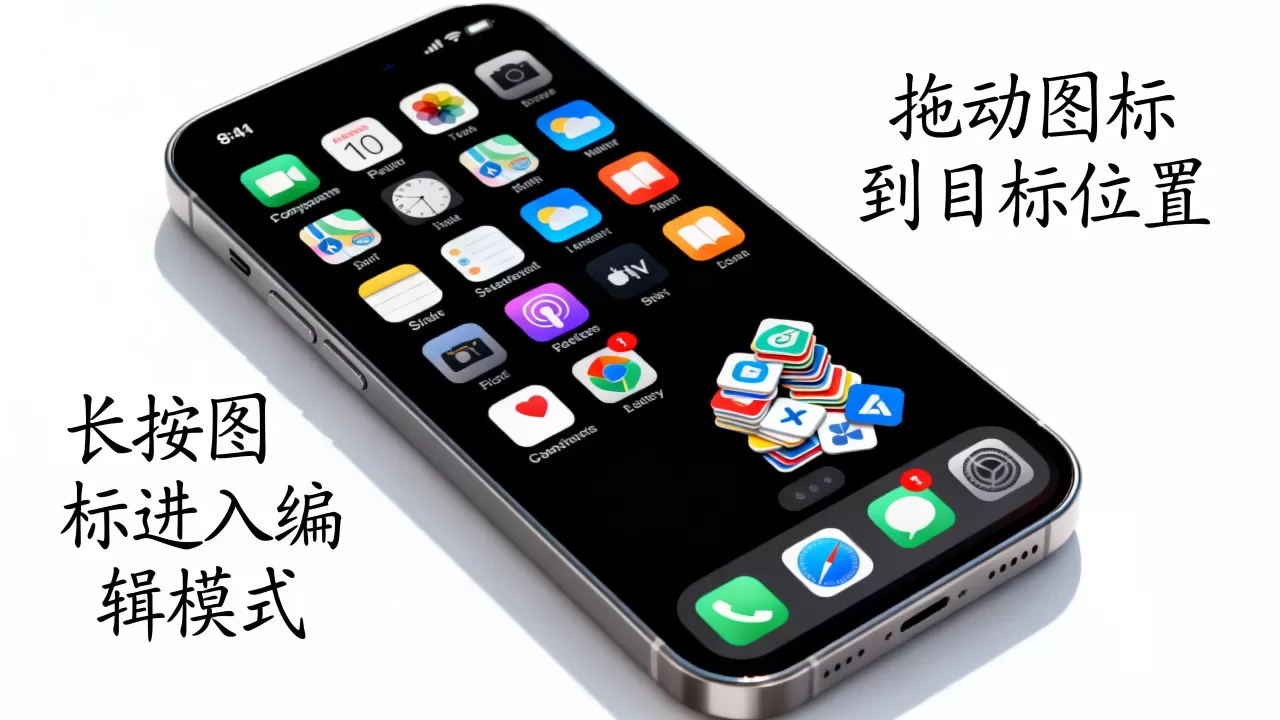
随着应用安装和卸载,主屏幕可能会变得杂乱,建议每月进行一次整理,删除不再使用的应用,重新排列常用应用的顺序。
- 删除无用应用:长按图标,选择“移除App”,然后选择“删除App”以彻底清除。
- 重新排列:根据使用频率,将最常用的应用放在第一页,次常用的放在第二页,以此类推。
常见问题解答
iPhone不越狱图标随意摆可以实现完全自由定位吗?
不可以,iOS系统强制要求图标必须对齐网格,无法像安卓那样实现像素级的自由定位,但通过调整图标位置和隐藏页面,可以模拟出接近自由布局的效果。
如何恢复被隐藏的图标?
长按主屏幕空白处,进入页面编辑视图,勾选之前取消勾选的页面,图标即可恢复显示。
iPhone不越狱图标随意摆会影响系统性能吗?
不会,调整图标位置是纯本地操作,不涉及系统底层修改,因此不会影响系统性能或电池续航。
iPhone不越狱图标随意摆完全可行,且无需任何额外工具,通过掌握抖动模式、隐藏页面和文件夹整理等原生功能,用户即可轻松实现个性化布局,这种方案安全、稳定,且符合苹果的设计哲学,是大多数用户的首选。


