

iphone在电脑上怎么发短信,苹果手机连接电脑发信息教程

在电脑上给iPhone发短信最稳定且免费的方式是使用苹果官方推出的“连续互通”功能(短信转发),通过同一Apple ID将手机短信同步至Mac电脑;若使用Windows电脑,则需借助第三方同步软件或Android/iOS混合生态工具,但体验略逊于原生方案。
苹果生态内的无缝衔接方案
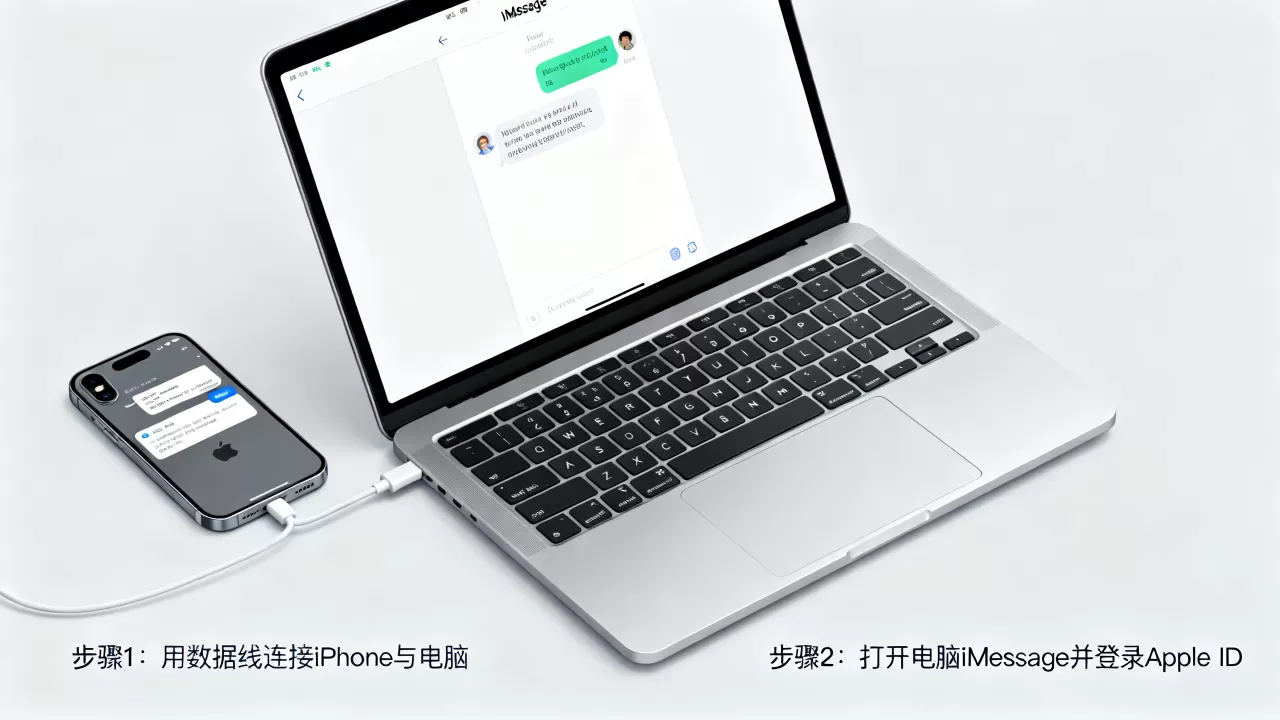
对于拥有Mac电脑和iPhone的用户来说,解决iphone 在电脑上发短信的问题其实并不需要安装任何额外的第三方插件,苹果早在多年前就推出了“连续互通”(Continuity)功能,其中包含“短信转发”这一核心特性,这项功能允许你将iPhone上的iMessage和传统短信(SMS)无缝同步到Mac上,实现跨设备的消息收发。


前置条件检查清单
在开始配置之前,必须确保你的设备满足以下基础条件,这是业内专家指出的常见失败原因:
- 系统版本一致:iPhone和Mac需运行较新的操作系统,近年来,苹果对系统兼容性的要求日益严格,建议iPhone至少为iOS 12.4以上,Mac为macOS Sierra 10.12.5以上,但为了获得最佳体验,建议更新至当前最新稳定版。
- 同一Apple ID:两台设备必须登录同一个Apple ID账号,这是身份验证的核心依据。
- 网络环境互通:虽然理论上可以通过互联网传输,但建议iPhone和Mac连接同一个Wi-Fi网络,或者iPhone开启个人热点供Mac连接,以确保低延迟和稳定性。
- 蓝牙开启:蓝牙是设备间发现彼此的关键通道,务必保持两台设备的蓝牙功能处于开启状态。
详细配置操作步骤
一旦满足上述条件,你可以按照以下路径进行设置:
- iPhone端设置:打开“设置”,点击顶部的“Apple ID”头像,选择“iCloud”,确保“信息”开关已打开,返回主设置菜单,找到“信息”,点击“短信转发”,你会看到已登录同一Apple ID的Mac设备列表,勾选你的Mac电脑名称。
- Mac端验证:在Mac上打开“信息”App,首次使用时,系统可能会要求你在iPhone上输入一串六位数的验证码,在iPhone弹出的提示框中输入该代码,即可建立连接。
- 功能测试:连接成功后,在Mac的“信息”App左侧边栏,你会看到“iMessage”和“所有信息”两个入口,点击“所有信息”,即可看到来自普通手机号的传统短信,以及iMessage消息。
注意事项与常见问题
- 发送者显示:在Mac上发送短信时,默认发送者号码可能与iPhone不同,你可以在“信息”App的“偏好设置”中,勾选“发送新短信时从”选项,选择你的iPhone号码,以确保收件人看到的发件人号码与你手机一致。
- 多设备同步延迟:在网络波动情况下,消息同步可能存在几秒到几十秒的延迟,这属于正常现象,并非故障。
- 安全性通过端到端加密传输,安全性与iPhone端一致,无需担心隐私泄露。
Windows电脑用户的替代方案
对于使用Windows PC的用户,由于苹果未提供官方的Windows版“信息”App,解决iphone 在电脑上发短信的需求变得较为复杂,目前市场上主要有两种路径:一是使用第三方同步软件,二是利用云端中转服务。
第三方同步软件的选择
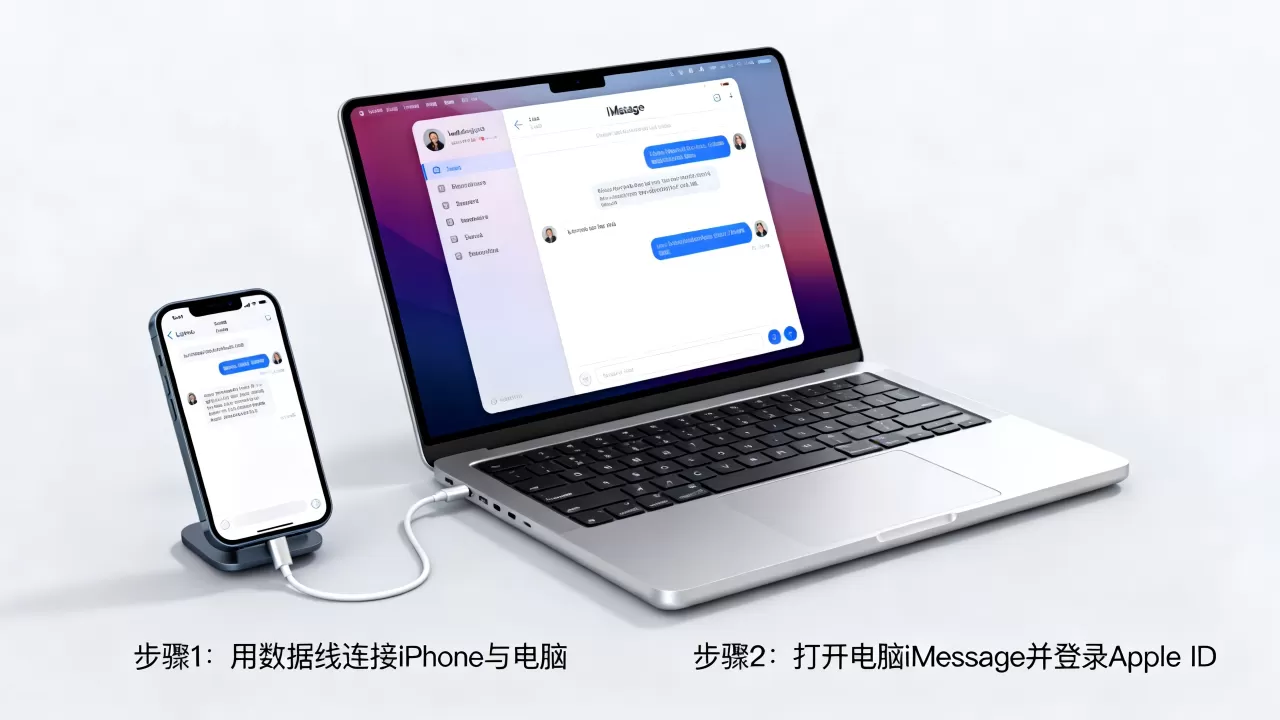
市面上存在多款声称能实现iPhone短信同步到Windows的软件,如iMazing、Syncios等,这些工具通常通过USB连接iPhone,读取本地数据库或通过中间服务器进行同步。
- 优点:功能丰富,部分软件支持批量管理、备份短信、甚至编辑短信。
- 缺点:多数高级功能需要付费,价格从几十元到几百元不等,由于苹果对iOS系统的封闭性限制,这类软件往往需要定期更新以适配新系统,且存在一定程度的数据安全风险。
- 操作建议:如果必须使用Windows,建议选择信誉良好的老牌软件,并在操作前备份iPhone数据,连接时,请确保信任该电脑,并仔细阅读软件的隐私协议。
云端中转与网页版方案
另一种思路是利用iCloud网页版,虽然iCloud网页版不直接提供短信收发界面,但你可以配合其他工具实现间接同步,使用支持iCloud数据读取的第三方云服务,将短信导出为文本文件,然后在Windows电脑上阅读,这种方法无法实现实时收发,仅适用于查看历史记录。
部分安卓手机用户可能会考虑使用“跨平台短信同步”应用,如Pushbullet或Join,这些应用可以将iPhone的通知推送到Windows电脑,但通常仅限于通知预览,无法直接在Windows上回复短信,除非配合特定的硬件或复杂的脚本配置,这对普通用户门槛较高。
不同方案的对比与选择建议
为了帮助读者更清晰地做出选择,以下表格对比了主流方案的优劣:
| 方案类型 | 适用设备 | 实时性 | 成本 | 稳定性 | 推荐指数 |
|---|---|---|---|---|---|
| 苹果连续互通 | Mac + iPhone | 高 | 免费 | 极高 | ⭐⭐⭐⭐⭐ |
| 第三方同步软件 | Windows + iPhone | 中 | 付费 | 中 | ⭐⭐⭐ |
| iCloud网页版 | 任意电脑 | 低 | 免费 | 中 | ⭐⭐ |
| 蓝牙转发工具 | 任意电脑 | 低 | 免费/付费 | 低 | ⭐ |
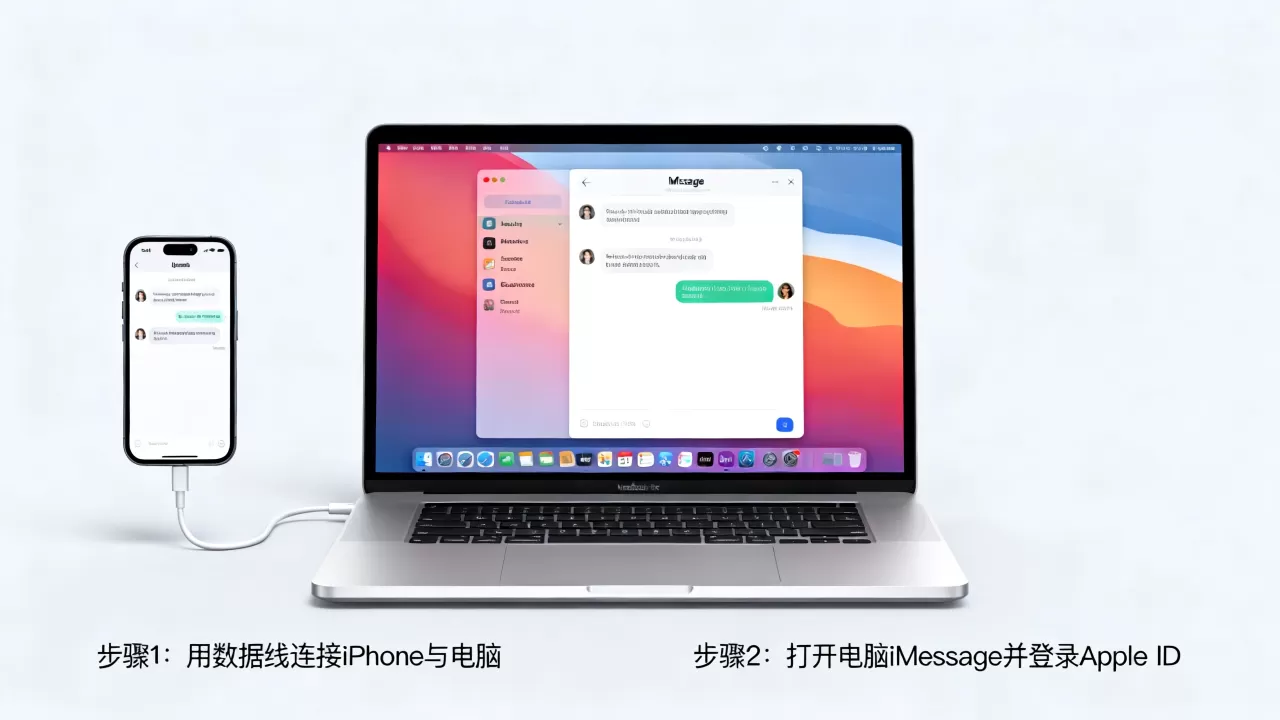
行业共识认为,对于绝大多数用户而言,如果条件允许,组建苹果生态是解决跨设备通信最高效的方式,若受限于硬件,Windows用户需权衡付费成本与使用频率。
常见问题解答
iphone 在电脑上发短信 需要付费吗?
使用苹果官方的“连续互通”功能完全免费,无需支付任何订阅费用,该功能包含在Apple ID服务中,只要设备兼容且网络正常,即可无限次使用,对于Windows用户,若选择第三方软件,则需根据软件定价策略支付一次性费用或年度订阅费,价格通常在50元至200元人民币之间,具体取决于功能模块。
iphone 在电脑上发短信 支持安卓手机吗?
不支持,苹果的“连续互通”和“短信转发”功能严格限定在苹果生态系统内,即iPhone、iPad和Mac之间,安卓手机无法通过此方式接收或发送iPhone的短信,安卓用户若想在电脑上管理短信,需使用Google Messages for Web或手机厂商自带的电脑套件,但这与iPhone无关。
iphone 在电脑上发短信 消息会同步到手机吗?
会,这是“连续互通”的核心特性之一,当你在Mac上发送或接收短信时,消息会实时同步到iPhone上,同样,如果你在iPhone上删除某条短信,Mac上对应的短信也会被删除,这种双向同步确保了所有设备上的信息一致性,避免了信息遗漏或重复。


