

iphone6如何隐藏程序,iphone6隐藏app方法

iPhone 6 系统版本最高仅支持至 iOS 12,该版本原生不支持“隐藏应用”功能,但可通过“屏幕使用时间”中的“隐藏未分类应用”功能实现应用图标从主屏幕消失的效果,或通过添加至“App 资源库”(iOS 14+特性,需越狱或升级系统,iPhone 6 无法原生支持)来整理界面。
对于许多仍在使用 iPhone 6 的用户而言,这台设备虽然已退出主流舞台,但在特定场景下依然发挥着余热,随着应用数量的增加,主屏幕显得杂乱无章,如何优雅地管理这些图标成为了一个实际痛点,由于 iPhone 6 的最高系统版本锁定在 iOS 12,许多现代 iOS 系统中便捷的“隐藏应用”功能并不存在,我们需要寻找适合该旧系统的替代方案,业内专家指出,利用系统自带的“屏幕使用时间”功能是解决这一问题的最佳路径,它不仅能隐藏应用,还能提供一定的隐私保护。


利用屏幕使用时间隐藏应用图标
这是 iPhone 6 用户最推荐的操作方式,通过系统设置,你可以将不想让别人一眼看到的应用图标从主屏幕移除,但应用本身并未被卸载,数据也完好无损,这种方法适合隐藏社交软件、相册或银行类应用,实现“眼不见为净”的效果。
开启隐藏未分类应用功能
操作的核心在于利用 iOS 12 中新增的“屏幕使用时间”模块,这个模块原本用于管理孩子的设备使用时长,但它的“隐藏未分类应用”功能恰好能满足成年人的隐私需求。
- 打开 iPhone 6 的“设置”应用。
- 向下滚动并点击“屏幕使用时间”选项。
- 在设置页面中,找到并点击“其他设置”。
- 在列表中找到“隐藏未分类应用”选项,将其开关打开。
完成上述步骤后,系统会自动扫描主屏幕上所有未被添加到“屏幕使用时间”允许列表中的应用,并将它们从主屏幕隐藏,这些应用并不会消失,而是被移动到了一个特殊的区域。
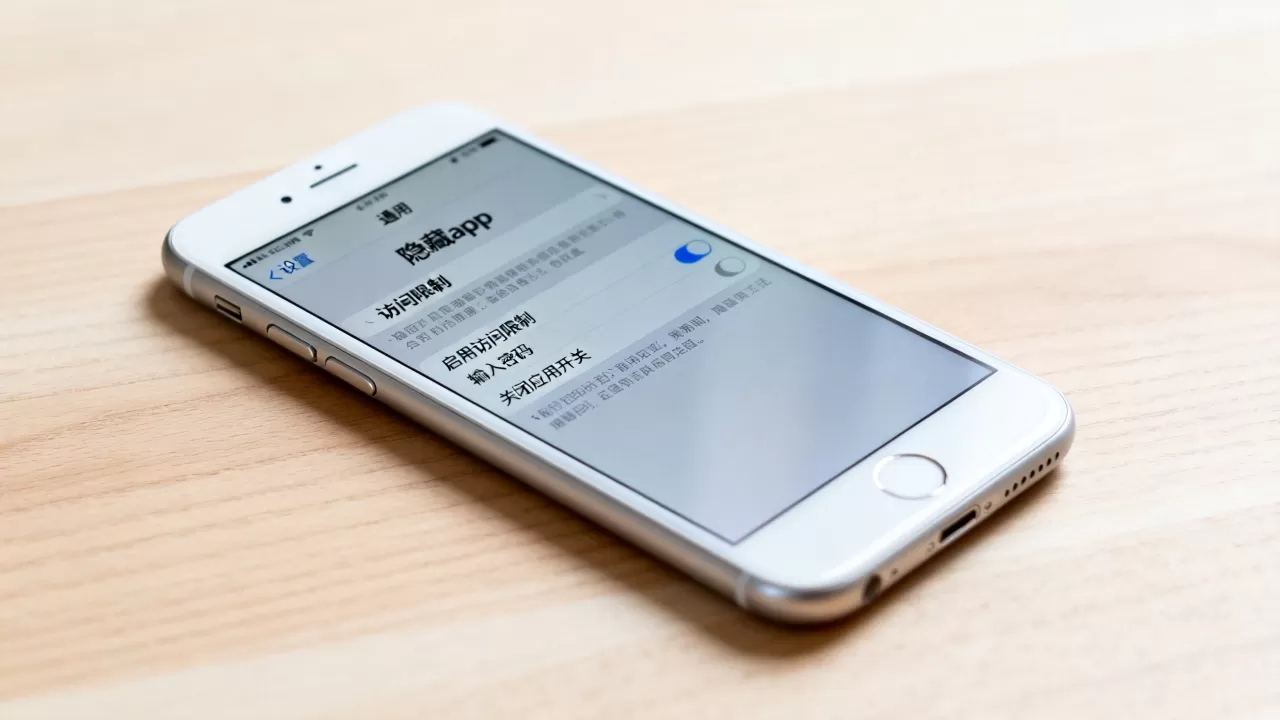
访问被隐藏的应用
隐藏后,你可能会担心如何找回这些应用,找回过程非常直观,在 iPhone 6 的主屏幕最右侧,会出现一个名为“App 资源库”的页面(注意:iPhone 6 在 iOS 12 中并没有 iOS 14 那样完整的 App 资源库界面,这里指的是通过“屏幕使用时间”管理的隐藏列表,通常显示在主屏幕最后一屏或作为独立页面存在,具体取决于 iOS 12 的具体小版本更新,但在 iOS 12 中,隐藏的应用通常不会自动创建独立的资源库页面,而是通过“屏幕使用时间”内的“所有应用”列表查看,或者通过搜索功能找到。更正:iOS 12 并没有“App 资源库”这一全局功能,那是 iOS 14 引入的,在 iOS 12 中,开启“隐藏未分类应用”后,应用会从主屏幕消失,但可以通过“屏幕使用时间”->“所有应用”列表找到它们,或者通过 Spotlight 搜索找到。)
让我们修正一下 iOS 12 的具体表现:在 iOS 12 中,开启“隐藏未分类应用”后,主屏幕上的应用图标确实会消失,要找回它们,你需要再次进入“设置” > “屏幕使用时间” > “所有应用”,你可以看到所有被分类的应用,如果你希望恢复某个应用,只需将其从“隐藏”列表中移除,或者在“允许的应用”中添加它,它就会重新出现在主屏幕上。
注意事项与局限性
这种方法虽然有效,但并非完美无缺,被隐藏的应用在通知栏中仍然可能显示通知预览,如果隐私要求极高,建议同时关闭应用的通知权限,这种方式隐藏的是“未分类”的应用,如果你手动将应用添加到“允许的应用”列表中,它们将不会隐藏,保持“允许的应用”列表为空或仅包含必要应用,是确保隐藏效果的关键。
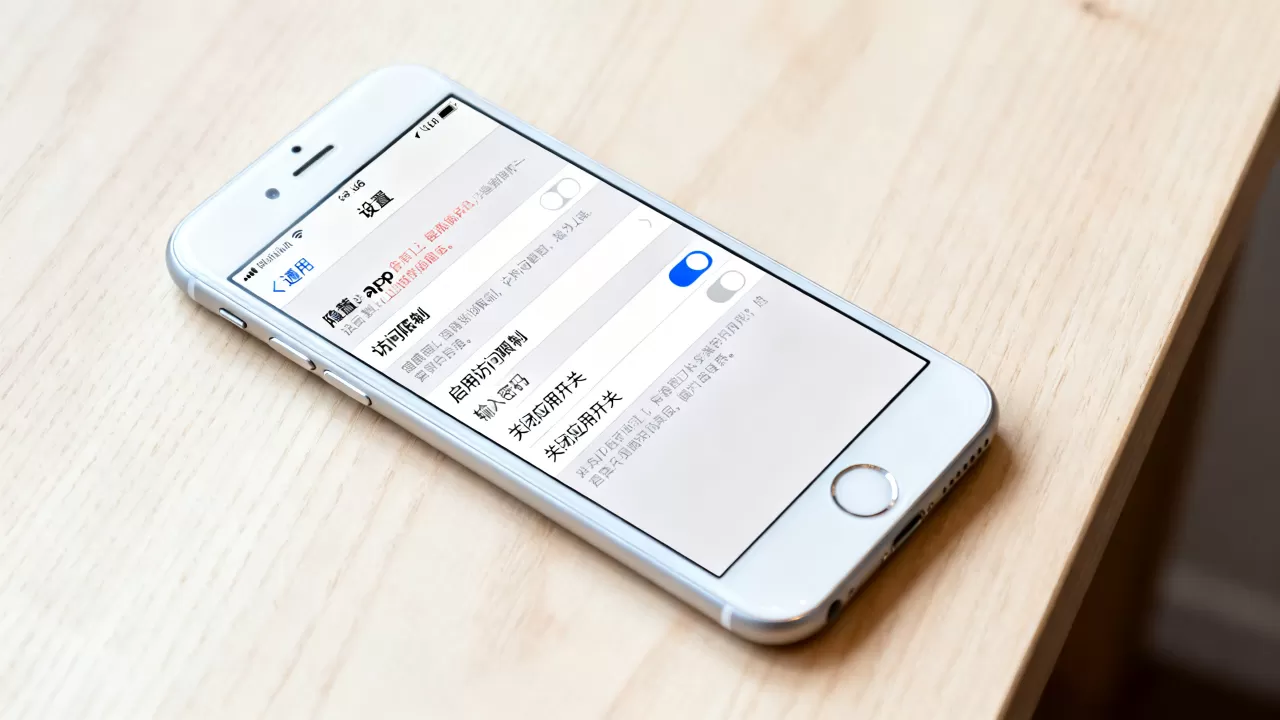
通过越狱实现深度隐藏
对于追求极致定制化的用户,越狱(Jailbreak)是另一种选择,尽管 iPhone 6 的越狱生态已不如从前活跃,但仍有部分工具支持 iOS 12 及以下版本,通过安装第三方插件,你可以实现更灵活的隐藏效果,例如隐藏应用图标、更改图标样式等。
越狱前的风险评估
在决定越狱之前,必须清楚潜在的风险,越狱会破坏设备的系统完整性,可能导致银行类应用无法使用,甚至增加设备被恶意软件攻击的风险,越狱后系统更新将变得困难,因为新系统通常会封堵漏洞,行业共识认为,除非你有强烈的定制需求且具备一定技术能力,否则不建议普通用户进行越狱操作。
常用隐藏插件介绍
如果决定越狱,以下是一些常见的隐藏应用插件:
- HideMyApps:这是一款老牌插件,允许用户通过密码或指纹隐藏应用图标,它支持多种隐藏模式,如完全隐藏、替换为空白图标等。
- AppLocker:除了隐藏应用,还可以为特定应用设置访问密码,增加一层隐私保护。
安装这些插件通常需要通过 Cydia 或 Sileo 等包管理器,安装后,在设置中配置需要隐藏的应用,并设置解锁密码,这样,当他人拿起你的手机时,无法直接看到这些应用的图标,必须输入密码才能访问。
越狱后的维护
越狱后的设备需要定期维护,以确保插件的兼容性和系统稳定性,建议定期备份数据,并在系统出现异常时及时回滚备份,不要随意安装来源不明的插件,以免引入安全风险。
物理遮挡与文件夹整理
如果不想修改系统设置或越狱,物理遮挡和文件夹整理是另一种温和的解决方案,虽然不能真正“隐藏”应用,但可以通过视觉上的整理,减少应用的显眼程度。
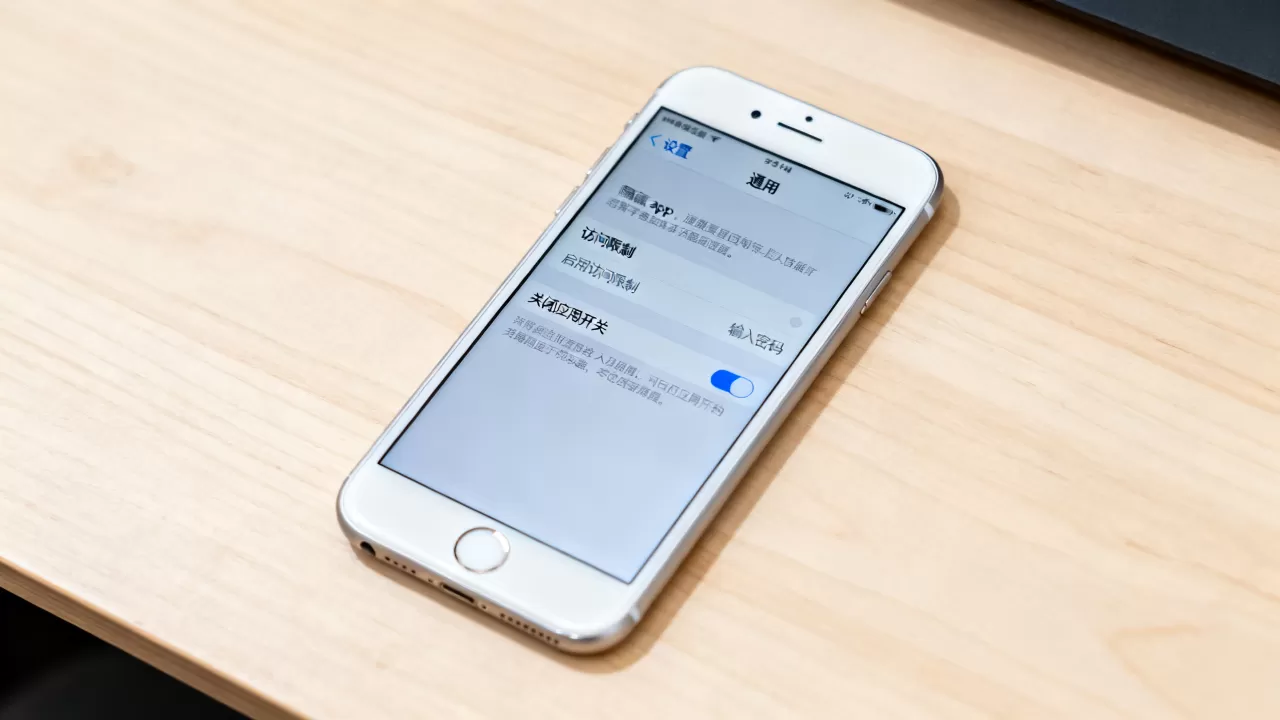
使用文件夹归类
将不常用的应用放入文件夹,并将文件夹放置在主屏幕的最后一页或隐藏在第一页之后,虽然这不能防止他人查看,但可以减少应用的曝光率,你可以创建一个名为“工具”或“其他”的文件夹,将所有不常用的应用放入其中,并将文件夹命名为中性名称,避免引起注意。
利用壁纸遮挡
选择一张图案复杂或颜色鲜艳的壁纸,将不常用的应用图标放置在图案密集的区域,这样,图标会与背景融为一体,不易被察觉,这种方法虽然简单,但效果有限,适合对隐私要求不高的用户。
常见问题解答
iPhone 6 如何隐藏程序而不卸载?
iPhone 6 最高支持 iOS 12,该版本原生不支持“隐藏应用”功能,但可通过“屏幕使用时间”中的“隐藏未分类应用”功能实现应用图标从主屏幕消失,具体操作为:进入“设置”>“屏幕使用时间”>“其他设置”,开启“隐藏未分类应用”,被隐藏的应用仍可通过“屏幕使用时间”>“所有应用”列表访问,或通过 Spotlight 搜索找到。
iPhone 6 隐藏应用后通知还会显示吗?
是的,默认情况下,被隐藏的应用通知仍会在通知中心显示,若需完全屏蔽,需进入“设置”>“通知”,找到对应应用,关闭“允许通知”选项,这样,应用不仅图标隐藏,通知也不会弹出,实现彻底的隐私保护。
iPhone 6 能否像 Android 一样隐藏应用?
不能直接实现,Android 系统通常提供原生的应用隐藏功能,而 iOS 系统出于安全和统一性的考虑,长期未提供此功能,直到 iOS 14 才引入“App 资源库”,但仍非严格意义上的隐藏,iPhone 6 受限于 iOS 12,只能通过“屏幕使用时间”或越狱插件实现类似效果,无法达到 Android 原生隐藏应用的便捷程度。


