

iphone7 plus刷机失败怎么办,iphone7 plus刷机教程

iPhone 7 Plus 刷机(重置系统)的核心结论是:通过 iTunes 或第三方工具恢复至最新兼容版本 iOS 12,可解决卡顿与软件不兼容问题,但无法突破硬件瓶颈实现 iOS 16 及以上系统升级。
对于许多仍在使用 iPhone 7 Plus 这台发布于 2016 年的设备依然具备不错的屏幕素质和拍照能力,但随着时间推移,系统老化、应用闪退以及电池续航缩水成为了常态,刷机并非简单的重装软件,而是一次对设备底层逻辑的重启,本文将深入解析刷机原理、具体操作步骤及风险规避,帮助你在 2026 年依然能让这台经典机型焕发新生。


刷机前的关键决策:为什么需要重置系统
在动手之前,明确“为什么要刷机”比“怎么刷”更重要,业内专家指出,大多数用户遇到的性能下降并非硬件损坏,而是软件环境臃肿所致。
系统老化与应用兼容性冲突
iPhone 7 Plus 官方支持的最高系统版本为 iOS 12,许多主流 App(如微信、支付宝、抖音等)的最新版本已不再支持 iOS 12,这就导致了一个尴尬的局面:旧系统无法安装新版 App,而强行使用旧版 App 又可能因接口变更出现闪退或功能缺失,通过刷机清除系统缓存和冗余数据,可以释放存储空间,提升运行效率,部分用户反映的“掉电快”问题,往往源于系统日志堆积和后台进程异常,重置系统能有效清理这些“数字垃圾”。
解决“iPhone 7 plus 刷机教程”中的常见误区
很多用户在搜索“iPhone 7 plus 刷机教程”时,容易陷入两个误区:一是认为刷机能提升硬件性能,二是盲目追求非官方修改版系统,刷机只能恢复软件层面的流畅度,无法改变 A10 Fusion 芯片的物理算力上限,非官方系统(如某些基于 iOS 12 魔改的版本)虽然界面新颖,但存在严重的安全漏洞和稳定性风险,不建议普通用户尝试。
标准刷机流程:使用 iTunes 官方恢复
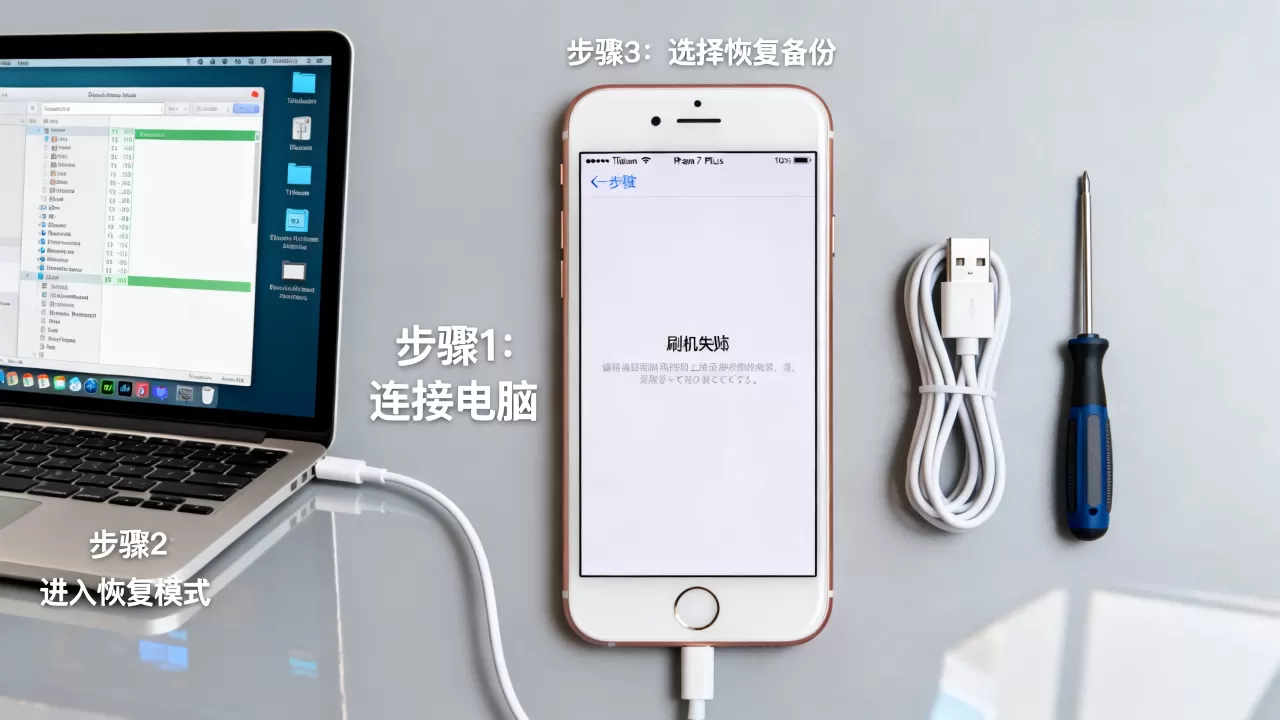
使用苹果官方工具 iTunes(在 Windows 10/11 中也可使用“设备”应用)进行刷机是最安全、最稳妥的方式,该方法适用于所有 iPhone 7 Plus 用户,无论设备是否被锁定或出现系统故障。
准备工作与数据备份
刷机过程会清除设备上的所有数据,因此备份是必不可少的一步,你可以选择 iCloud 备份或本地电脑备份。
- 检查存储空间:确保电脑上有至少 10GB 的可用空间,用于下载 iOS 固件文件。
- 安装最新驱动:确保电脑已安装最新版本的 iTunes 或 Apple Devices 应用,并正确识别 iPhone 7 Plus。
- 执行备份:连接手机,选择“立即备份”,并勾选“加密本地备份”以保存健康数据和密码信息。
进入恢复模式的具体操作
这是刷机过程中最关键的技术环节,由于 iPhone 7 Plus 没有 Home 键,进入恢复模式的按键组合与其他机型不同。
- 连接电脑:使用原装或 MFi 认证的数据线将 iPhone 7 Plus 连接到电脑。
- 按键组合:同时按住侧边电源键和音量减键。
- 保持按压:不要松手,直到屏幕出现电脑和数据线图标(恢复模式界面)。
- 选择操作:在 iTunes 或设备应用中,会弹出“更新”或“恢复”选项,建议选择“更新”,这会尝试重新安装系统而不删除数据;若“更新”失败,则必须选择“恢复”,这将彻底清空手机。
等待固件下载与安装
选择“恢复”后,iTunes 会自动下载适用于 iPhone 7 Plus 的最新 iOS 12 固件,下载完成后,电脑将自动执行刷机操作,此过程通常需要 15-30 分钟,期间请保持网络连接稳定,切勿断开数据线,当进度条走完且手机重启出现“Hello”欢迎界面时,刷机即告成功。
进阶方案:第三方工具与 DFU 模式
当标准恢复模式无法进入,或 iTunes 报错时,DFU(Device Firmware Update)模式成为最后的救命稻草,DFU 模式比恢复模式更底层,它能绕过 iOS 系统直接与底层引导程序通信,适用于解决变砖、无法激活等严重故障。
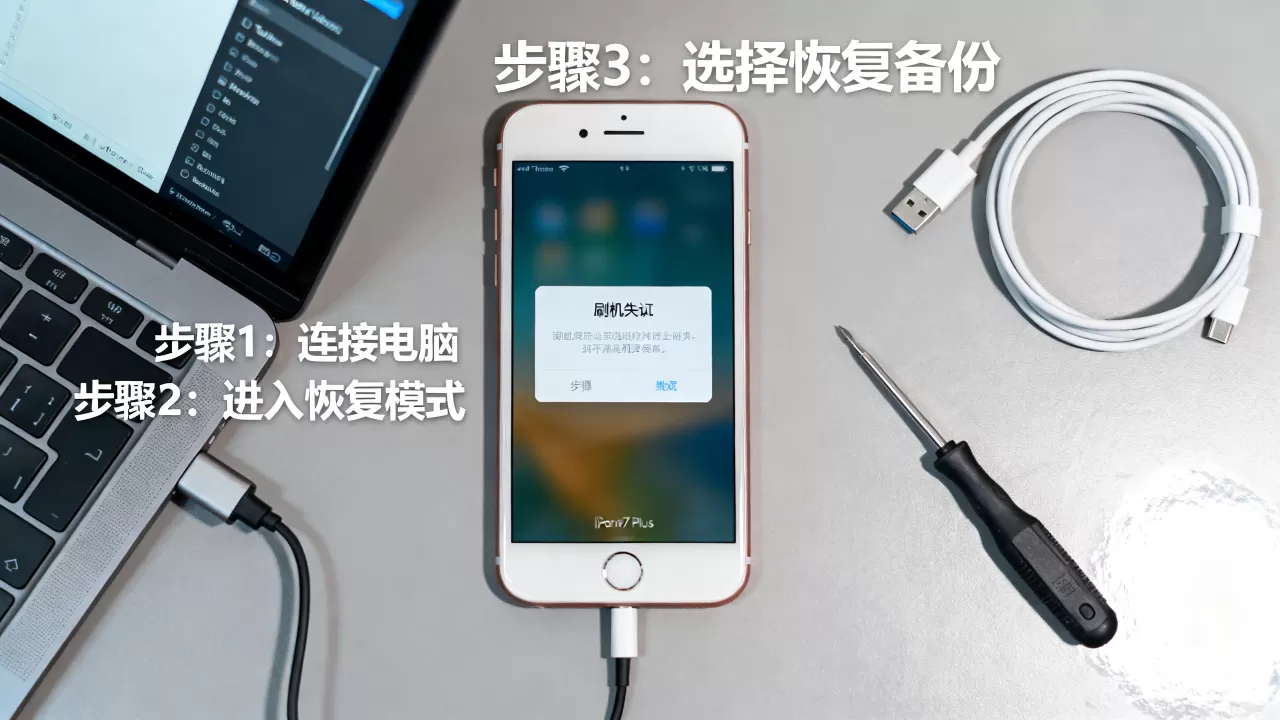
DFU 模式的操作路径
进入 DFU 模式的步骤更为精细,需要精准控制按键时机。
- 第一步:连接电脑,同时按住侧边电源键和音量减键 10 秒。
- 第二步:10 秒后,松开侧边电源键,但继续按住音量减键 5 秒。
- 第三步:如果屏幕变黑且 iTunes 检测到设备,说明进入成功;若屏幕亮起,则需重新操作。
第三方工具的利弊分析
市面上存在许多第三方刷机工具(如爱思助手、3uTools 等),这些工具的优势在于界面友好、支持一键进入 DFU 模式,并能提供“保留用户资料刷机”选项,行业共识认为,第三方工具本质上是调用苹果官方接口,其核心风险在于软件本身的稳定性及潜在的广告捆绑,对于技术小白,第三方工具提供了更直观的引导;但对于追求极致安全的用户,官方 iTunes 依然是首选。
刷机后的优化与避坑指南
刷机完成只是第一步,后续的优化设置决定了 iPhone 7 Plus 在 2026 年的使用体验。
系统设置建议
- 关闭后台刷新:在“设置”>“通用”>“后台 App 刷新”中,关闭非必要应用的后台刷新功能,以节省电量和内存。
- 限制定位服务:将大多数应用的定位权限设置为“使用期间”,避免 GPS 模块持续工作导致发热。
- 关闭 Siri 建议:在“设置”>“Siri 与搜索”中,关闭“建议 App”和“来自 App 的建议”,减少系统索引带来的资源占用。
iPhone 7 plus 刷机后卡顿”的真相
部分用户在刷机后依然感到卡顿,这通常不是刷机失败,而是硬件老化的必然结果,A10 芯片在处理现代高清视频解码和多任务处理时已显吃力,建议采取以下措施:
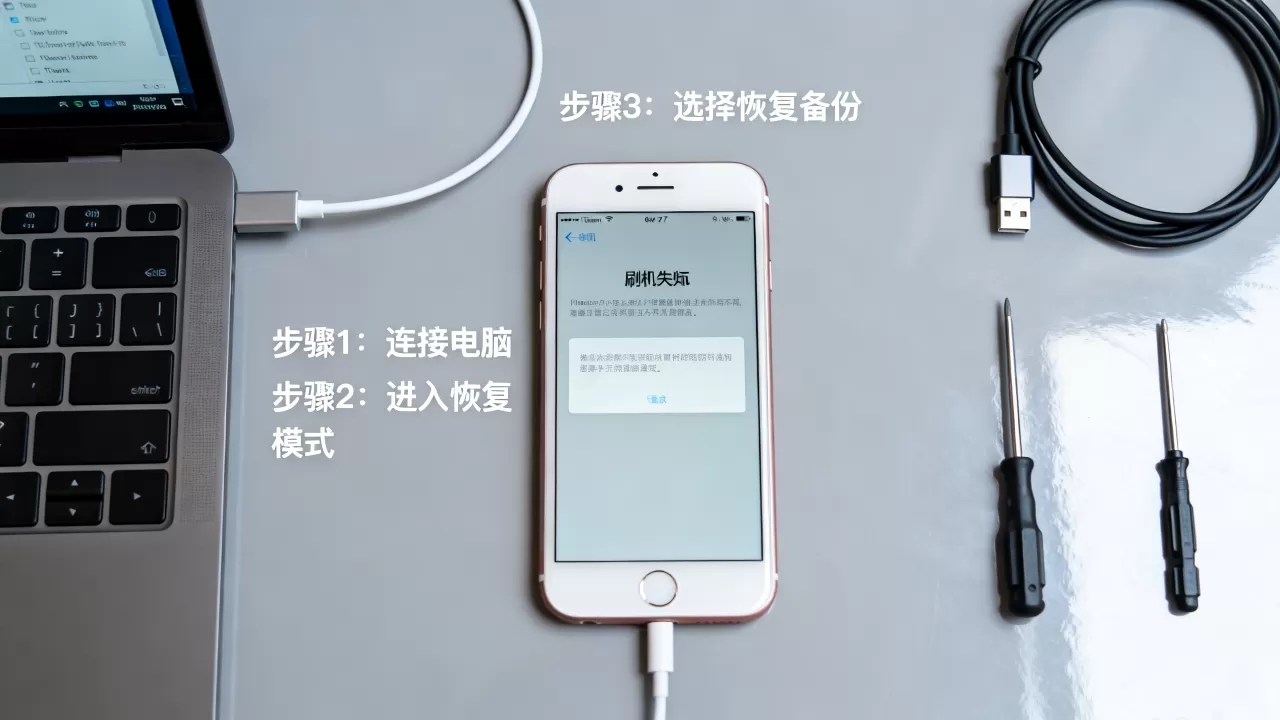
- 降低视觉效果:在“设置”>“辅助功能”>“动态效果”中,开启“减弱动态效果”,可显著提升界面响应速度。
- 使用轻量级 App:优先选择“极速版”或“Lite”版本的应用,这些版本专为低配设备优化,占用资源更少。
- 定期重启:每周重启一次手机,有助于清理临时缓存,维持系统活力。
FAQ:iPhone 7 Plus 刷机的常见疑问
iPhone 7 plus 刷机后还能升级系统吗
不能,iPhone 7 Plus 的硬件架构和签名验证机制决定了它无法安装 iOS 13 及更高版本,即使通过刷机清除了系统,苹果服务器也不会为 iPhone 7 Plus 提供新系统的下载签名,刷机后的最高系统版本仍为 iOS 12。
iPhone 7 plus 刷机教程中提到的“越狱”还有必要吗
在 2026 年的当下,越狱的必要性已大幅降低,随着 iOS 12 的安全补丁停止更新,越狱环境下的安全风险极高,且大多数越狱插件已无法适配最新的应用接口,除非你有极特殊的个性化需求,否则不建议普通用户尝试越狱,这可能导致设备无法激活或数据丢失。
iPhone 7 plus 刷机后激活失败怎么办
激活失败通常与网络连接或 Apple 服务器状态有关,请确保手机连接到稳定的 Wi-Fi 网络,并检查电脑上的 iTunes 是否为最新版本,若问题依旧,可尝试更换数据线或 USB 接口,若仍无法解决,可能是设备存在硬件锁(如 ID 锁或基带锁),这种情况下需联系原所有者或专业维修机构处理。
刷机是延长 iPhone 7 Plus 使用寿命的有效手段,但它不是魔法,通过科学的备份、规范的官方刷机流程以及合理的后续设置,你可以让这台经典机型在 2026 年依然保持流畅,接受硬件的物理极限,优化软件的使用体验,才是对待老款 iPhone 的正确态度。


