

iphone怎么调扬声器,iphone调节声音大小

iPhone调节扬声器的核心方法是通过“设置”中的声音选项调整响度,或在播放媒体时利用侧边物理按键直接控制音量,同时建议检查听筒清洁与系统更新以优化音质。
很多用户在使用iPhone时,常遇到声音忽大忽小、外放模糊或者通话对方听不清的情况,这往往不是硬件故障,而是设置细节或日常维护被忽视所致,苹果的系统设计逻辑倾向于自动化,但这并不意味着用户完全被动,掌握正确的调节路径和底层逻辑,能让你的设备体验提升一个档次。

iPhone 怎么调扬声器音量的基础操作路径
调节音量看似简单,但iPhone的交互逻辑有其独特性,不同场景下,操作方式截然不同,混淆这些场景是导致“调了没反应”的主要原因。
媒体播放时的音量调节
这是最直观的场景,当你正在观看视频、听音乐或玩游戏时,音量调节遵循物理按键优先原则。
- 侧边按键操作: 找到iPhone左侧的音量加(+)和音量减(-)按键,按下任意一个,屏幕左侧会浮现一个垂直的音量滑块,上下滑动滑块即可精确控制当前应用的音量大小,这是业内专家指出最高效的调节方式,因为它直接作用于当前活跃进程。
- 控制中心快捷调节: 从屏幕右上角向下滑动(Face ID机型)或从底部向上滑动(Touch ID机型),打开控制中心,拖动音量图标下方的滑块,同样可以调整媒体音量,这种方式适合在按键不灵敏或需要更精细微调时使用。
铃声与通知音量的独立设置
很多用户发现,媒体声音很大,但来电铃声却很小,或者反之,这是因为iOS系统将“媒体音量”和“铃声/提醒音量”进行了隔离。
- 物理按键限制: 在铃声模式下,按侧边音量键仅调节媒体音量,对铃声无效,这是苹果为了减少误触干扰而设定的逻辑。
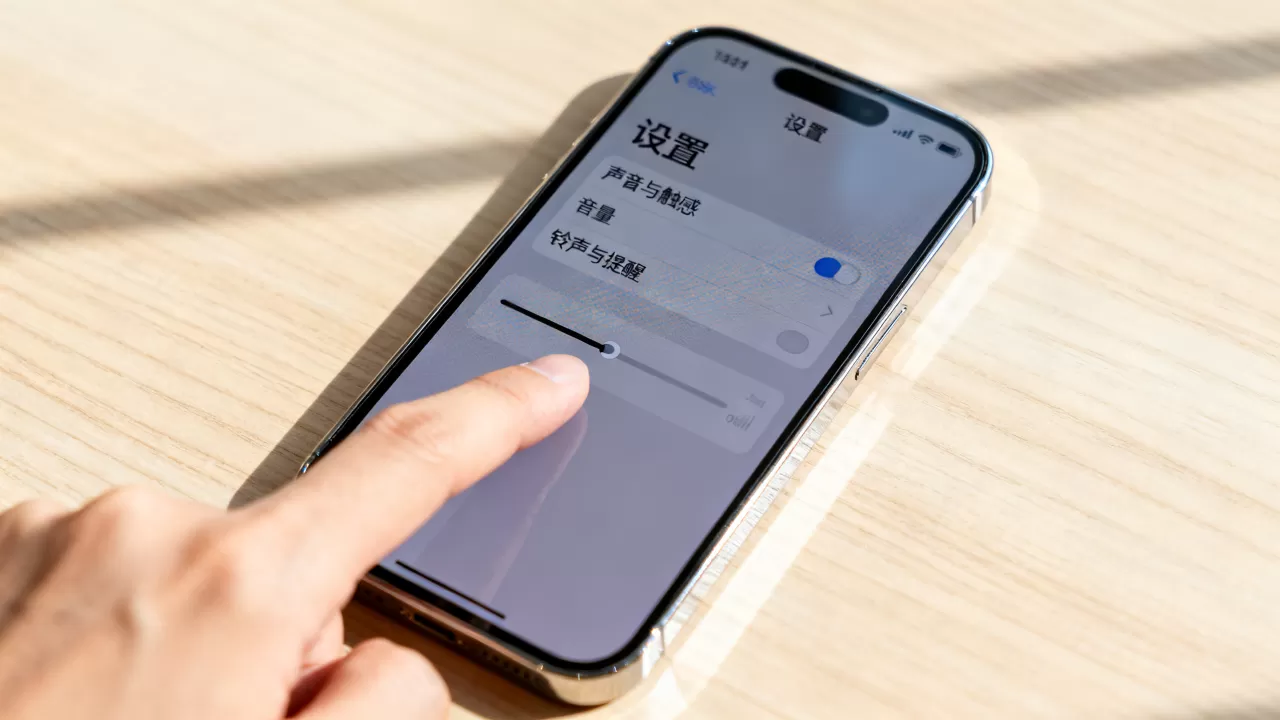
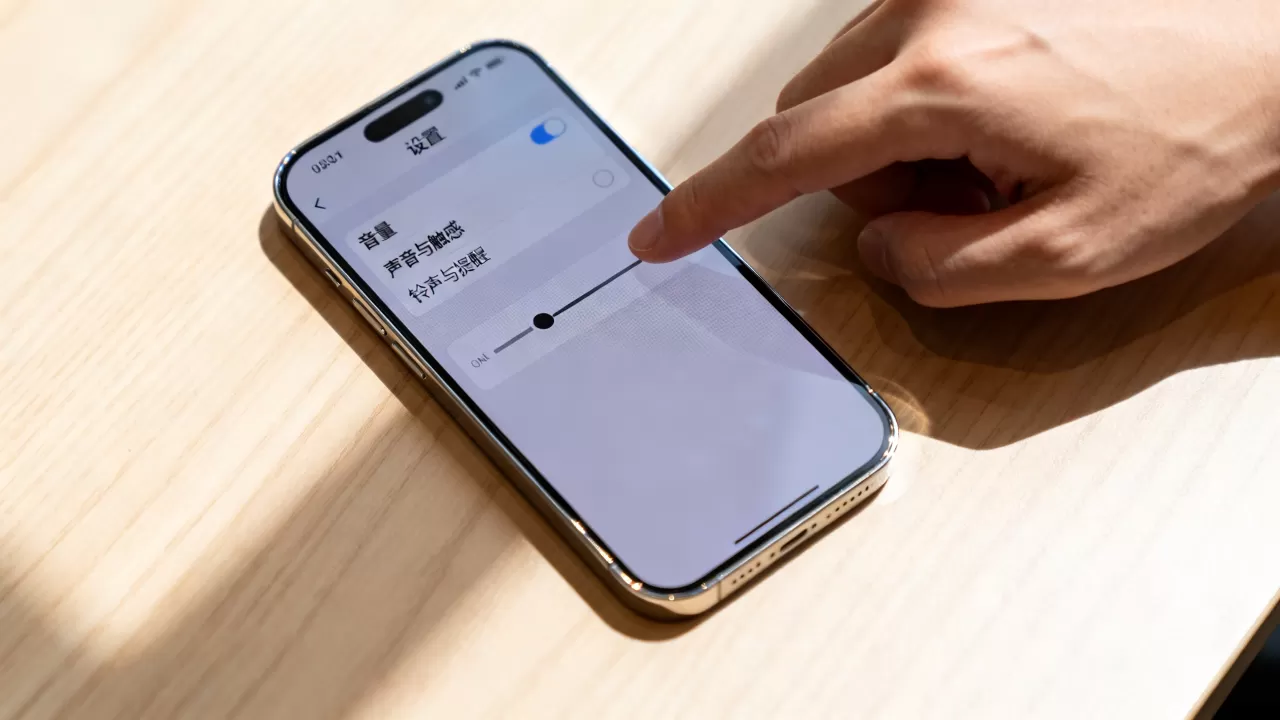
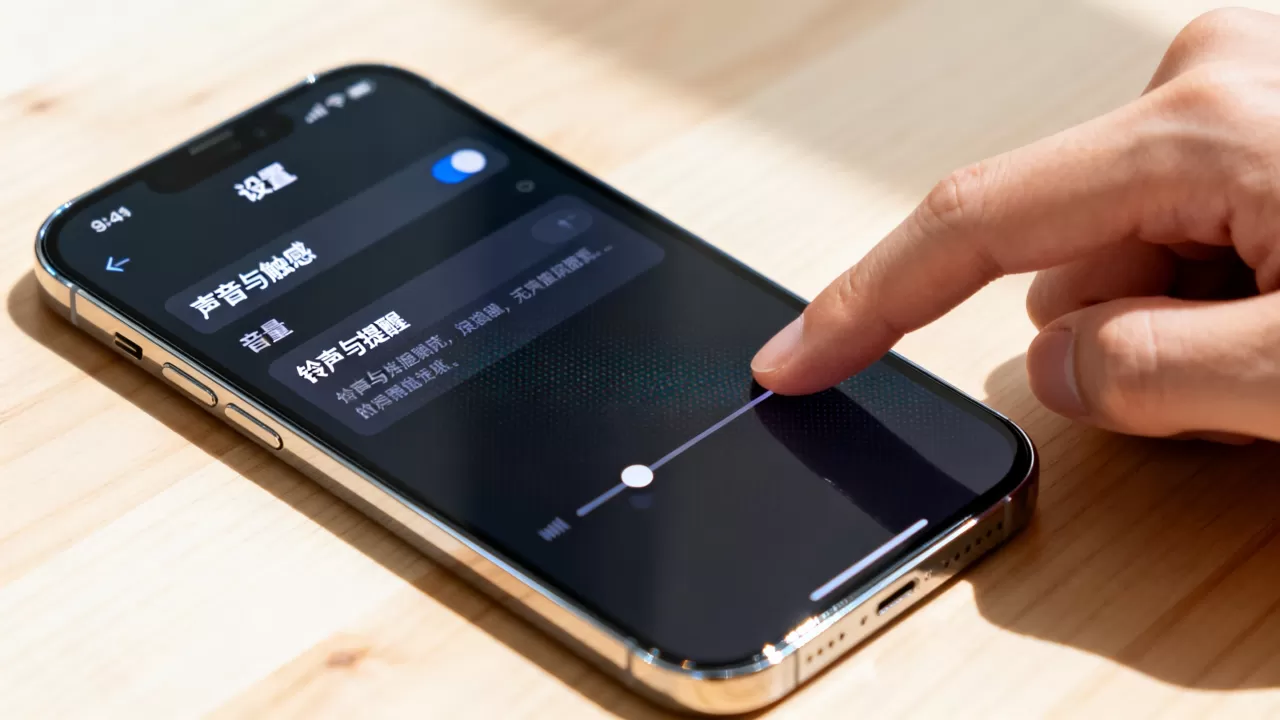
- 设置路径调节: 进入设置 > 声音与触感,你可以看到铃声和提醒的滑块,拖动它,即可设定来电、短信和App通知的响度,建议根据环境噪音水平,将滑块保持在中间偏右的位置,以确保在嘈杂环境中也能听清。
静音开关的特殊作用
iPhone顶部(或侧边,取决于机型)有一个物理静音开关,拨动它至露出橙色标记时,手机进入静音模式,铃声和通知音会被完全关闭,但媒体音量(视频、音乐)不受影响,除非你在设置中开启了“用按钮调整”选项。
iPhone 扬声器声音小或模糊的排查与优化
如果基础音量已调至最大,但声音依然微弱、破音或沉闷,问题通常不出在软件设置,而在硬件维护或系统兼容性上。
物理清洁:被忽视的音质杀手
扬声器格栅位于手机底部(充电口两侧)和顶部(听筒位置),长期使用时,口袋中的棉絮、灰尘和油污会堵塞这些微小的孔洞。
- 堵塞后果: 灰尘堆积会阻碍声波传播,导致低频损失,声音听起来发闷、单薄,据统计,相当一部分用户反馈的“扬声器故障”,实则是物理堵塞所致。
- 清洁方法: 使用干燥的软毛刷(如干净的牙刷)轻轻刷扫扬声器格栅,切勿使用尖锐物体(如针、牙签)强行清理,以免损坏防水网罩或内部振膜,对于顽固污渍,可用少量75%酒精湿润棉签,轻轻擦拭边缘,避免液体渗入内部。
系统更新与兼容性修复
iOS系统更新不仅带来新功能,还包含音频驱动程序的优化,旧版本系统可能存在与特定App的音频编码兼容性问题,导致播放时出现爆音或音量异常。
- 检查更新: 进入设置 > 通用 > 软件更新,如果存在可用更新,建议备份数据后进行升级,行业共识认为,保持系统最新有助于修复已知的音频Bug。
- 重置所有设置: 如果更新后问题依旧,可尝试设置 > 通用 > 传输或还原iPhone > 还原 > 还原所有设置,注意,此操作不会删除个人数据,但会重置网络、壁纸、铃声等偏好设置,这能清除可能导致音频冲突的错误配置。
进阶技巧:利用辅助功能增强听觉体验
对于听力敏感或需要更清晰音质的用户,iOS提供了强大的辅助功能,可以进一步挖掘硬件潜力。
平衡与降噪设置
进入设置 > 辅助功能 > 音频与视觉。
- 左右平衡: 如果滑块不在中间,声音会偏向一侧,确保滑块居中,以获得立体声的最佳效果。
- 电话降噪: 开启电话降噪功能,可以在通话时自动抑制背景噪音,提升人声清晰度,这对于在地铁、街道等嘈杂环境中通话尤为有效。
耳机与外放的智能切换
部分用户习惯佩戴AirPods或其他蓝牙耳机,当连接蓝牙设备时,iPhone会自动将音频输出切换至耳机,外放扬声器静音。
- 手动切换: 在播放媒体时,点击控制中心的音乐播放模块,点击右上角的AirPlay图标(三角形带圆圈),可以选择输出设备为“iPhone扬声器”,这是解决“戴耳机没声音”或“想外放却连蓝牙”问题的关键步骤。
常见误区与硬件故障判断
在尝试各种软件调节无效后,需理性判断是否为硬件损坏。
进水与跌落的影响
iPhone虽具备IP68级防尘防水能力,但并非绝对免疫,液体可能腐蚀扬声器触点,跌落可能导致内部振膜移位。
- 故障特征: 声音严重失真、完全无声、或伴有持续的电流杂音,若出现这些情况,软件调节已无能为力。
- 处理建议: 立即停止充电和使用,联系Apple Support或授权服务商进行检测,切勿自行拆解,以免失去保修资格。
第三方App的音量干扰
某些第三方视频或音乐App拥有独立的音量控制逻辑,如果系统音量已满,但App内声音仍小,需在App内部查找音量设置。
- 验证方法: 切换至系统自带App(如“音乐”或“视频”)测试,若自带App正常,则问题出在第三方App的编码或设置上,建议更新该App或重新安装。
iPhone 扬声器设置常见问题解答
iPhone 扬声器声音突然变小怎么办?
首先检查是否开启了“降低高音量”功能,进入设置 > 声音与触感 > 耳机安全,查看是否开启了此选项,它会自动限制最大音量以保护听力,检查听筒和底部扬声器格栅是否有灰尘堵塞,使用软毛刷轻轻清理,重启手机以清除可能存在的音频服务缓存错误,若问题持续,可能是硬件故障,需联系官方售后。
为什么iPhone 外放声音比耳机小很多?
这是正常现象,iPhone的外放扬声器受限于机身空间,物理尺寸较小,输出功率和低音表现天然弱于专用耳机,耳机拥有独立的驱动单元和声学腔体,能提供更集中、更大的声压级,若感觉外放异常小,请检查设置 > 声音与触感中的铃声和提醒音量,以及用按钮调整开关是否开启,确保扬声器格栅未被遮挡或堵塞。
iPhone 15/16 系列扬声器位置有何不同?
iPhone 15及后续全面采用USB-C接口的机型,扬声器格栅对称分布在充电口两侧,左右声道分离更明显,立体声效果更佳,而iPhone 14及更早机型,底部扬声器主要集中在右侧,左侧仅为麦克风孔,这种设计差异意味着在横屏播放视频时,新款机型的声场分布更均衡,用户应根据机型特点,合理握持手机,避免手指遮挡右侧扬声器或底部充电口区域,以确保最佳音质输出。


