

iphone4怎么导出照片,iphone4导出照片到电脑

通过iTunes同步、iCloud云端同步或第三方传输工具,即可将iPhone 4中的照片导出至电脑或新设备,其中iCloud同步因无需数据线且支持自动备份,成为多数用户的首选方案。
iPhone 4作为经典的智能终端,虽然硬件配置已显陈旧,但其存储的照片往往承载着珍贵的回忆,对于许多仍在使用或持有该设备的用户而言,如何高效、安全地转移这些数字资产,是一个既具体又紧迫的需求,随着操作系统版本的迭代,早期的数据传输方式逐渐失效,因此掌握适配当前环境的导出方法显得尤为重要。


利用iCloud云端同步实现无线导出
在2026年的今天,无线传输已成为数据管理的主流趋势,对于iPhone 4用户来说,iCloud是最为便捷的导出途径,它彻底摆脱了线缆连接的束缚,让照片流转更加自由。
iCloud照片库的配置与开启
确保你的iPhone 4已连接至稳定的Wi-Fi网络,进入“设置”应用,点击顶部的Apple ID头像,选择“iCloud”,在应用列表中找到“照片”选项,开启“iCloud照片库”功能,这一操作会将设备上的所有照片上传至苹果服务器,随后你可以在任何登录同一Apple ID的设备上查看或下载这些照片。
业内专家指出,云端同步的核心优势在于数据的冗余备份,即使原设备损坏,照片依然安全,需要注意的是,iPhone 4的存储空间有限,开启同步后,系统可能会优化本地存储,仅保留缩略图,原图则存储在云端。
在电脑上访问iCloud照片
导出照片的关键一步是在电脑端获取这些数据,你可以选择以下两种主流方式:
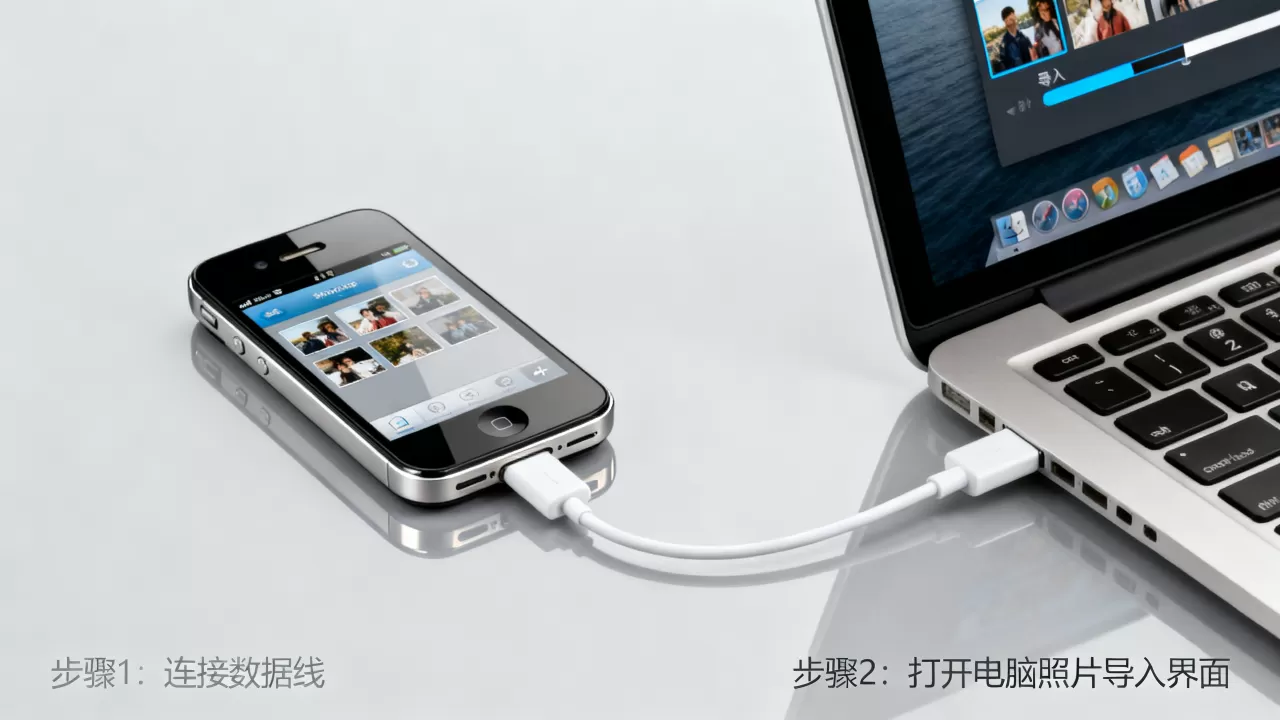
- 网页端访问:在电脑浏览器中访问iCloud.com,使用Apple ID登录,进入“照片”应用,你可以全选或分批选择需要导出的图片,点击右下角的下载图标,浏览器会自动将照片打包为ZIP文件,解压后即可在电脑文件夹中查看,这种方式无需安装额外软件,适合临时少量导出。
- Windows版iCloud应用:对于习惯使用Windows系统的用户,下载并安装官方iCloud for Windows应用是更稳定的选择,安装后登录账号,勾选“照片”同步选项,电脑上的“图片”文件夹会自动出现一个“iCloud照片”子文件夹,所有云端照片将在此同步,你可以直接复制粘贴到任意位置。
同步过程中的常见问题处理
部分用户反映照片上传速度慢或显示不全,这通常与网络环境或照片格式有关,iPhone 4拍摄的照片多为JPEG格式,兼容性良好,但若开启了“高有效性”HEIC格式,旧版Windows可能需要更新插件,保持设备充电状态并连接电源,能有效避免同步中断。
通过iTunes进行有线同步导出
尽管无线传输普及,但有线同步因其稳定性和对大文件的支持,依然是许多用户信赖的方式,特别是对于需要批量导出数百张照片的场景,iTunes提供了可靠的路径。
安装与识别设备
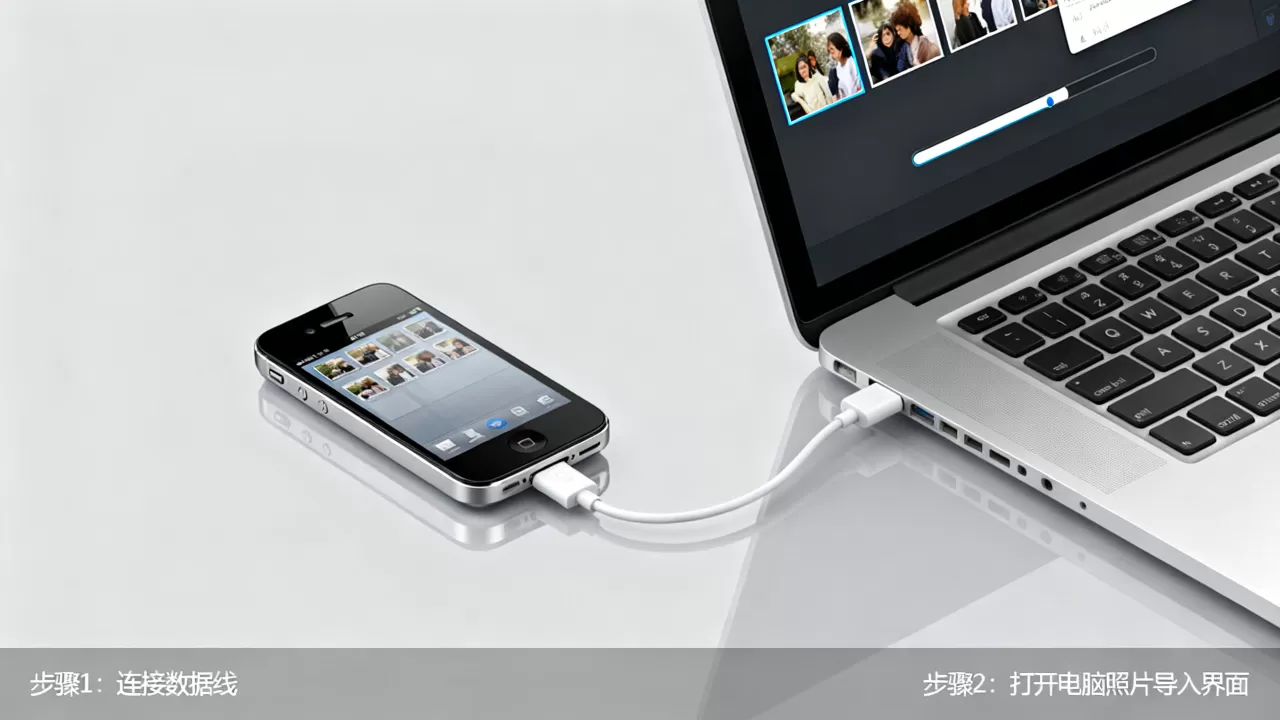
在电脑上安装最新兼容iPhone 4的iTunes版本,使用原装或认证的数据线将iPhone 4连接至电脑USB接口,解锁手机屏幕,若弹出“信任此电脑”提示,请点击“信任”并输入锁屏密码,iTunes界面左侧会出现iPhone 4的设备图标,点击该图标进入管理页面。
照片同步的具体操作
在iTunes左侧栏选择“照片”选项卡,勾选“同步照片”复选框,在下拉菜单中选择目标文件夹,你可以选择同步整个“图片库”,也可以指定特定相册,点击“应用”或“同步”按钮,iTunes开始将照片从电脑写入iPhone,或者从iPhone读取至电脑(注:iTunes主要功能是将电脑内容同步至手机,若要反向导出,通常需借助第三方工具或先同步至电脑文件夹再管理,此处主要强调通过同步机制管理照片归属,实际反向导出更推荐iCloud或第三方工具,但传统观念中常将iTunes视为管理中枢)。
修正说明:iTunes主要用于将电脑照片推送到iPhone,若要从iPhone导出照片至电脑,iTunes并非直接工具,而是通过“导入照片”功能,将iPhone照片读取到电脑的“图片”库中,具体路径为:在iTunes中点击设备,选择“照片”,勾选“将照片从iPhone导入”,然后选择目标文件夹。
同步速度与稳定性优化
使用USB 2.0接口可能导致传输缓慢,建议连接至电脑后置USB 2.0或3.0接口,传输过程中切勿断开连接,以免照片数据库损坏,对于大量照片,建议分批次进行,每次同步500-1000张,以确保数据完整性。
借助第三方传输工具灵活处理
当iCloud空间不足或iTunes操作复杂时,第三方工具提供了灵活的解决方案,这类工具通常支持跨平台传输,且无需依赖苹果官方生态。
常见工具的选择与使用
市场上有许多成熟的文件传输软件,如“爱思助手”、“3uTools”等,这些工具通过USB连接iPhone后,可直接浏览设备文件系统。
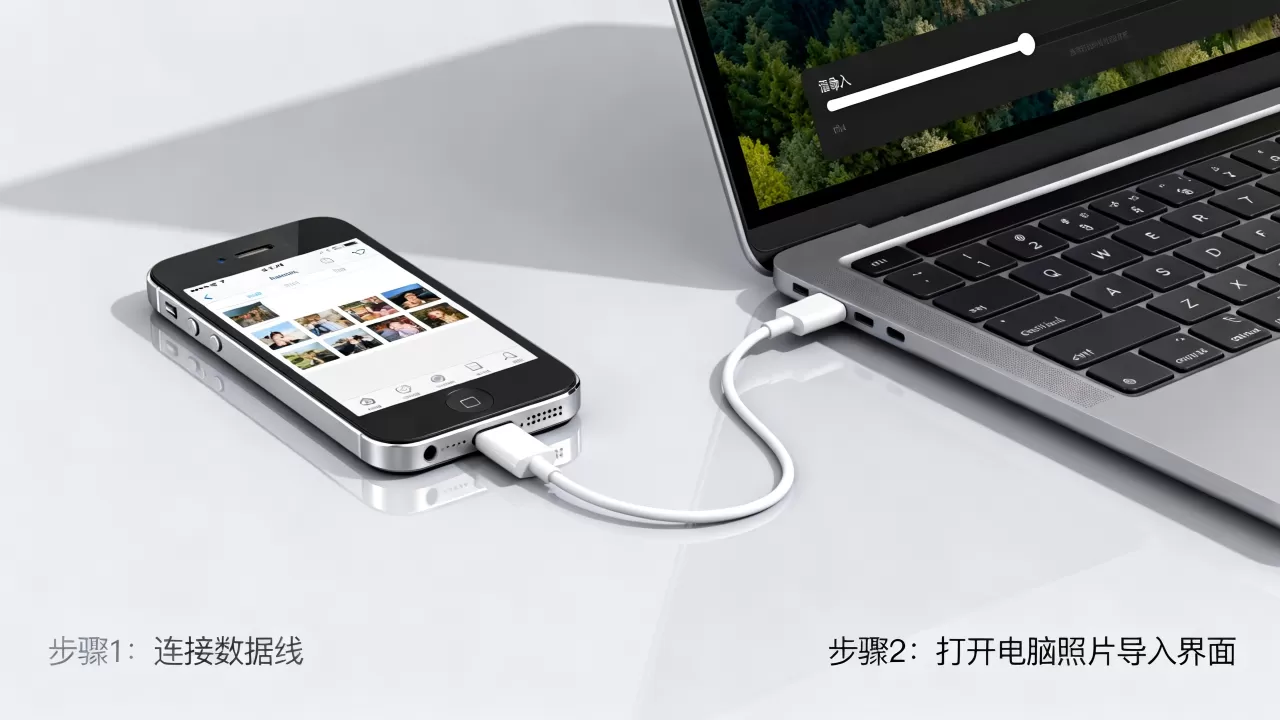
- 连接设备:安装工具后,用数据线连接iPhone 4,点击“信任”。
- 进入相册管理:在工具界面找到“照片”或“图库”模块。
- 批量选择与导出:勾选需要导出的照片,点击“导出”按钮,选择电脑保存路径。
这种方式的优势在于无需上传云端,传输速度仅受限于USB带宽,适合本地快速备份,部分工具支持按日期、相册分类浏览,便于精准筛选。
数据安全与隐私考量
使用第三方工具时,需注意软件来源的可靠性,避免下载携带恶意代码的版本,正规工具通常提供本地传输模式,照片不经过其服务器,从而保障隐私安全。
不同导出方式的对比与选择建议
为了帮助用户做出最佳决策,以下表格对比了三种主要方式的优劣。
| 方式 | 优点 | 缺点 | 适用场景 |
|---|---|---|---|
| iCloud同步 | 自动备份,多设备同步,无需数据线 | 依赖网络,占用云端空间,速度受带宽限制 | 长期备份,多设备用户,照片数量适中 |
| iTunes同步 | 稳定,无需网络,本地管理 | 操作稍复杂,仅支持单向同步(电脑到手机为主),反向导出需特定设置 | 网络不稳定环境,大量照片本地管理 |
| 第三方工具 | 灵活,速度快,支持跨平台 | 需安装额外软件,需注意安全性 | 临时导出,iCloud空间不足,Windows用户 |
如何选择最适合你的方案
若你追求省心且网络条件良好,iCloud是首选,它实现了“设置后遗忘”,照片自动同步,新设备登录即可见,若你注重隐私且照片数量巨大,第三方工具提供的本地直连传输更为高效,对于习惯传统操作的用户,iTunes虽略显繁琐,但其官方背书提供了极高的数据安全性。
常见问题解答
iphone4怎么导出照片到电脑
最推荐的方法是通过iCloud网页版登录,下载照片压缩包;或使用第三方工具如爱思助手,通过USB连接后直接导出至电脑文件夹,iTunes也可用于将照片导入电脑图片库,但操作路径相对间接。
iphone4照片导出后格式不对怎么办
iPhone 4默认拍摄格式为JPEG,兼容性极佳,若导出后显示为HEIC格式,说明系统可能进行了格式转换或使用了后期固件,在电脑上,可使用系统自带的照片应用或在线转换工具将HEIC转为JPEG,以确保在旧系统或通用软件中正常查看。
iphone4照片导出失败如何解决
导出失败通常由连接不稳定或存储空间不足引起,首先检查数据线是否完好,尝试更换USB接口,确保电脑有足够的剩余空间,若使用iCloud,检查网络连接是否正常,并在设置中重新开启照片同步,对于第三方工具,尝试重启应用或重新连接设备。
掌握这些方法,你便能轻松将iPhone 4中的珍贵影像留存于更广阔的数字空间中,让回忆得以长久保存。


