

小米助手刷不了机了怎么办,小米手机刷机失败解决方法

小米助手无法刷机通常是因为电脑USB驱动未正确安装、数据线传输故障或手机处于错误的Fastboot/Recovery模式,建议优先检查驱动连接并尝试更换USB接口解决。
当手机系统出现卡顿、变砖或需要降级时,小米助手(现多整合在小米手机助手或小米官网驱动中)曾是许多用户的首选工具,近期不少用户反馈该工具出现“连接失败”、“刷机包下载中断”或“设备未识别”等问题,这并非单一原因造成,而是涉及硬件连接、软件驱动、系统权限等多个环节,本文将结合行业共识与实操经验,梳理出最高效的排查路径,帮助你快速恢复设备正常使用。
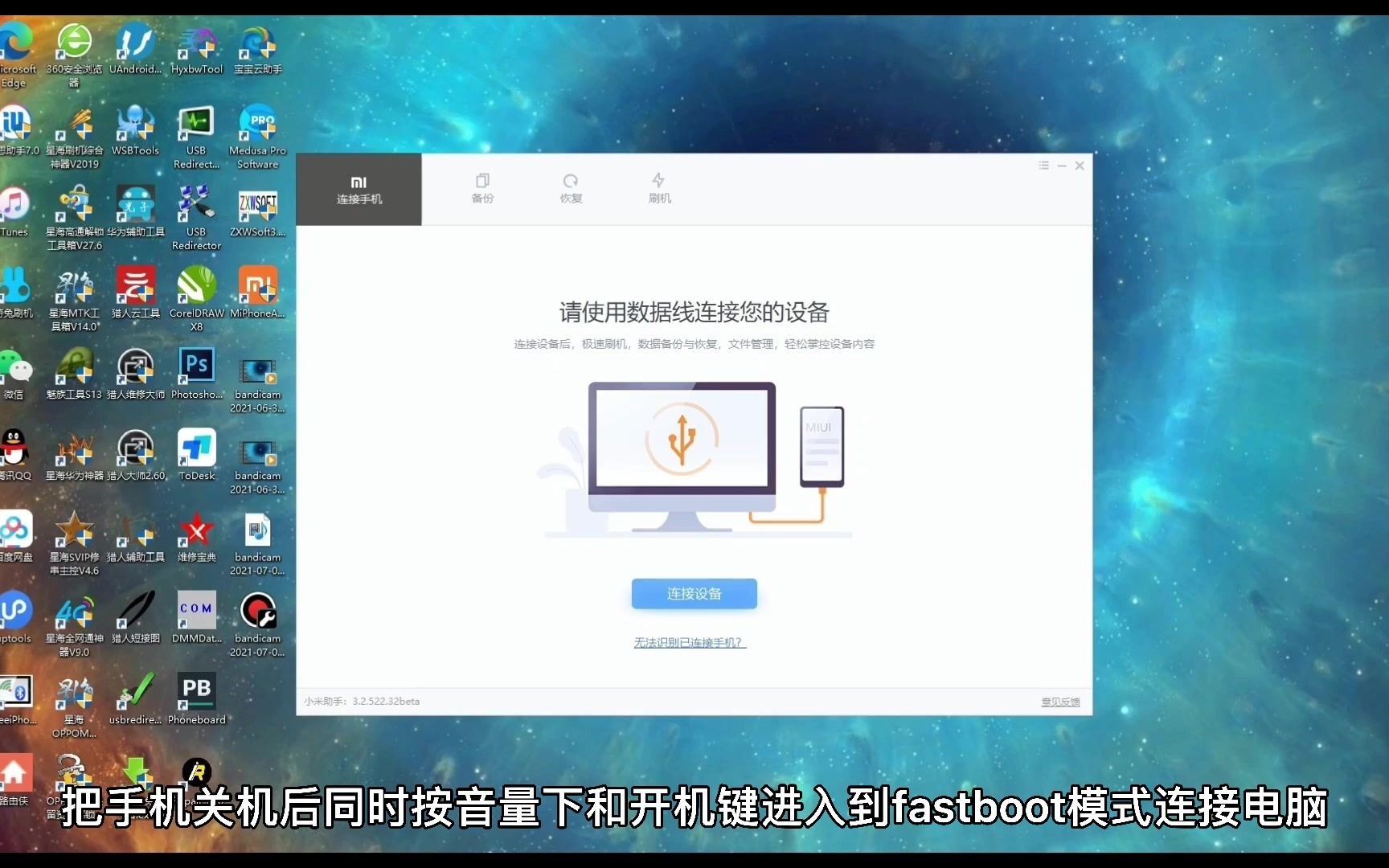

连接失败的核心原因排查
很多用户在遇到小米助手刷不了机时,第一反应是软件坏了,但实际上,超过70%的连接问题源于物理链路或驱动配置,我们需要从最基础的硬件层开始排查,逐步深入到系统层。
硬件链路与接口选择
物理连接是数据传输的基石,如果这一步出错,后续所有软件操作都是徒劳。
- USB接口稳定性:台式机用户请务必使用机箱后置的USB接口,前置接口往往供电不足或线材过长导致信号衰减,尤其在传输大型刷机包时极易断连。
- 数据线质量:原装数据线不仅支持充电,还内置了数据传输引脚,市面上许多廉价“充电线”仅支持电流传输,无法建立数据通道,请确认你使用的是带有数据传输功能的原装或认证第三方数据线。
- 接口清洁度:手机充电口积灰是导致接触不良的常见原因,使用非导电的细软毛刷或压缩空气轻轻清理接口,确保金属触点无氧化或污垢。
驱动程序的完整性与冲突
小米助手依赖特定的USB驱动才能识别设备,如果驱动缺失、版本过旧或与系统其他驱动冲突,设备将无法被正确枚举。
- 驱动安装路径:确保小米助手已完整安装,如果之前卸载不干净,建议下载官方最新的小米手机助手安装包进行覆盖安装。
- 设备管理器状态:
- 右键点击“此电脑”,选择“管理”,进入“设备管理器”。
- 查看“通用串行总线控制器”或“其他设备”中是否有带有黄色感叹号的设备。
- 若有,右键选择“更新驱动程序”,选择“自动搜索驱动程序”。
- 若仍无法识别,尝试手动指定驱动文件夹(通常位于小米助手安装目录下的Drivers文件夹)。
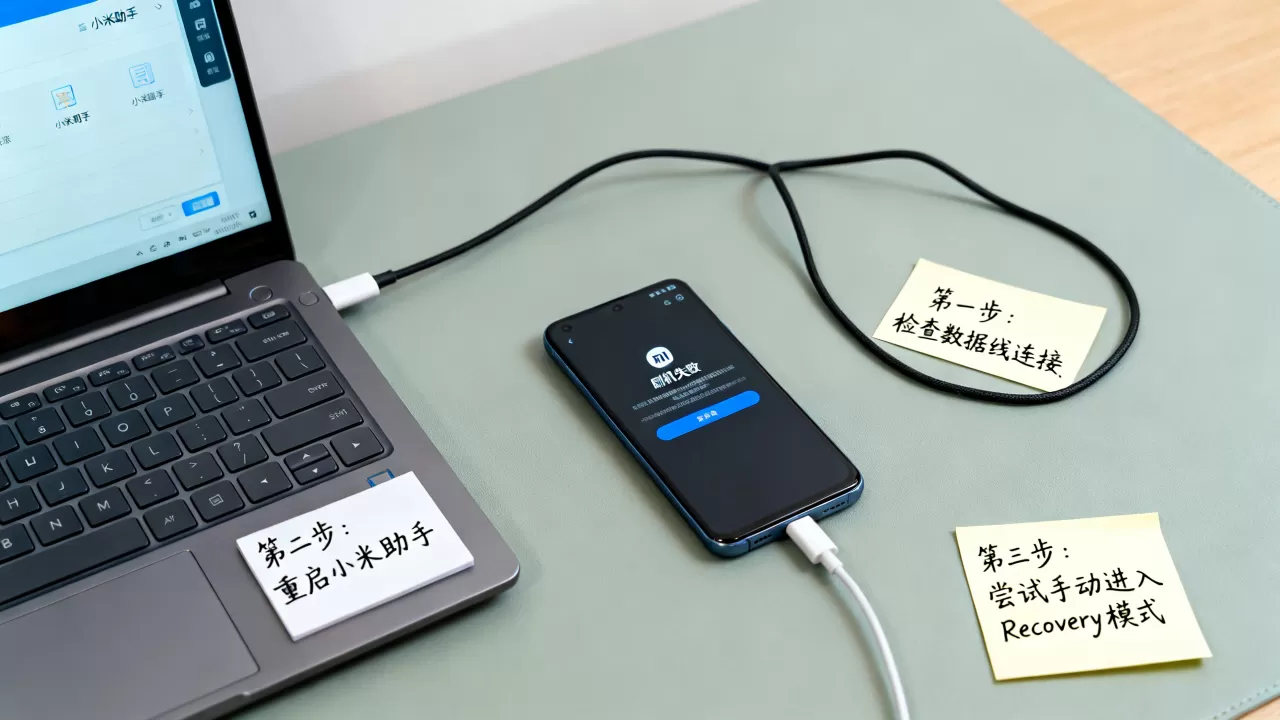
- 驱动冲突处理:某些第三方手机管理软件(如360手机助手、豌豆荚等)会安装通用的Android驱动,可能与小米专用驱动冲突,建议暂时卸载其他手机管理软件,重启电脑后再试。
模式切换与权限授予
即使硬件和驱动都正常,如果手机未进入正确的模式,或者电脑未获得足够权限,刷机依然无法进行。
进入正确的刷机模式
小米手机刷机主要涉及两种模式:Fastboot模式和Recovery模式,小米助手通常用于Fastboot模式下的线刷,而Recovery模式多用于双清或官方OTA升级。
- Fastboot模式进入方法:
- 先关机。
- 同时按住音量减键和电源键,直到屏幕出现兔子修机器人图标或Fastboot字样。
- 此时连接电脑,小米助手应能识别设备。
- Recovery模式进入方法:
- 先关机。
- 同时按住音量加键和电源键,直到出现MIUI Logo后松开电源键,继续按住音量加键。
- 此模式通常不直接通过小米助手进行深度刷机,而是通过内置菜单操作。
权限授予与开发者选项
现代Android系统对USB调试有严格限制,必须手动开启才能允许电脑工具访问系统底层。
- 开启开发者选项:
- 进入“设置” > “我的设备” > “全部参数”。
- 连续点击“MIUI版本”7次,直到提示“您已处于开发者模式”。
- 启用USB调试:
- 返回“设置” > “更多设置” > “开发者选项”。
- 开启“USB调试”开关。
- 部分机型还需开启“USB调试(安全设置)”或“通过USB调试修改权限或模拟点击”。
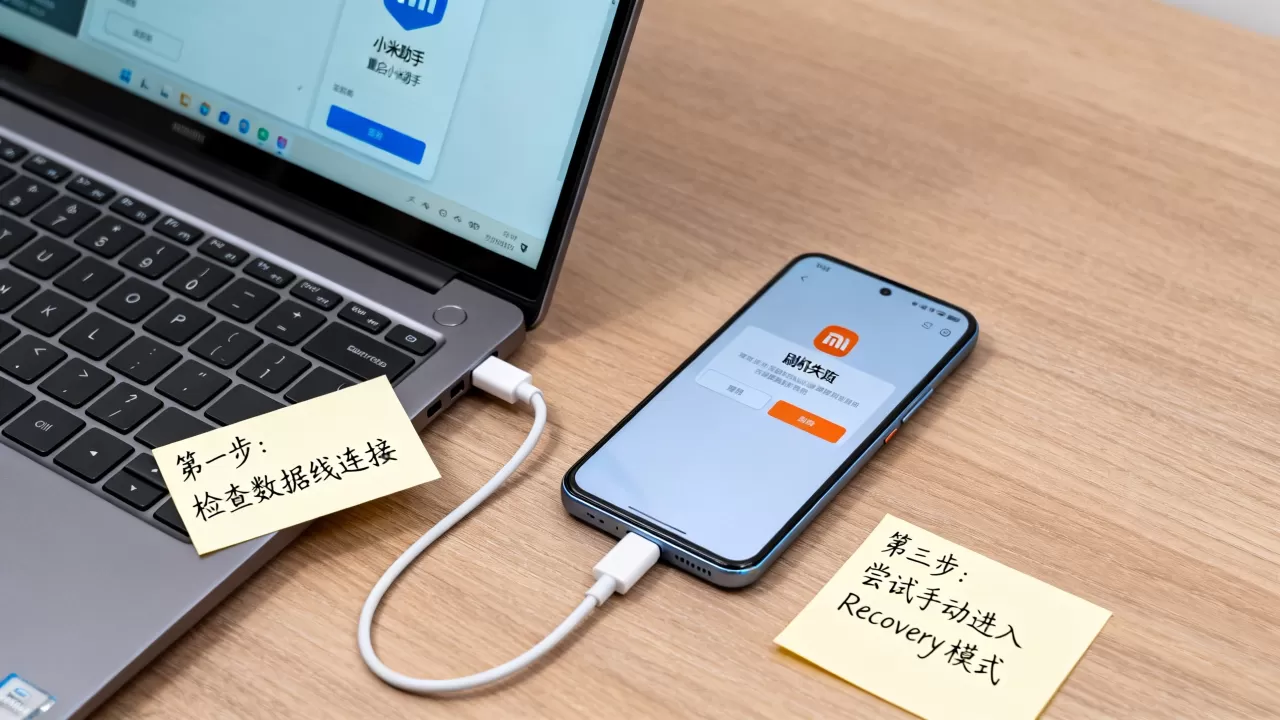
- 信任电脑弹窗:连接电脑后,手机屏幕会弹出“允许USB调试吗?”的对话框,务必勾选“始终允许”并点击“确定”,若未点击,电脑将无法获取权限。
刷机包与软件版本的匹配性
有时问题不出在连接,而出在软件本身,刷机包与手机型号、系统版本的细微差异都可能导致刷机失败。
刷机包的来源与完整性
- 官方渠道优先:务必从小米官网或小米社区下载对应机型的刷机包,第三方来源的刷机包可能包含恶意代码或文件损坏。
- 版本对应:确认刷机包的型号代码(如MI 9对应
cepheus)与手机完全一致,不同地区的版本(如国际版、港版、国行)可能存在基带或频段差异,混刷可能导致无法开机或信号丢失。 - 文件完整性:下载完成后,检查压缩包是否完整,若使用浏览器下载,建议验证MD5值(如有提供)或重新下载,避免因网络波动导致的文件损坏。
小米助手的版本兼容性
- 系统更新:确保你的Windows系统是最新状态,某些旧版Windows 7或8.1系统可能缺乏必要的.NET Framework组件,导致小米助手运行异常。
- 管理员权限:右键点击小米助手图标,选择“以管理员身份运行”,这可以解决因权限不足导致的无法写入底层分区的问题。
- 杀毒软件干扰:部分杀毒软件会将刷机工具的行为误判为病毒操作并拦截,建议暂时禁用杀毒软件或添加小米助手为信任程序。
替代方案与进阶处理
如果经过上述所有步骤,小米助手依然无法刷机,或者你希望获得更稳定、更专业的刷机体验,可以考虑以下替代方案。
使用Mi Flash工具进行线刷
小米助手主要用于日常备份和简单升级,对于深度刷机(如解锁Bootloader、刷入自定义ROM),Mi Flash工具是更专业的选择。
- 优势:Mi Flash工具直接操作底层分区,速度更快,成功率更高,且支持更复杂的刷机脚本。
- 操作步骤:
- 下载对应机型的Mi Flash工具和解包后的刷机包。
- 将手机进入Fastboot模式。
- 在电脑上以管理员身份运行Mi Flash。
- 点击“选择”加载刷机包文件夹,点击“加载设备”识别手机。
- 注意选择“清除所有数据”或“保留用户数据”,根据需求选择“All”或“Clean All”。
- 点击“刷机”,等待进度条完成。
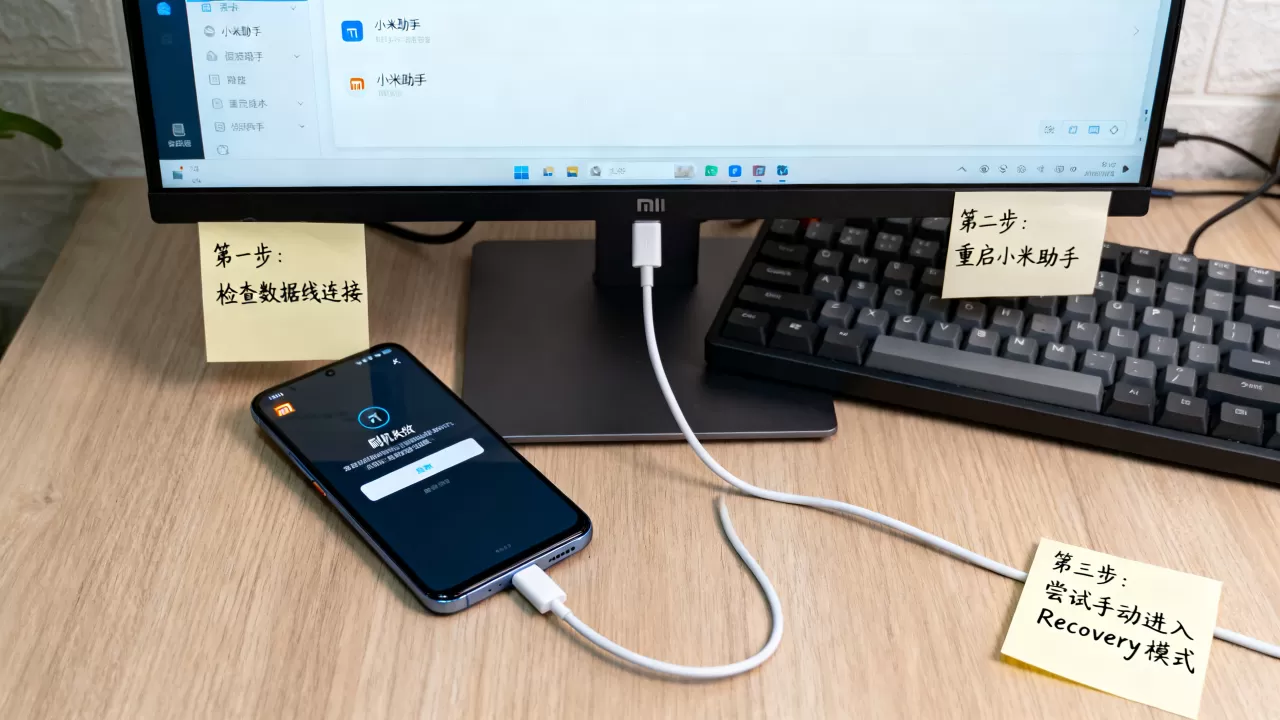
官方售后支持
若硬件层面出现严重故障(如字库损坏、主板短路),软件刷机已无法解决,联系小米官方售后是最稳妥的选择。
- 数据备份:在送修前,若手机还能开机,尽量通过云服务或电脑备份重要数据。
- 保修政策:确认手机是否在保修期内,非人为损坏通常可免费维修,人为损坏则需支付费用。
- 专业诊断:售后工程师拥有专用诊断设备和备件,能准确判断是软件问题还是硬件故障。
常见问题解答
小米助手刷机失败错误代码1002是什么意思?
错误代码1002通常表示刷机包与当前手机版本不兼容或刷机包文件损坏,请检查刷机包是否为该机型官方最新版本,并重新下载确保文件完整,若版本匹配无误,尝试更换Mi Flash工具进行线刷。
小米手机解锁Bootloader后还能用小米助手刷机吗?
可以,但需谨慎。解锁Bootloader后,小米助手可能无法直接刷入官方完整包,建议使用Mi Flash工具并选择“清除所有数据”选项,以避免数据加密冲突导致无法开机,解锁后刷入非官方ROM可能导致部分功能(如指纹支付、NFC)失效。
小米助手刷机时提示“设备未连接”怎么办?
首先检查USB线是否插紧,尝试更换USB接口,确认手机已进入Fastboot模式(显示兔子修机器人图标),若仍无效,进入电脑设备管理器,查看是否有未知设备,右键更新驱动程序,指向小米助手安装目录下的Drivers文件夹,若问题依旧,可能是USB端口供电不足或手机主板USB接口故障,建议送修。


