

iphone文件管理器在哪里,iphone怎么查看文件

在iPhone上查看文件的核心路径是打开“文件”App,通过“浏览”标签页访问iCloud云盘或“我的iPhone”本地存储,无需安装第三方软件即可管理各类文档。
很多用户习惯了安卓系统的文件夹层级,刚换到iPhone时往往对着满屏的应用图标发愁,找不到所谓的“文件管理器”,其实苹果并没有把文件管理做成一个独立的、复杂的系统工具,而是将其深度整合进了系统自带的“文件”应用中,这个应用虽然界面简洁,但逻辑清晰,涵盖了从本地存储到云端同步的所有需求,理解它的底层逻辑,比寻找一个名为“文件管理器”的第三方App要高效得多。

iPhone文件管理的核心入口与基础操作
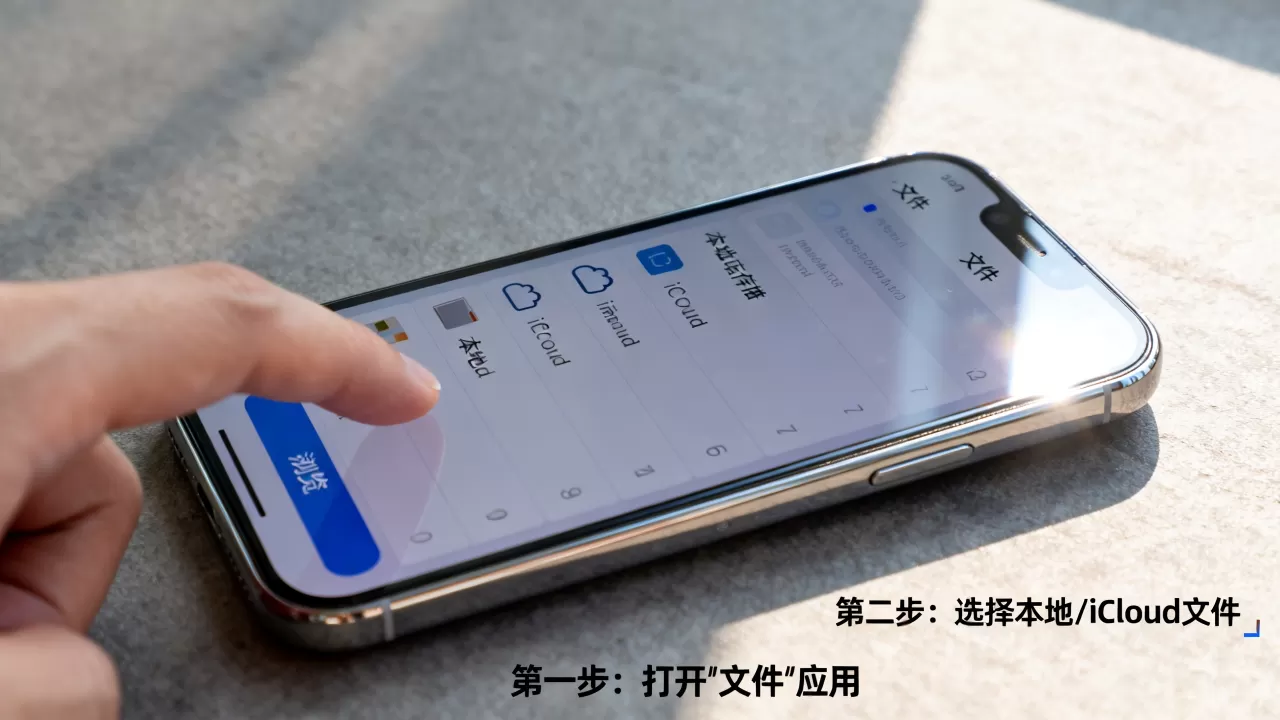
如何找到并打开“文件”应用
在iOS系统中,“文件”是一个预装应用,如果不小心将其删除,可以在App Store重新下载,它不会占用额外空间,因为它是系统组件的一部分。
查找路径
- 在主屏幕或App资源库中搜索“文件”。
- 图标为蓝色文件夹,点击即可进入。
界面结构解析
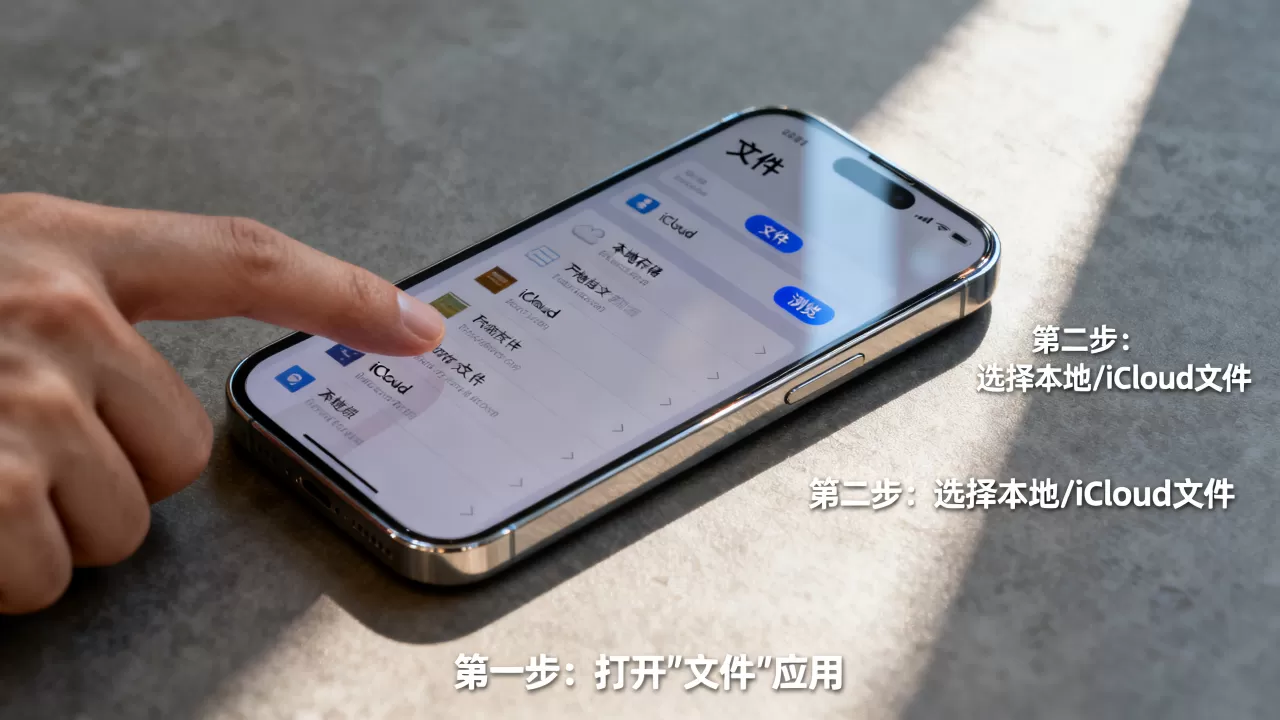
进入应用后,底部有两个主要标签:“浏览”和“编辑”,对于日常查看和管理文件,主要使用“浏览”标签。
- 浏览:展示文件的位置结构,如iCloud云盘、我的iPhone、提供位置等。
- 编辑:用于创建新文件夹、重命名、移动或复制文件。
本地存储与iCloud云端的区别
理解“我的iPhone”和“iCloud云盘”的区别,是掌握文件管理的关键。
- 我的iPhone:数据存储在设备本地,即使断开网络,依然可以访问,适合存放临时文件、下载的视频或大型游戏资源。
- iCloud云盘:数据存储在苹果服务器,通过Wi-Fi或蜂窝网络同步,适合存放重要文档、照片备份,确保多设备间数据一致。
业内专家指出,合理分配存储空间可以显著提升设备运行效率,建议将常用且体积较小的文档放在iCloud,而将不常访问的大型媒体文件保留在本地或移至外部存储。
不同场景下的文件查看与管理技巧
微信与QQ文件的高效提取
社交软件产生的文件往往散落在各个聊天窗口中,查找困难,iOS系统提供了便捷的分享机制,可以将这些文件快速归档到“文件”应用中。
微信文件保存步骤
- 在聊天窗口中打开需要保存的文件(如PDF、Word文档)。
- 点击右上角的“...”或分享图标。
- 在分享菜单中找到并点击“存储到‘文件’”。
- 选择保存位置(建议新建文件夹如“微信接收”以便分类)。
- 点击“存储”完成操作。
QQ文件保存步骤
QQ的操作逻辑类似,但入口略有不同。
- 打开文件预览界面。
- 点击分享按钮。
- 选择“其他应用”或直接在分享面板中寻找“文件”图标。
- 确认保存路径。
通过这种方式,你可以将分散在社交软件中的文件集中管理,避免在聊天记录中反复翻找。
浏览器下载文件的去向
Safari浏览器下载的文件默认保存在“下载”文件夹中,这是许多用户容易忽略的位置。
快速定位下载内容
- 打开“文件”App。
- 点击“浏览”标签。
- 在“我的iPhone”或“iCloud云盘”下找到“下载”文件夹。
- 所有通过Safari下载的文件均在此处。
对于使用Chrome或Edge等第三方浏览器的用户,下载路径可能不同,通常这些浏览器会要求用户手动选择保存位置,或者将文件保存在其专属的沙盒目录中,需要通过“文件”App的“连接”功能或通过分享菜单导出才能查看。
进阶管理:压缩、解压与格式兼容
ZIP压缩包的解压与创建
iOS系统原生支持ZIP格式的压缩与解压,无需安装额外软件。
解压操作
- 在“文件”App中找到.zip文件。
- 直接点击该文件。
- 系统会自动解压,生成一个同名的未压缩文件夹。
创建压缩包
- 长按选中需要压缩的一个或多个文件。
- 点击“压缩”选项。
- 系统会生成一个包含这些文件的.zip压缩包。
需要注意的是,iOS原生不支持RAR、7Z等格式,如果需要处理这些格式,必须依赖第三方App。
第三方App的集成与权限
对于需要处理特殊格式或进行高级管理的用户,第三方文件管理器提供了更多功能。
常见第三方工具对比
| 工具类型 | 优势 | 劣势 | 适用场景 |
|---|---|---|---|
| 系统自带“文件” | 无广告、深度集成、免费 | 功能基础、不支持高级格式 | 日常文档管理、iCloud同步 |
| 专业文件管理器 | 支持RAR/7Z、FTP传输、广告少 | 部分功能需付费、界面较复杂 | 技术用户、需要跨设备传输 |
| 云盘客户端 | 大空间、自动备份 | 依赖网络、隐私顾虑 | 照片备份、多设备协作 |
行业共识认为,对于大多数普通用户,系统自带“文件”App已能满足90%的需求,只有在涉及特殊文件格式或需要频繁进行电脑与手机间的大文件传输时,才建议引入第三方工具。
常见问题与故障排除
文件无法打开或显示乱码
这种情况通常发生在文件扩展名与默认打开应用不匹配时。
- 长按文件,选择“分享”。
- 在“打开方式”中选择正确的应用(如用Pages打开.docx,用Numbers打开.xlsx)。
- 如果文件损坏,尝试重新下载或从来源处获取副本。
iCloud同步失败
如果文件在“文件”App中显示为灰色或无法加载,可能是同步问题。
- 检查网络连接,确保Wi-Fi或蜂窝数据正常。
- 进入“设置”>“Apple ID”>“iCloud”>
“iCloud云盘”,确认开关已打开。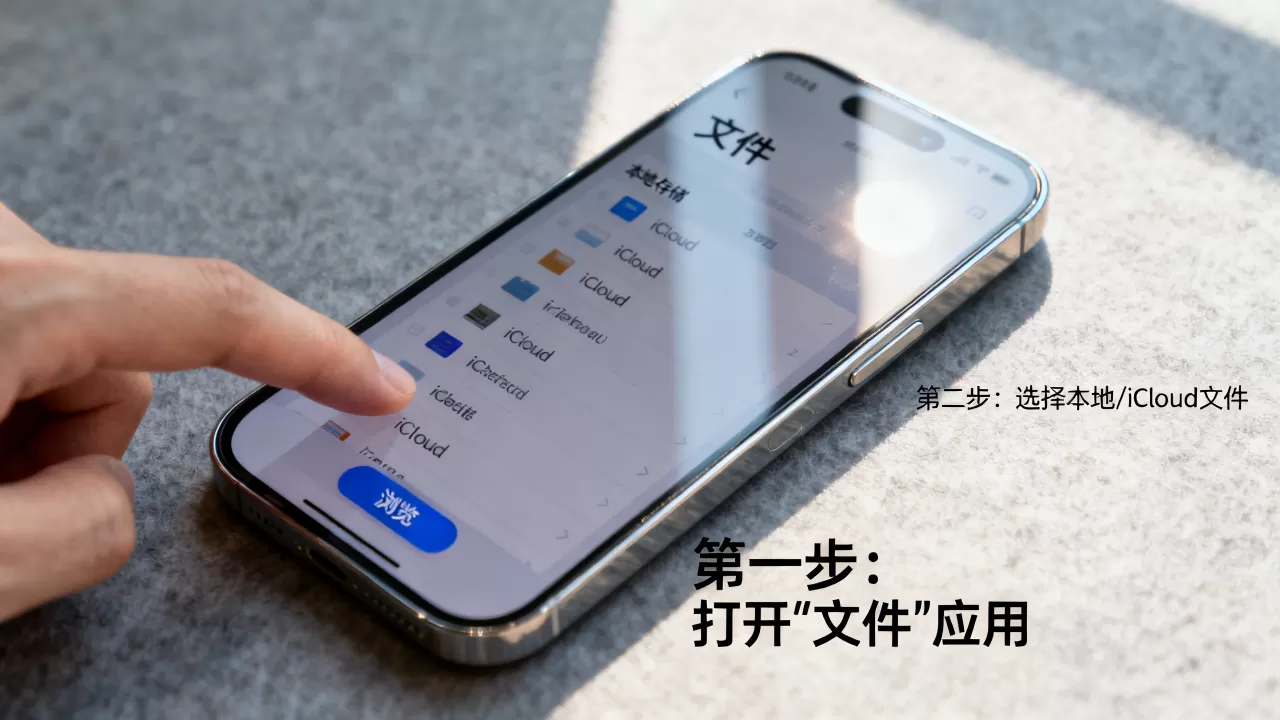
- 检查存储空间是否已满,清理不必要的缓存或文件。
据统计,相当一部分同步问题源于存储空间不足或网络波动,而非系统故障。
如何彻底删除文件
在“文件”App中删除文件后,它们会被移至“最近删除”文件夹,保留30天。
- 进入“浏览”标签。
- 找到“最近删除”文件夹。
- 点击“选择”,勾选需要永久删除的文件。
- 点击“删除”并确认。
这一步骤对于释放存储空间至关重要,尤其是当文件被误删后需要立即释放空间时。
iPhone文件管理器使用指南与常见问题解答
iPhone怎么查看隐藏文件
iOS系统出于安全和隐私考虑,默认不向用户展示系统隐藏文件(如以"."开头的文件),普通用户无需也无法直接查看这些文件,如果需要使用文件管理器查看隐藏文件,必须安装支持该功能的第三方App,并在App内开启“显示隐藏文件”选项,但请注意,随意修改或移动隐藏文件可能导致应用崩溃或系统异常,建议谨慎操作。
iPhone文件管理器怎么连接电脑
通过USB线连接电脑后,iPhone不会像安卓那样直接作为U盘挂载,需要使用iTunes(Windows)或Finder(Mac)进行文件同步,对于照片和音乐,可以通过同步功能导入导出,对于文档,可以通过“文件”App的“共享”功能,将文件发送到电脑上的指定文件夹,或者使用AirDrop(仅限Mac)进行无线传输,这种方式虽然不如直接拖拽方便,但能确保数据的安全性和完整性。
iPhone文件管理器可以管理安卓手机文件吗
不可以,iOS的沙盒机制严格限制了应用之间的数据访问,iPhone上的“文件”App只能管理存储在iPhone本地或iCloud中的文件,如果需要管理安卓手机的文件,必须使用安卓手机上的文件管理器App,或者通过云端服务(如百度网盘、iCloud网页版)进行跨平台同步和访问。


