

iphone6s拍照live怎么开启,iphone6s拍照live功能在哪里

从静态到动态的转化机制
Live Photo 的本质是视频与图片的结合体,当你拍摄时,手机同时记录 JPEG 图片和一段短视频,在相册中查看时,默认显示的是关键帧画面,通过长按屏幕,你可以预览这段动态内容,这种交互方式直观且符合直觉,无需复杂的后期软件即可体验动态摄影的魅力。
基本操作步骤
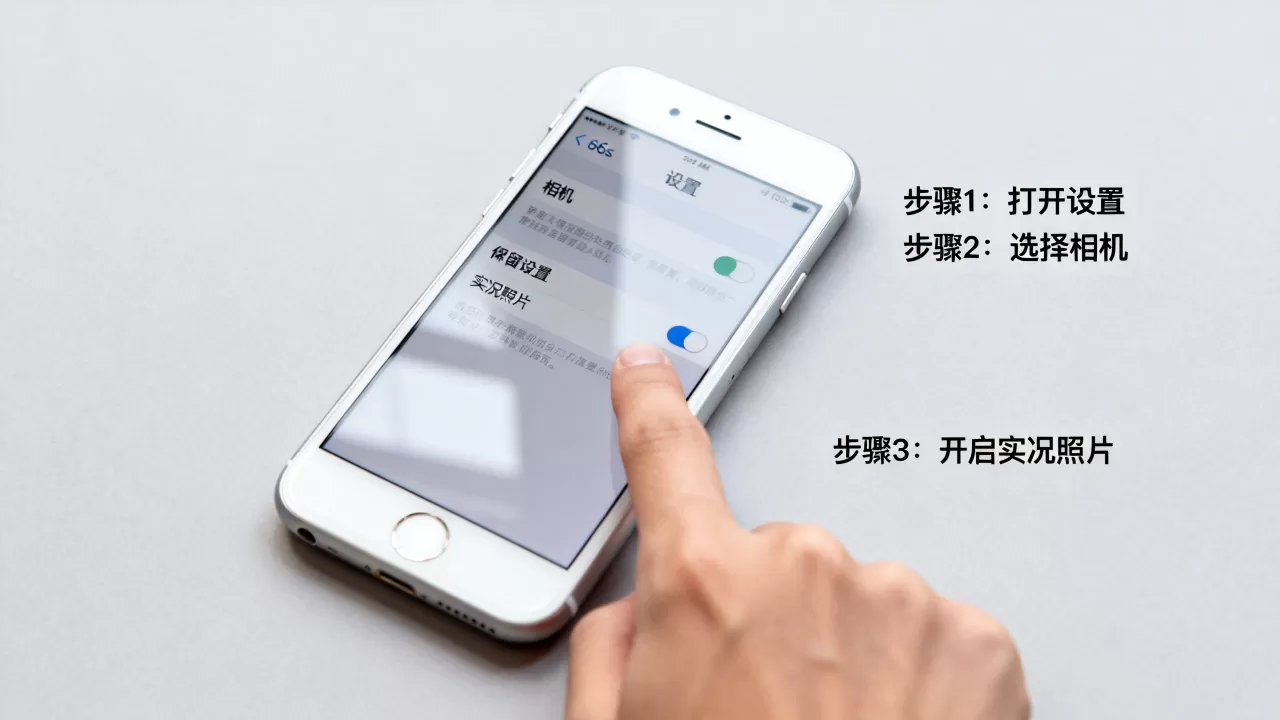
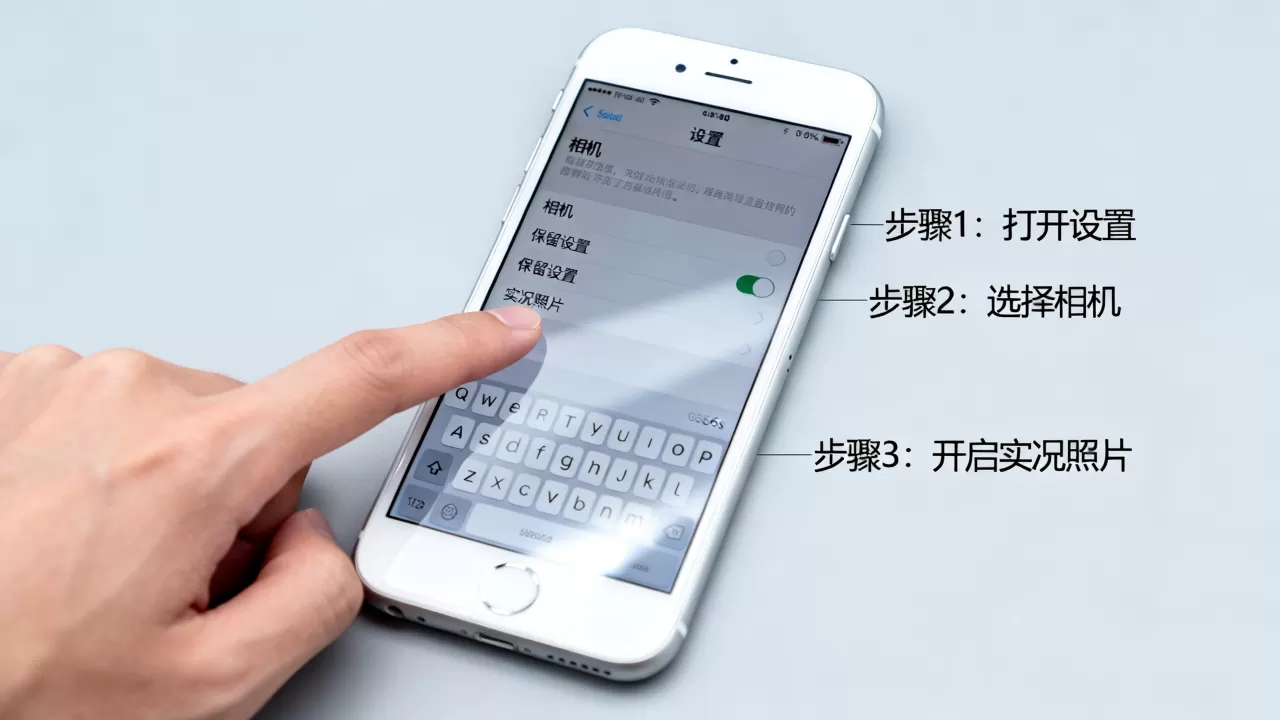
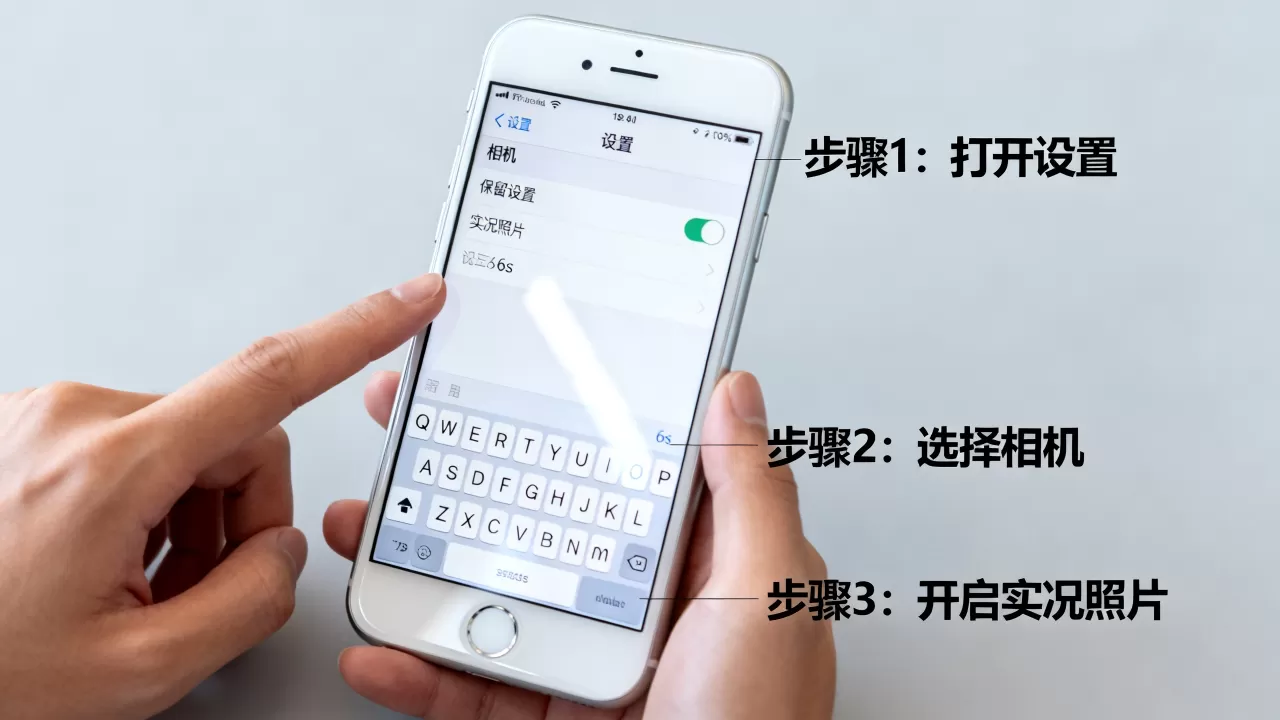
- 拍摄阶段:打开相机应用,确保顶部状态栏显示黄色的“实况”图标,点击快门即可拍摄。
- 查看阶段:在相册中打开照片,长按画面即可播放动态效果。
- 编辑阶段:点击右上角“编辑”,可以选择“循环”、“来回播放”或“长曝光”等效果。
iPhone 6s 实况照片的后期处理技巧
许多用户询问 iphone6s live photo怎么转视频,其实系统自带功能即可完美解决,无需借助第三方 App,iOS 系统提供了多种导出和编辑路径,既保留了画质,又简化了操作流程。

转换为无声视频文件
这是最基础也最常用的需求,将实况照片转换为 MP4 格式的视频文件,方便分享至微信、抖音等社交平台,操作步骤如下:
- 在相册中打开目标实况照片。
- 点击左上角的“分享”按钮(方形箭头图标)。
- 在弹出的菜单中选择“存储为视频”。
- 系统会自动生成一个无声的 MP4 视频文件,并保存至相册。
需要注意的是,转换后的视频默认不包含原始音频,若需保留声音,需通过其他剪辑软件添加背景音乐或重新录制音效,这种处理方式在 iphone6s实况照片转视频教程 中被广泛推荐,因其操作简便且兼容性极佳。
创意特效:循环与长曝光
除了常规转换,Live Photo 还支持多种创意特效,这些功能在 iPhone 6s 上依然运行流畅。
循环播放(Loop)
选择“循环”后,视频会在按下快门的前后画面之间无缝循环,这种效果非常适合拍摄海浪、烟花或宠物玩耍的场景,能营造出一种时间静止的错觉,在 Instagram 或微信朋友圈中,这种动态封面往往能吸引更多关注。
长曝光效果(Long Exposure)
“长曝光”是 Live Photo 最具艺术感的特效之一,它通过将多帧画面叠加,模拟出相机慢门拍摄的效果,拍摄瀑布时,水流会变得如丝绸般柔滑;拍摄车流时,车灯会拉出长长的光轨,这一功能极大降低了专业摄影的门槛,让普通用户也能拍出大片质感。
硬件限制与使用场景分析
尽管 iPhone 6s 发布于多年前,但其 Live Photo 功能依然具有独特的实用价值,受限于硬件配置,用户在使用时需注意一些边界条件。
存储与性能考量
Live Photo 的文件体积约为普通照片的 2-3 倍,对于存储容量为 16GB 或 32GB 的设备,频繁拍摄实况照片可能导致空间不足,业内专家指出,合理管理存储空间是保持设备流畅运行的前提,建议定期将实况照片备份至 iCloud 或电脑,并删除不必要的缓存数据。
光线与稳定性要求
iPhone 6s 的传感器尺寸较小,在弱光环境下拍摄实况照片时,噪点控制能力有限,由于需要捕捉前后 3 秒的画面,手持拍摄时的抖动会导致最终视频模糊,在光线不足或需要高稳定性的场景下,建议使用三脚架或依靠固定物体支撑手机。
与其他设备的对比优势
在讨论 iphone6s和安卓实况照片区别 时,核心差异在于生态整合度,安卓阵营虽然近年来也推出了类似功能,但在系统级支持、编辑流畅度和跨平台兼容性上,iOS 依然保持领先,iPhone 6s 的 Live Photo 可以直接在系统相册中编辑,无需跳转应用,这种无缝体验是许多用户选择保留旧设备的重要原因。
性价比与怀旧价值
对于预算有限的学生群体或摄影初学者,iPhone 6s 是一个极具性价比的选择,其二手市场价格稳定,且配件丰富,许多用户将其作为备用机或旅行专用机,专门用于拍摄 Live Photo,这种“专机专用”的策略,既避免了主力机存储压力,又保留了创作的乐趣。
常见问题解答
iphone6s实况照片怎么转视频
在相册中打开实况照片,点击右上角分享图标,选择“存储为视频”即可生成 MP4 文件,该文件默认无声,可通过系统相册直接播放或分享。
iphone6s live photo怎么转视频
此操作与上述步骤一致,系统原生支持一键转换,无需安装额外软件,转换后的视频文件可在任何支持 MP4 格式的设备上播放,兼容性强。
iphone6s实况照片功能还能用吗
可以正常使用,只要设备运行 iOS 12 及以上版本,Live Photo 功能均支持,尽管硬件性能不如新款机型,但在光线充足的环境下,其成像质量仍能满足日常社交分享需求。
iPhone 6s 的 Live Photo 功能并未因时间流逝而失效,反而因其独特的操作逻辑和创意潜力,成为经典摄影体验的一部分,掌握其核心技巧,能在有限的硬件条件下,最大化地释放创作潜能。


