

sim卡导入iphone6,iphone6怎么导入sim卡

iPhone 6 原生仅支持标准 Nano-SIM 卡,若需导入其他尺寸 SIM 卡,必须使用物理剪卡器或专用转接卡套,且无法直接兼容 eSIM 功能。
这款发布于 2013 年的设备,在当年曾是智能手机市场的标杆之作,对于许多怀旧用户或作为备用机使用者而言,如何让这台经典老机器重新连接现代网络,成了一个既具体又棘手的问题,随着通信技术的迭代,SIM 卡的形态发生了巨大变化,而 iPhone 6 的硬件设计却停留在过去,理解这种硬件与标准的错位,是解决问题的关键。
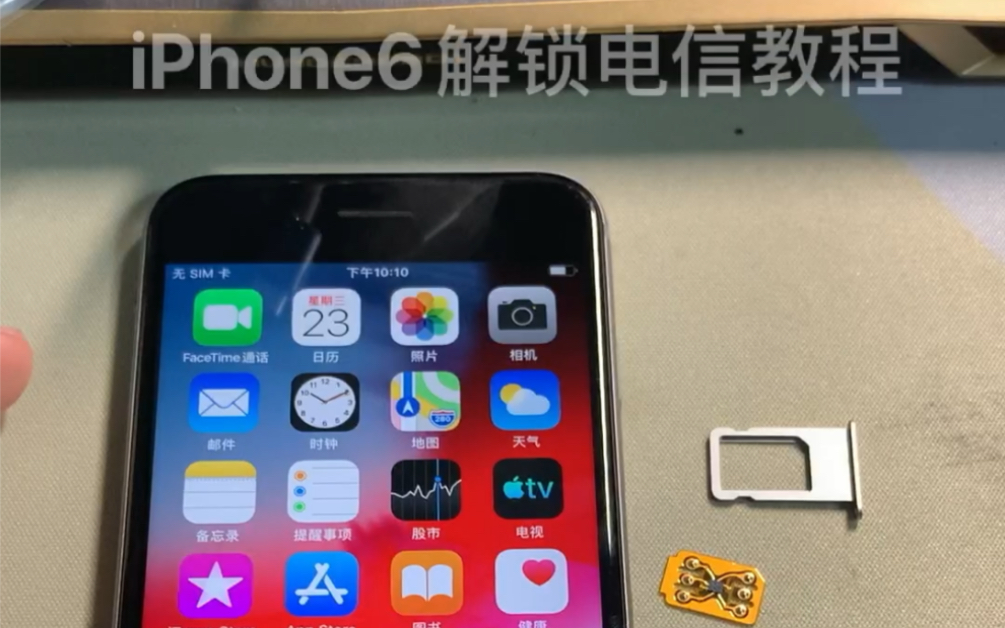

iPhone 6 卡槽规格与 SIM 卡演变对比
要顺利将 SIM 卡导入 iPhone 6,首先必须明确“导入”的物理前提,这里的导入并非指软件层面的数据迁移,而是指物理卡片的适配与安装,iPhone 6 系列(包括 iPhone 6 和 iPhone 6 Plus)采用的是标准的 Nano-SIM 卡槽,这一规格由苹果公司联合多家运营商共同推广,旨在缩小卡片体积,为内部电池和组件腾出空间。
当前的移动通信环境已经发生了显著变化,许多用户手中持有的可能是从旧手机上剪下来的 SIM 卡,或者是运营商新发放的大卡、中卡,甚至是一些物联网设备使用的特殊卡,随着 eSIM(嵌入式 SIM 卡)技术的普及,越来越多的新型手机不再提供物理卡槽。
业内专家指出,目前主流运营商在为新用户开户时,通常会提供三种尺寸的 SIM 卡:标准 SIM(大卡)、Micro-SIM(中卡)和 Nano-SIM(小卡),iPhone 6 仅兼容最后一种,如果用户尝试将大卡或中卡强行插入,不仅无法识别,还可能损坏卡槽内部的金属触点。
| 卡类型 | 尺寸 (mm) | iPhone 6 兼容性 | 常见来源 |
|---|---|---|---|
| Standard SIM | 25 x 15 | 不兼容 | 早期 2G/3G 手机 |
| Micro-SIM | 15 x 12 | 不兼容 | 2010-2013 年间手机 |
| Nano-SIM |
|
完全兼容 | 2013 年后主流手机、iPhone 5 及以上 |
| eSIM | 芯片集成 | 不支持 | iPhone XR 及更新机型 |
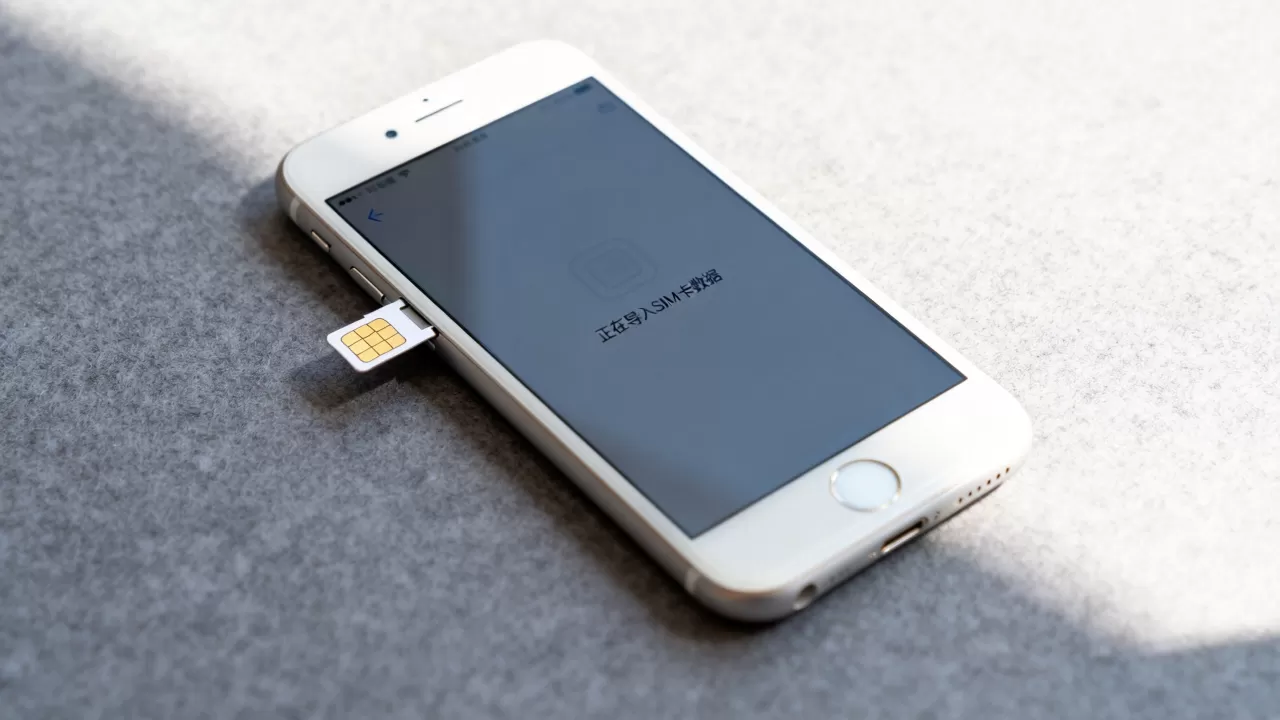
这种硬件规格的刚性限制,决定了用户在进行任何操作前,必须确认手中 SIM 卡的物理尺寸,如果卡片尺寸不符,任何软件层面的“导入”尝试都是徒劳的。
物理剪卡的风险与替代方案
面对尺寸不符的 SIM 卡,许多用户的第一反应是自行修剪,虽然市面上存在专门的 SIM 卡剪卡器,但这一操作具有极高的风险,SIM 卡内部嵌有精密的芯片和电路,一旦剪切位置偏差超过 0.5 毫米,或者边缘产生毛刺,都可能导致芯片断路或短路。
据统计,相当一部分因自行剪卡失败的用户,最终不得不前往运营商营业厅补办新卡,这不仅浪费了时间,还可能产生额外的工本费,更稳妥的做法是寻找“SIM 卡转接卡套”,这是一种塑料框架,可以将 Nano-SIM 卡嵌入其中,使其外观尺寸接近 Micro-SIM 或标准 SIM 卡,但请注意,iPhone 6 需要的是 Nano-SIM,所以如果用户持有的是大卡,转接卡套反而会增加厚度,导致无法插入卡槽。
对于持有 Micro-SIM 卡的用户,市面上有专门的“Micro 转 Nano”转接片,这种转接片通常由透明塑料制成,将 Micro-SIM 卡固定其中,边缘经过精密切割,刚好符合 Nano-SIM 的尺寸,这种方式比暴力剪卡安全得多,且保留了卡片的完整性,如果卡片已经损坏,建议直接携带身份证前往当地运营商营业厅,申请免费或低成本补办 Nano-SIM 卡,这是最省心、最安全的解决方案。
SIM 卡导入 iPhone 6 的标准操作流程
确认卡片尺寸匹配后,接下来的步骤是物理安装,iPhone 6 的 SIM 卡槽位于机身右侧边框,这是一个细长的插槽,操作过程需要细致和耐心,因为卡槽弹簧力度较大,且内部结构精密。
准备工具与取出卡槽
准备一根 SIM 卡取卡针,或者一个回形针拉直后的尖端,确保机身和手部干燥,避免静电或液体进入内部,将 iPhone 6 关机,虽然带电操作通常不会损坏卡槽,但关机状态更利于观察和避免误触。
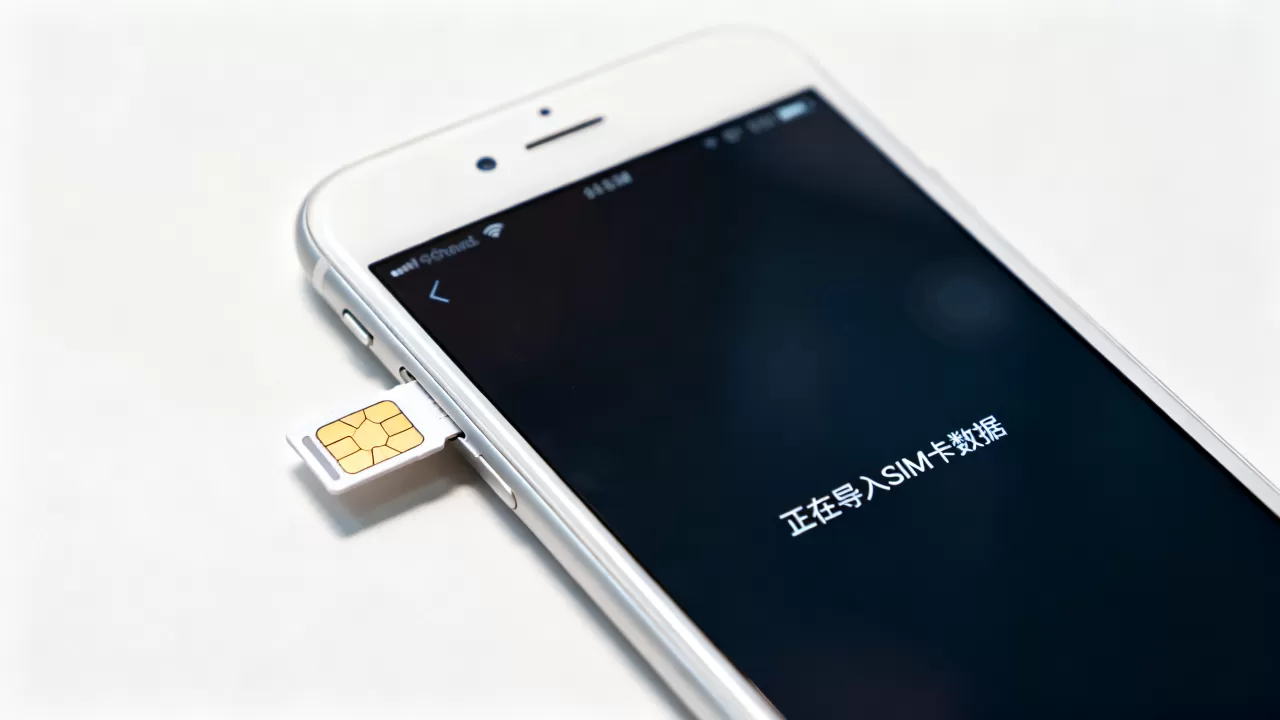
找到卡槽位置,用取卡针垂直插入卡槽旁的小孔,施加适度压力,直到卡槽弹出约 5-8 毫米,轻轻捏住卡槽边缘,将其完全拉出,你会看到一个金属托盘,上面印有 SIM 卡的图标和朝向指示。
安装与插入 SIM 卡
将 Nano-SIM 卡放置在托盘上,注意芯片面朝下,缺口角朝向托盘的右下角(具体方向请以托盘上的图标为准),确保卡片平整,没有翘起,如果使用了转接卡套,请确认转接片没有超出托盘边缘,否则会导致卡槽无法完全闭合。
将托盘重新插入机身,沿着轨道轻轻推入,直到感觉轻微阻力后,继续均匀用力,直到卡槽与机身齐平,不要用力过猛,以免损坏内部弹簧机构。
开机检测与网络配置
安装完成后,长按电源键开机,SIM 卡接触良好,屏幕左上角会显示运营商名称(如中国移动、中国联通等)以及信号强度格数,如果显示“无 SIM 卡”或“SIM 卡无效”,请重新取出卡槽,检查卡片是否放置歪斜,或芯片表面是否有污渍,可以用干净的软布轻轻擦拭芯片表面,再重新插入。
若信号正常,但无法上网,请进入“设置” > “蜂窝网络” > “蜂窝数据选项”,确保“语音与数据”选项已开启,对于 iPhone 6,建议选择“LTE”或“4G”模式,以获得最佳的网络体验。
常见故障排查与注意事项
即使按照标准流程操作,用户仍可能遇到各种问题,这些问题通常与卡片老化、卡槽积灰或系统设置有关。
信号弱或不稳定
iPhone 6 支持的网络频段在 2026 年可能已部分退网,许多运营商正在逐步关闭 2G 和 3G 网络,以释放频谱资源用于 4G 和 5G,iPhone 6 仅支持部分旧频段,可能会导致在某些地区信号较弱。
行业共识认为,老旧机型在新型网络环境下的兼容性是一个普遍问题,建议用户检查所在地区的运营商网络覆盖情况,如果信号持续不稳定,可以尝试切换网络模式,从“LTE”切换到“3G”(如果当地仍有 3G 覆盖),有时反而能获得更稳定的连接。
无法识别 SIM 卡
如果手机多次提示“无 SIM 卡”,可能是卡槽金属触点氧化或积灰所致,使
eSIM 的误区
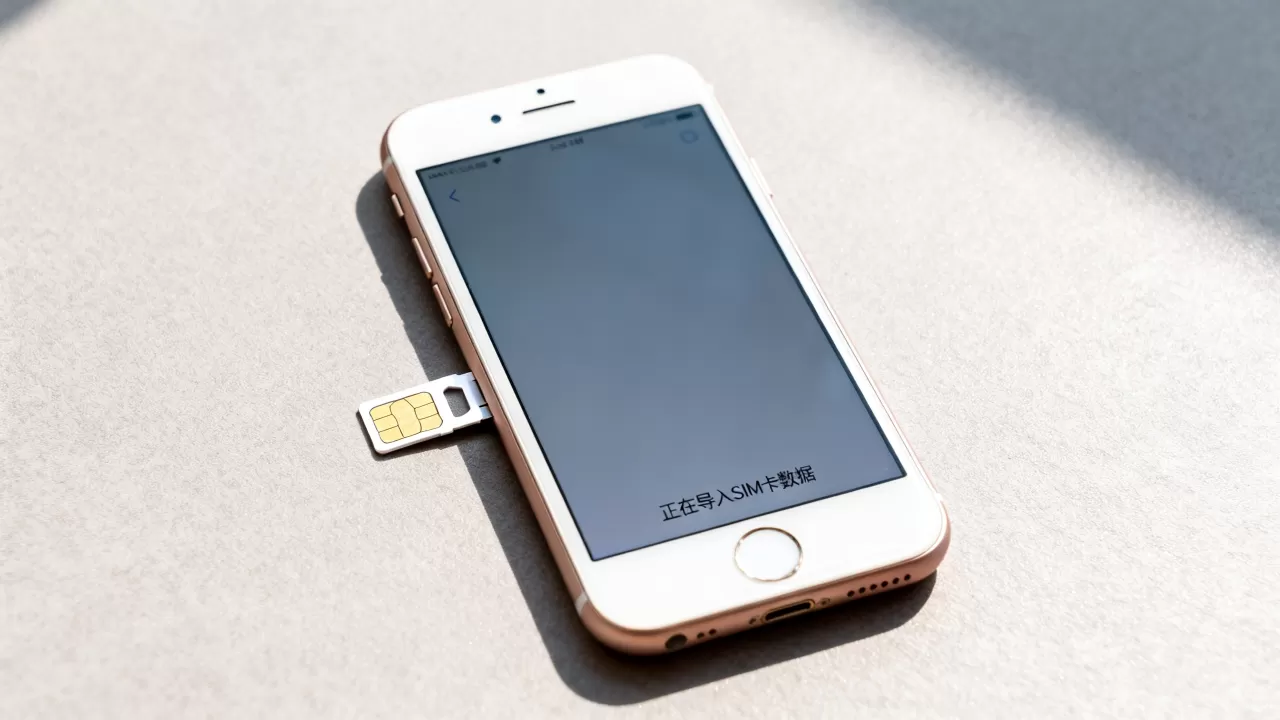
许多用户误以为可以通过软件更新为 iPhone 6 添加 eSIM 功能,这是不可能的,eSIM 需要专门的硬件芯片支持,而 iPhone 6 的主板设计中并未集成该芯片,任何声称可以通过越狱或第三方软件为 iPhone 6 添加 eSIM 服务的说法,均为虚假宣传,请勿轻信此类服务,以免遭受财产损失或隐私泄露。
iPhone 6 导入 SIM 卡常见问题解答
iPhone 6 导入 SIM 卡后无法上网怎么办?
首先检查蜂窝数据是否开启,进入“设置”>“蜂窝网络”,确保“蜂窝数据”开关处于打开状态,检查 APN 设置,通常运营商会自动配置 APN,但如果手动修改过,可能导致连接失败,可以尝试点击“蜂窝网络选项”>“蜂窝数据网络”,查看 APN 是否为空,若为空,可联系运营商获取正确的 APN 参数并手动填写,确认 SIM 卡已激活并具备数据流量套餐。
iPhone 6 支持哪些运营商的 SIM 卡?
iPhone 6 是一款全球通用的机型,但不同版本(如国行、港版、美版)支持的频段略有差异,国行 iPhone 6 支持中国移动、中国联通和中国电信的 Nano-SIM 卡,对于电信用户,iPhone 6 支持 VoLTE 高清通话功能(需运营商支持及系统版本配合),美版 iPhone 6 主要支持 CDMA 和 GSM 网络,在中国大陆使用时,通常只能使用中国联通或中国移动的 SIM 卡,且可能无法使用电信服务,在购买或使用前,建议确认手机版本与当地运营商网络的兼容性。
iPhone 6 导入 SIM 卡后发热严重正常吗?
轻度发热是正常的,尤其是在信号搜索阶段或进行数据下载时,但如果手机在待机状态下也异常发热,可能是后台应用异常或系统故障,建议重启手机,关闭不必要的后台应用,如果问题持续,可能是电池老化或主板漏电,建议前往专业维修点检测,值得注意的是,iPhone 6 的电池寿命已较长,电池健康度下降可能导致电压不稳,进而引发发热,更换电池可能有助于改善这一状况。


